

Kiến thức SIM & eSIM, Hỗ trợ mua hàng
Cách cài eSIM trên iPhone cực đơn giản và chi tiết
20
Th1
Th1
Cách cài eSIM trên iPhone là điều nhiều người quan tâm, đặc biệt với những người lần đầu chuyển từ SIM vật lý sang eSIM. Bài viết này sẽ giúp bạn biết cách cài đặt và sử dụng eSIM hiệu quả cùng những lưu ý quan trọng để tránh lỗi trong quá trình dùng eSIM.
Mục lục:
1. Những lợi ích đột phá của eSIM
2. Danh sách iPhone hỗ trợ eSIM mới nhất
3. Điều kiện để cài đặt eSIM trên iPhone thành công
4. Các nhà mạng hỗ trợ eSIM
5. Cách cài đặt eSIM trên iPhone chi tiết
6. Cách đổi SIM vật lý sang eSIM
7. Cách sử dụng eSIM trên iPhone
1. Những lợi ích đột phá của eSIM
eSIM là bước phát triển mới của SIM di động, mang lại nhiều lợi ích vượt trội so với SIM vật lý truyền thống, đặc biệt là với người thường xuyên di chuyển hoặc hay đi du lịch.
- Không cần SIM cứng: eSIM được tích hợp sẵn trong máy, người dùng không phải tháo lắp hay thay SIM thủ công như trước. Điều này giúp hạn chế tình trạng mất SIM, gãy khay SIM hoặc lắp sai kích thước.
- Kích hoạt nhanh và đơn giản: Thay vì ra cửa hàng để cắt SIM, người dùng có thể kích hoạt eSIM từ xa bằng cách quét mã QR hoặc làm theo hướng dẫn của nhà mạng ngay trên điện thoại.
- Sử dụng được nhiều số điện thoại trên cùng một thiết bị: Với eSIM, iPhone có thể dùng song song SIM vật lý và eSIM, hoặc nhiều eSIM cùng lúc, rất phù hợp cho người dùng cần tách số cá nhân và công việc.
- Tiết kiệm chi phí: Khi đi nước ngoài, so với roaming, eSIM du lịch thường có giá rẻ hơn và dung lượng data nhiều hơn, giúp bạn chủ động kiểm soát chi tiêu.
Tìm hiểu chi tiết về eSIM tại bài viết này: eSIM là gì?
2. Danh sách iPhone hỗ trợ eSIM mới nhất
Không phải tất cả iPhone đều hỗ trợ eSIM. Bạn chỉ có thể cài đặt eSIM với những dòng máy hỗ trợ eSIM. Dưới đây là các dòng iPhone đã hỗ trợ eSIM tính đến hiện nay:
-
iPhone XS / XS Max
-
iPhone XR
-
iPhone 11 / 11 Pro / 11 Pro Max
-
iPhone SE (2020 & 2022)
-
iPhone 12 / 12 mini / 12 Pro / 12 Pro Max
-
iPhone 13 / 13 mini / 13 Pro / 13 Pro Max
-
Và các series iPhone từ 14 trở đi
Lưu ý: Một số phiên bản iPhone bán tại từng thị trường có thể khác nhau về số lượng SIM vật lý và eSIM. Chẳng hạn các phiên bản iPhone dành riêng cho thị trường Trung Quốc, Hồng Kông và Ma Cao (mã CH/A, ZP/A một số dòng cũ) thường sử dụng 2 SIM vật lý và không hỗ trợ eSIM. Vì vậy, bạn nên kiểm tra kỹ model máy trước khi mua eSIM.
3. Điều kiện để cài đặt eSIM trên iPhone thành công
Để kích hoạt eSIM trên iPhone thành công, bạn cần đảm bảo một vài điều kiện cơ bản sau:
-
Phiên bản hệ điều hành: iPhone phải chạy hệ điều hành từ iOS 12.1 trở lên. Tuy nhiên, để tối ưu tính năng eSIM kép (Dual eSIM) và các bản vá bảo mật, bạn nên cập nhật lên phiên bản iOS mới nhất.
-
Trạng thái khóa mạng: iPhone phải là phiên bản quốc tế (Lock-free). Các dòng iPhone khóa mạng (máy Lock) sẽ không thể kích hoạt được eSIM của nhà mạng khác trừ khi đã được mở khóa hợp lệ.
-
Kết nối Internet: Trong suốt quá trình quét mã QR và cài đặt eSIM, điện thoại bắt buộc phải có kết nối Wi-Fi ổn định hoặc dữ liệu di động.
-
Thông tin từ nhà mạng: Bạn cần có mã QR Code hoặc thông tin địa chỉ SM-DP+ kèm mã kích hoạt do nhà mạng cung cấp qua email hoặc thẻ xác thực.
4. Các nhà mạng hỗ trợ eSIM
Việt Nam là một trong những quốc gia đi đầu trong việc triển khai eSIM tại khu vực Đông Nam Á. Hiện tại, cả ba “ông lớn” viễn thông đều đã hỗ trợ eSIM cho iPhone, bao gồm:
-
Viettel: Nhà mạng có vùng phủ sóng rộng nhất, hỗ trợ cả eSIM trên điện thoại và Apple Watch (MultiSIM). Người dùng có thể đổi eSIM dễ dàng qua ứng dụng My Viettel.
-
Vinaphone: Được đánh giá cao về tốc độ truy cập data 5G tại các đô thị lớn. Vinaphone hỗ trợ đăng ký eSIM trực tuyến và tại tất cả các điểm giao dịch trên toàn quốc.
-
MobiFone: Cung cấp dịch vụ eSIM ổn định cho cả thuê bao trả trước và trả sau. Người dùng có thể đổi eSIM nhanh chóng thông qua ứng dụng My MobiFone hoặc quét mã tại quầy.
Ngoài các nhà mạng nội địa, đối với du khách hoặc người thường xuyên đi công tác, các đơn vị cung cấp eSIM du lịch chuyên biệt như SIM2GO cũng là lựa chọn hàng đầu nhờ khả năng kết nối đa mạng tại hơn 200 quốc gia mà không cần thủ tục đăng ký phức tạp.
5. Cách cài đặt eSIM trên iPhone chi tiết
Có 2 cách để bạn cài đặt eSIM trên điện thoại iPhone: (1) Cài đặt bằng cách quét mã QR và (2) Cài đặt bằng địa chỉ SM- DP+ và mã kích hoạt.
5.1. Cách cài eSIM nhanh bằng mã QR
- Bước 1: Vào Cài đặt > Chọn Di động.
- Bước 2: Chọn Thêm eSIM.
- Bước 3: Chọn Sử dụng mã QR và quét mã QR eSIM đã được gửi đến bạn.
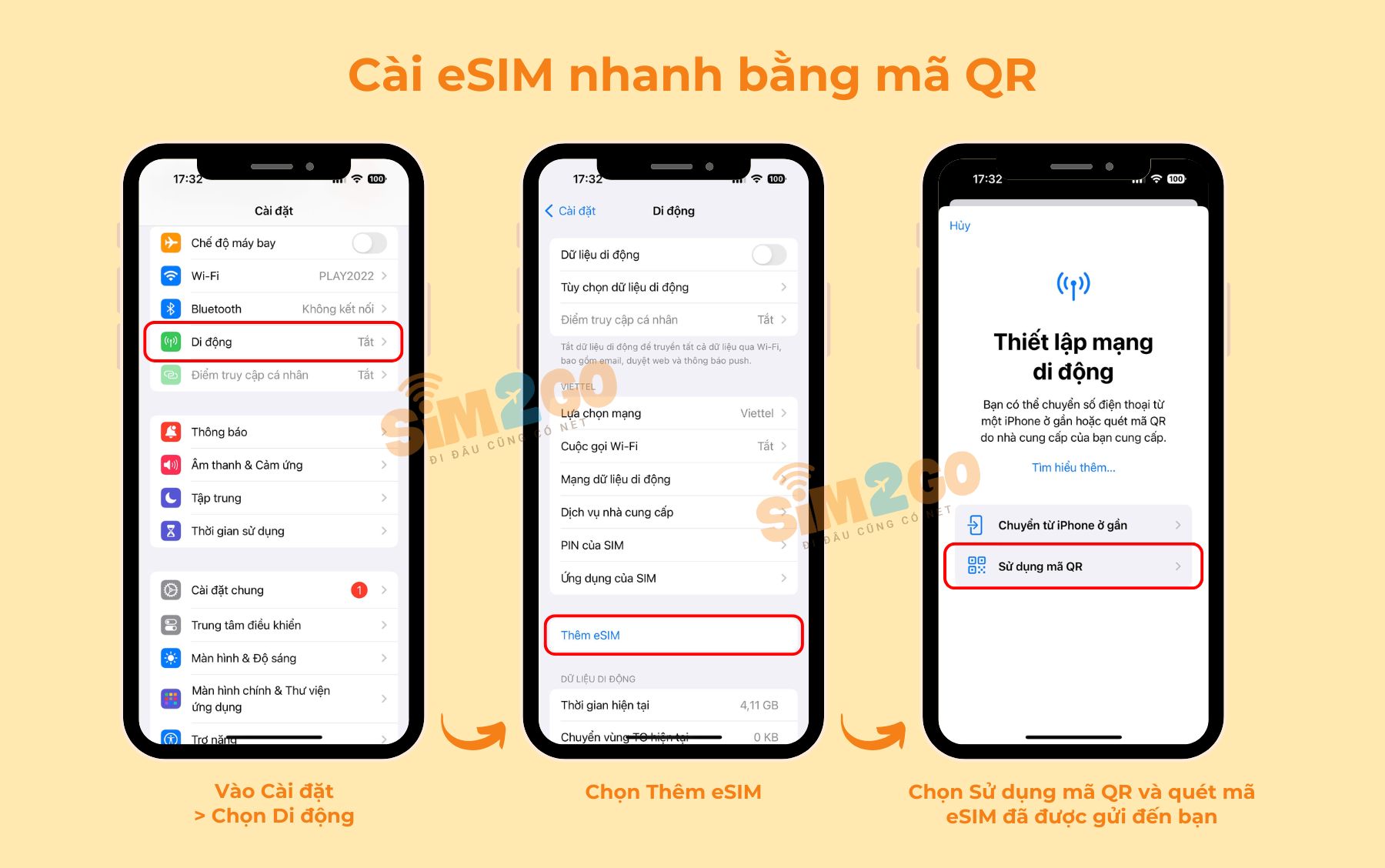
Cài đặt eSIM trên iPhone bằng cách quét mã QR
5.2. Cách cài eSIM thủ công bằng địa chỉ SM- DP+
- Bước 1: Vào Cài đặt > Chọn Di động.
- Bước 2: Chọn Thêm eSIM.
- Bước 3: Chọn Sử dụng mã QR.
- Bước 4: Chọn Nhập chi tiết thủ công.
- Bước 5: Nhập địa chỉ SM-DP+ và mã kích hoạt đã được gửi kèm với QR eSIM.
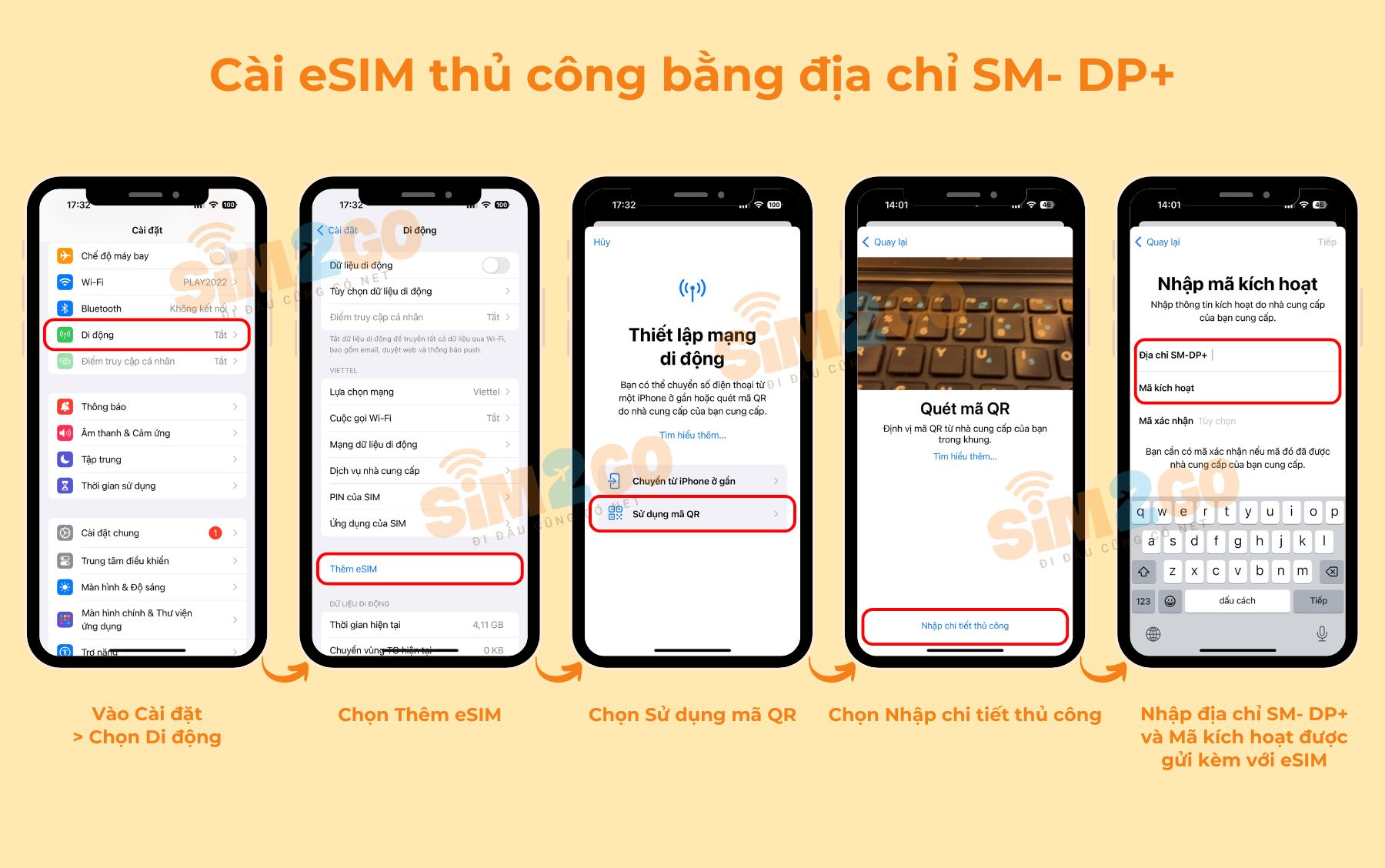
Cài đặt eSIM thủ công bằng địa chỉ SM-DP+ trên iPhone
6. Cách đổi SIM vật lý sang eSIM
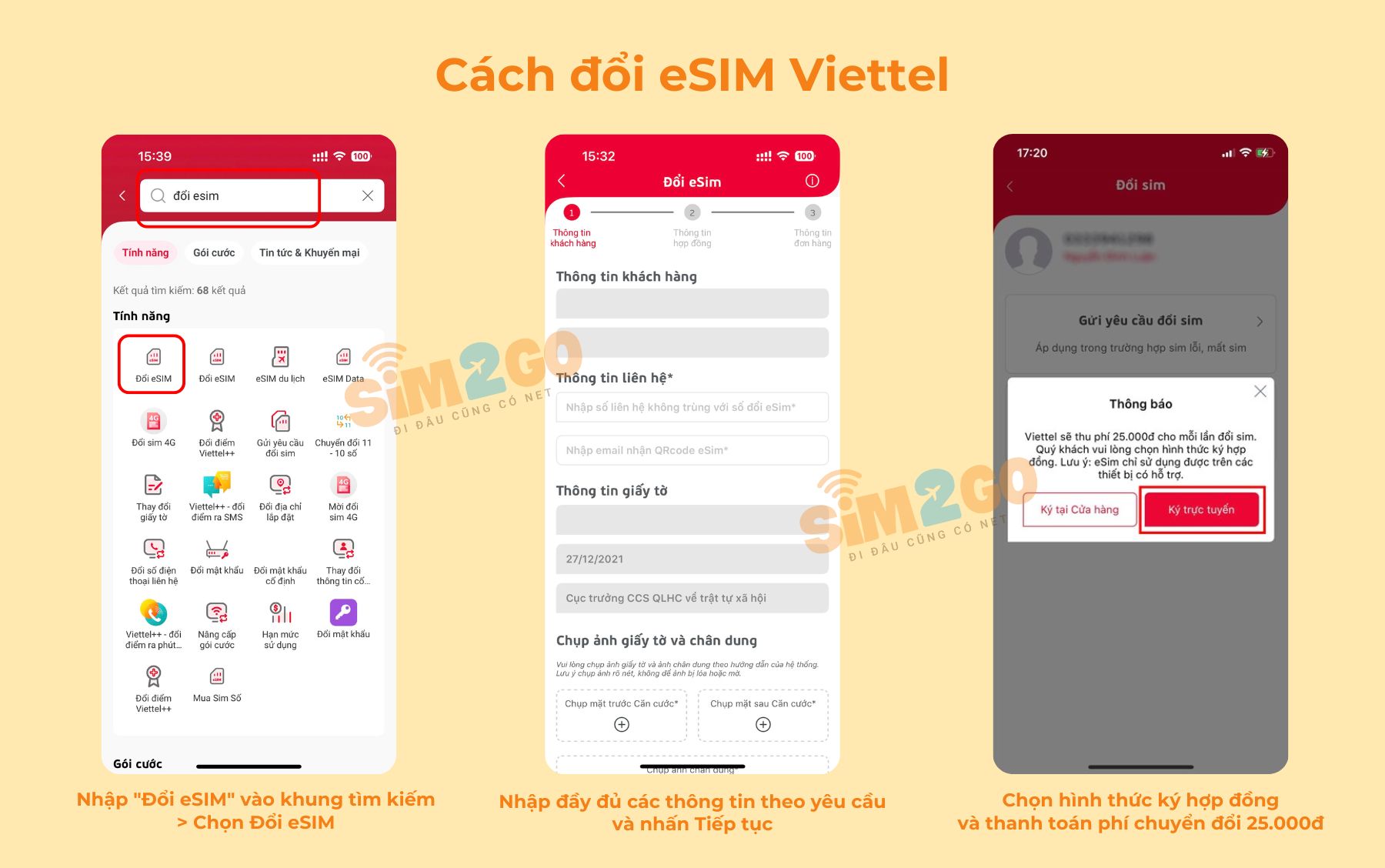
6.1. Cách đổi eSIM Viettel
Bạn có thể mang theo thẻ CCCD chính chủ đến trực tiếp các cửa hàng Viettel để được nhân viên hỗ trợ đổi SIM vật lý sang eSIM nhanh chóng. Ngoài ra, Viettel còn hỗ trợ đổi eSIM online ngay trên ứng dụng My Viettel theo các bước sau:
- Bước 1: Mở ứng dụng My Viettel, nhập “Đổi eSIM” vào khung tìm kiếm. Chọn Đổi eSIM.
- Bước 2: Nhập đầy đủ các thông tin theo yêu cầu và nhấn Tiếp tục.
- Bước 3: Chọn hình thức ký hợp đồng, sau đó thanh toán phí chuyển đổi eSIM 25.000đ.
- Bước 4: Quét mã QR eSIM mới được Viettel gửi về email để hoàn tất quá trình cài đặt.
6.2. Cách đổi eSIM MobiFone
Bạn vui lòng mang theo thẻ CCCD chính chủ đến các điểm giao dịch của MobiFone trên toàn quốc. Sau khi hoàn tất thủ tục, nhân viên sẽ cung cấp mã QR để bạn quét vào máy. Phí chuyển đổi thường được áp dụng theo quy định hiện hành của nhà mạng. MobiFone hiện nay cũng cung cấp tính năng chuyển đổi eSIM online trên ứng dụng My MobiFone. Nếu muốn tiết kiệm thời gian, bạn có thể thực hiện tại nhà theo hướng dẫn sau đây:
Bước 1: Mở ứng dụng My MobiFone chọn Đổi sang eSIM.
Bước 2: Gửi yêu cầu mã OTP bằng cách chọn Đồng ý.
Bước 3: Nhập mã OTP nhận được để kích hoạt eSIM trên thiết bị.
Bước 4: Khi đổi eSIM thành công, MobiFone sẽ gửi tin nhắn SMS để thông báo bạn đã đổi eSIM thành công.
6.3. Cách đổi eSIM Vinaphone
VinaPhone hiện chưa hỗ trợ khách hàng đổi eSIM online trên ứng dụng. Khách hàng buộc phải mang theo CMND/CCCD chính chủ và thẻ SIM cần đổi ra trung tâm giao dịch để được hỗ trợ.
7. Cách sử dụng eSIM trên iPhone
Sau khi cài đặt eSIM thành công, bạn có thể chủ động quản lý và sử dụng eSIM ngay trong phần Cài đặt của iPhone.
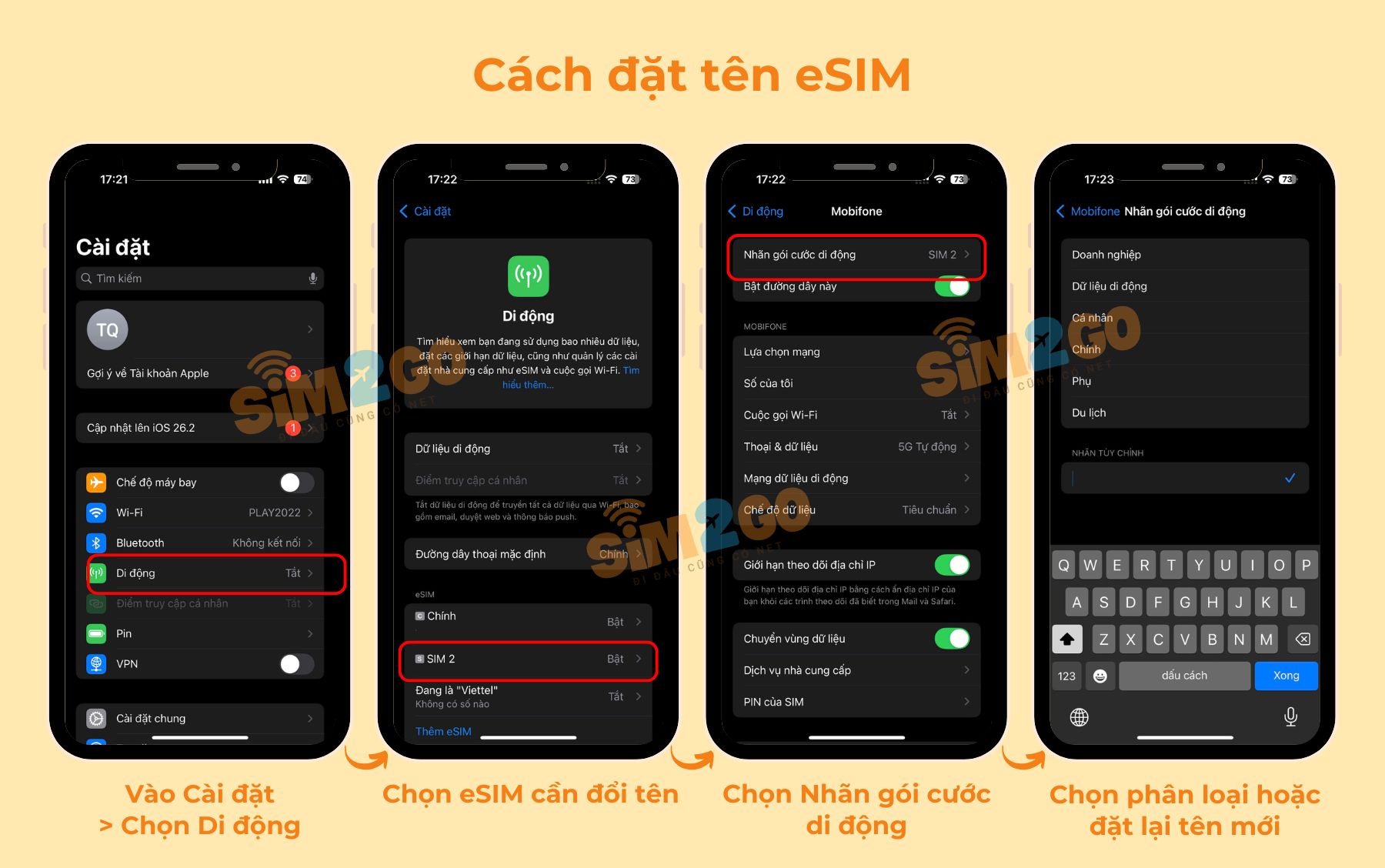
7.1. Cách đặt tên eSIM
Khi dùng 2 SIM, iPhone thường mặc định tên là “Chính” và “Phụ”. Để không bị nhầm lẫn, bạn có thể đặt tên để dễ dàng phân biệt.
- Bước 1: Vào Cài đặt > chọn Di động.
- Bước 2: Chọn số điện thoại cần đổi tên > Nhãn gói cước di động. Tại đây, bạn có thể tự đặt tên theo ý thích như “SIM Công việc”, “SIM Gia đình” hay “SIM Du lịch” cho dễ phân biệt.
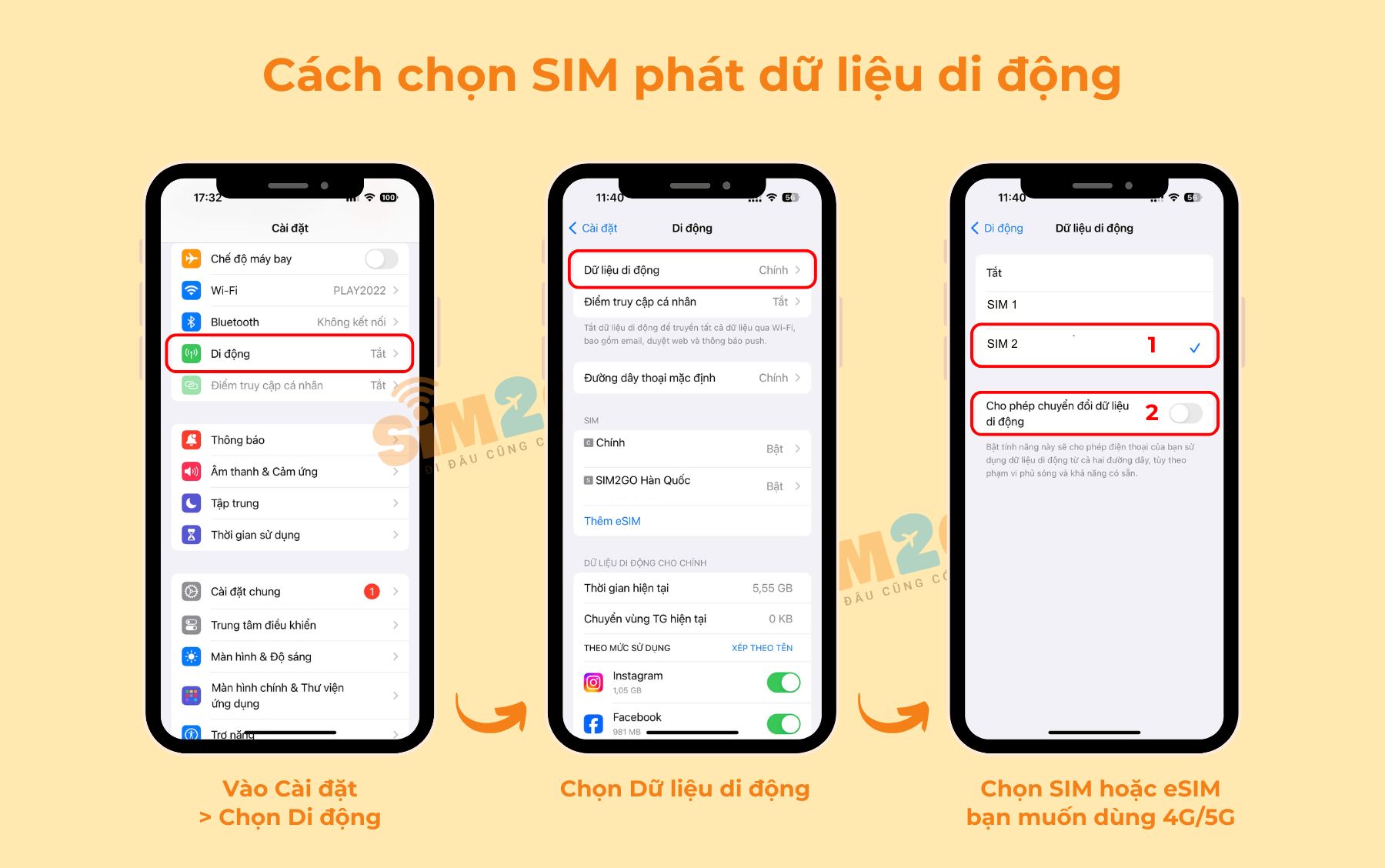
7.2. Cách chọn SIM phát dữ liệu di động
Bạn có thể chọn SIM hoặc eSIM nào được dùng để truy cập internet chỉ với vài thao tác.
-
Bước 1: Vào Cài đặt > Chọn Di động.
-
Bước 2: Chọn Dữ liệu di động.
-
Bước 3: Chọn SIM hoặc eSIM bạn muốn dùng 4G/5G. iPhone còn có tính năng “Cho phép chuyển đổi dữ liệu di động” (Allow Cellular Data Switching) – máy sẽ tự động đổi sang SIM còn lại nếu SIM kia sóng yếu, cực kỳ thông minh! Nếu bạn không muốn dùng tính năng này thì có thể tắt tùy chọn này.
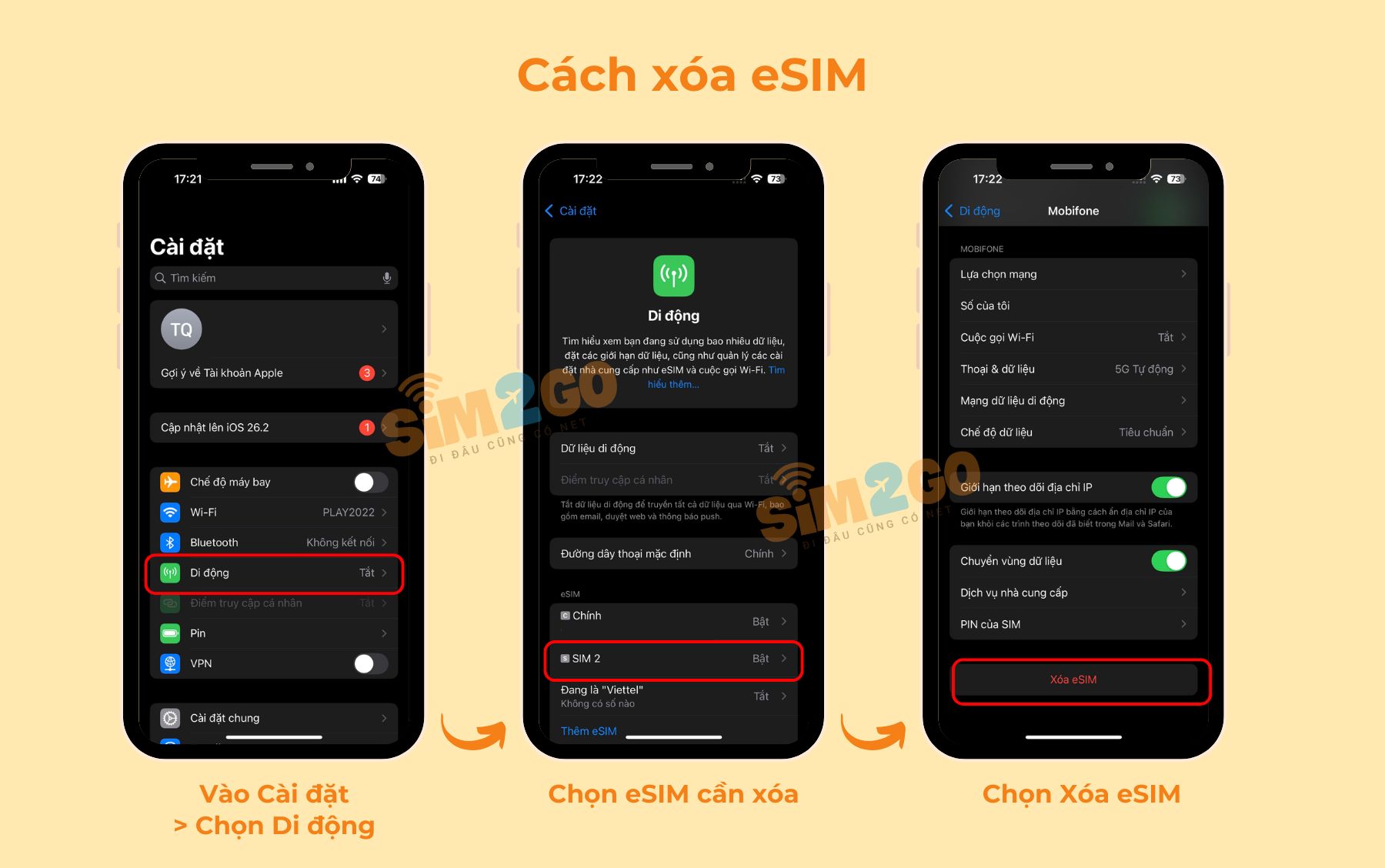
7.3. Cách xóa eSIM trên iPhone
Nếu bạn không còn nhu cầu dùng số đó nữa hoặc muốn đổi máy, bạn vào Cài đặt > Di động > Chọn eSIM cần bỏ > Xóa eSIM.
- Bước 1: Vào Cài đặt > Chọn Di động.
- Bước 2: Chọn eSIM cần xóa.
- Bước 3: Nhấn Xóa eSIM > Xác nhận thao tác.
Lưu ý:
- Xóa eSIM trên máy không có nghĩa là bạn đã hủy gói cước hay hủy số với nhà mạng đâu nhé. Đây chỉ là gỡ cấu hình ra khỏi máy thôi. Muốn bỏ hẳn, bạn vẫn phải báo nhà mạng để hủy thuê bao.
- Sau khi xóa, bạn sẽ không thể quét lại mã QR eSIM cũ. Để cài đặt eSIM này, bạn phải liên hệ với nhà mạng để được cấp lại mã QR mới.
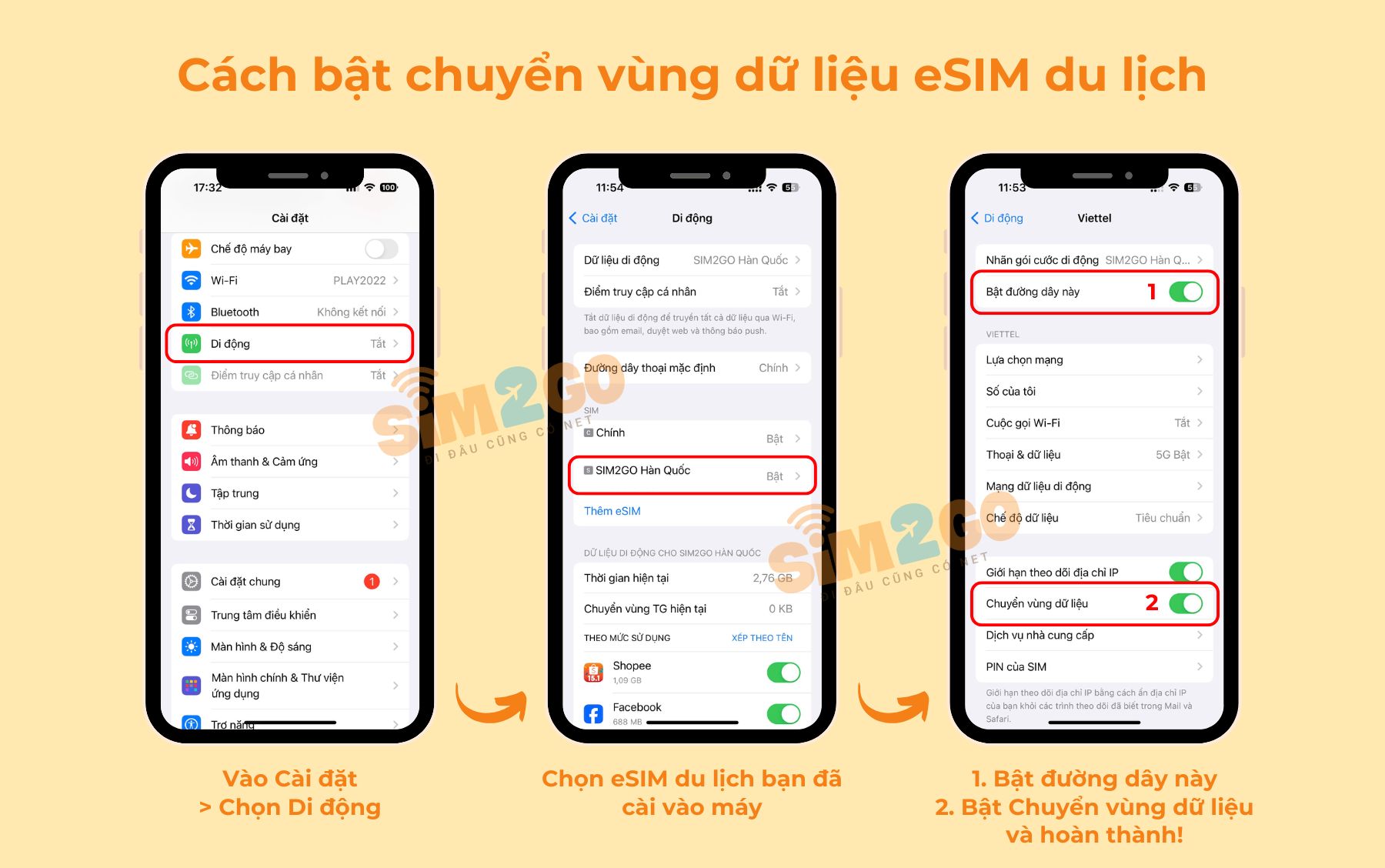
7.4. Cách bật chuyển vùng dữ liệu đối với eSIM du lịch
Đối với eSIM du lịch, việc bật chuyển vùng dữ liệu (Data Roaming) là bắt buộc trong hầu hết các trường hợp để eSIM có thể kết nối mạng tại nước ngoài. Cách bật chuyển vùng dữ liệu cho eSIM du lịch:
- Bước 1: Vào Cài đặt > Chọn Di động.
- Bước 2: Chọn eSIM du lịch bạn đã cài vào máy.
- Bước 3: Bật Bật đường dây này > Bật Chuyển vùng dữ liệu và hoàn thành!
Hy vọng những thông tin chi tiết trên đã giúp bạn nắm vững cách cài eSIM trên iPhone cũng như những mẹo hữu ích để tối ưu hóa trải nghiệm kết nối hàng ngày. Với sự linh hoạt và tính bảo mật cao, eSIM chắc chắn là giải pháp hiện đại mà bạn không nên bỏ lỡ. Nếu bạn đang chuẩn bị cho hành trình khám phá thế giới và cần một kết nối internet ổn định, tiết kiệm, đừng quên tham khảo các sản phẩm SIM và eSIM du lịch tại SIM2GO. Chúc bạn có những trải nghiệm công nghệ tuyệt vời và những chuyến đi trọn vẹn!
