

eSIM du lịch quốc tế và những điều cần biết
eSIM là gì? Có tác dụng gì và dùng như thế nào?
16
Th1
Th1
Khi nhu cầu kết nối ngày càng linh hoạt, eSIM trở thành giải pháp được nhiều người quan tâm. Vậy eSIM là gì, eSIM có lợi ích gì so với SIM vật lý và eSIM dùng như thế nào trong thực tế? Cùng tìm hiểu ngay trong bài viết dưới đây.
————————-
MỤC LỤC BÀI VIẾT
1. eSIM là gì?
2. Ưu và nhược điểm của eSIM
3. Có nên dùng eSIM không?
4. eSIM khác gì SIM vật lý thông thường?
5. eSIM có dùng được tại Việt Nam không?
6. Những thiết bị nào dùng được eSIM?
7. Cách chuyển đổi từ SIM thường sang eSIM
8. Hướng dẫn cài đặt eSIM
9. Có nên dùng eSIM khi du lịch nước ngoài? Mua ở đâu
10. eSIM du lịch là gì?
11. Có nên dùng eSIM du lịch khi đi nước ngoài?
————————-
1. eSIM là gì?
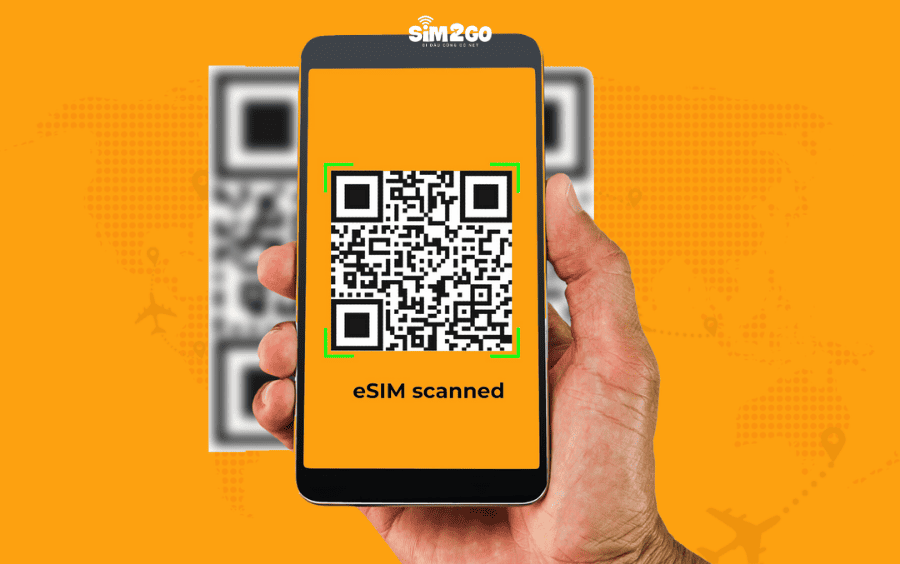
eSIM (Embedded SIM) là một loại SIM điện tử được tích hợp trực tiếp vào bảng mạch của thiết bị ngay từ khi sản xuất. Thay vì là một tấm thẻ nhựa rời như SIM vật lý truyền thống, eSIM là một con chip siêu nhỏ cho phép người dùng kích hoạt các gói cước di động bằng cách quét mã QR hoặc nhập mã LPA do nhà mạng cung cấp.
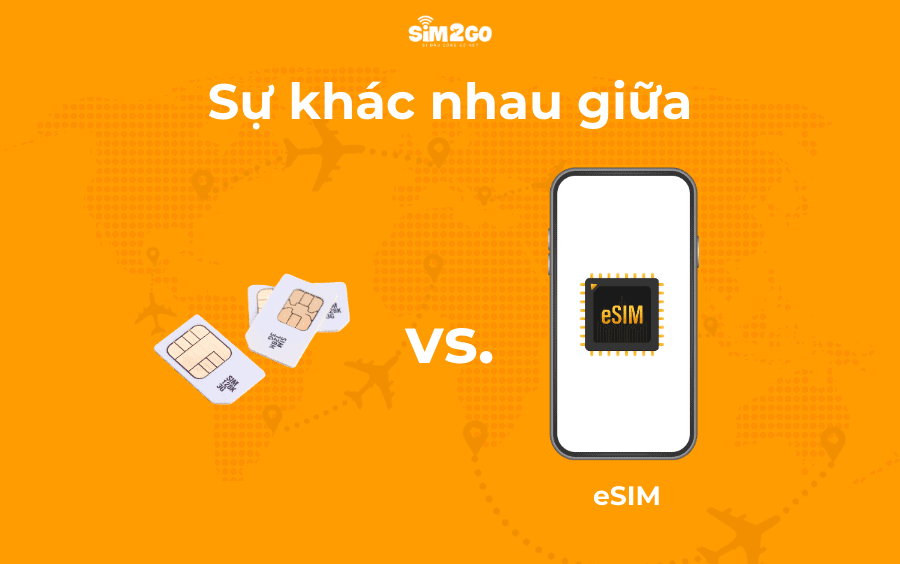
eSIM được tích hợp trên nhiều thiết bị khác nhau, bao gồm điện thoại thông minh, máy tính bảng, đồng hồ thông minh, laptop, máy bay không người lái và thậm chí cả ô tô. Chúng là một bước đột phá trong việc tiết kiệm không gian cho mạch máy và cải thiện khả năng kết nối của các thiết bị công nghệ.
2. eSIM khác gì SIM vật lý thông thường?
eSIM và SIM thường chỉ khác nhau ở hình dạng và cách cài đặt. SIM vật lý là một thẻ nhựa rời (Mini, Micro hoặc Nano SIM) cần được đưa vào khay SIM thủ công. eSIM là một vi mạch nhỏ được hàn chết vào máy. Về mặt chức năng, cả hai đều cung cấp đầy đủ các dịch vụ viễn thông như nghe gọi, nhắn tin và truy cập internet tốc độ cao.
3. Ưu và nhược điểm của eSIM
Việc chuyển đổi sang eSIM mang lại nhiều lợi ích nhưng cũng đi kèm một số hạn chế nhất định:
3.1. Ưu điểm
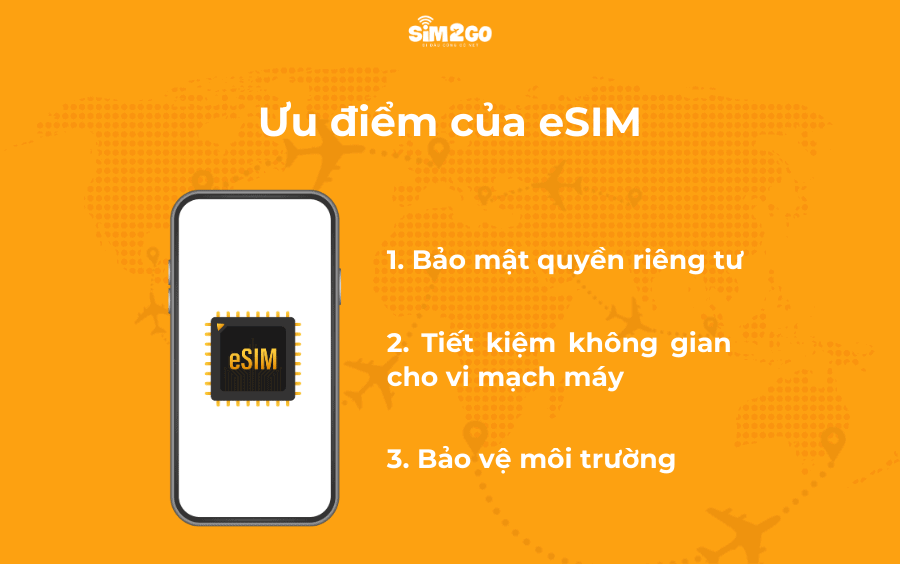
- Với eSIM, bạn có thể dùng 8-12 số điện thoại (tùy dòng máy) trên 1 thiết bị và chuyển đổi linh hoạt giữa các nhà mạng mà không cần tháo lắp thủ công. Dù vậy, tại mỗi thời điểm, bạn vẫn chỉ có thể sử dụng một số điện thoại duy nhất để liên lạc.
- Tính bảo mật cao hơn vì kẻ gian không thể tháo SIM khỏi máy khi thiết bị bị mất.
- Tiết kiệm không gian bên trong thiết bị, hỗ trợ các nhà sản xuất tối ưu hóa linh kiện như tăng dung lượng pin.
- Tăng khả năng chống nước và bụi cho điện thoại do không cần khay SIM vật lý.
- Bảo vệ môi trường và giảm thiểu rác thải nhựa: Sử dụng eSIM giúp cắt giảm hàng tỷ thẻ nhựa được sản xuất và thải ra môi trường mỗi năm. Đồng thời, quá trình vận chuyển và đóng gói SIM vật lý cũng được lược bỏ, giúp giảm đáng kể lượng khí thải carbon và rác thải bao bì.
3.2. Nhược điểm
- Việc đổi thiết bị có thể phức tạp hơn SIM vật lý vì người dùng cần thực hiện quy trình cài đặt lại hoặc yêu cầu mã QR mới từ nhà mạng.
- Hiện tại eSIM chủ yếu được hỗ trợ trên các dòng điện thoại đời mới, chưa phổ biến hoàn toàn trên tất cả các phân khúc máy.

4. Những thiết bị nào dùng được eSIM?
Hiện nay, danh sách các thiết bị hỗ trợ eSIM đang ngày càng mở rộng:
- Apple: Từ iPhone XS, XR trở lên (bao gồm các dòng iPhone 11, 12, 13, 14, 15, 16) và các dòng iPad Pro, iPad Air có Cellular.
- Samsung: Các dòng Galaxy S20 series trở lên, Galaxy Note20 series, và các dòng máy gập Galaxy Z Fold, Z Flip.
- Google: Từ Pixel 4 trở lên (bao gồm các dòng Pixel 5, 6, 7, 8).
- Các thiết bị khác: Một số dòng Huawei, Oppo, Nokia và các loại đồng hồ thông minh (Apple Watch, Galaxy Watch).
5. eSIM có dùng được tại Việt Nam không?
Có, eSIM hiện đang được hỗ trợ rộng rãi tại Việt Nam bởi các nhà mạng lớn như Viettel, Vinaphone và Mobifone. Các nhà mạng này đã cung cấp đầy đủ hạ tầng để người dùng có thể kích hoạt mới hoặc chuyển đổi từ SIM vật lý sang eSIM một cách thuận tiện.
6. Có nên dùng eSIM không?
Câu trả lời phụ thuộc vào nhu cầu sử dụng thực tế của bạn. Nếu bạn đang dùng điện thoại đời mới hỗ trợ công nghệ này và thường xuyên di chuyển hoặc cần sử dụng nhiều số điện thoại trên cùng một máy, eSIM là lựa chọn tối ưu. Tuy nhiên, nếu bạn là người thường xuyên thay đổi điện thoại để trải nghiệm, việc sử dụng SIM vật lý sẽ tiện lợi hơn khi tháo lắp.
7. Cách chuyển đổi từ SIM thường sang eSIM
Mỗi nhà mạng sẽ có quy trình chuyển đổi riêng để đảm bảo tính xác thực và an toàn cho chủ thuê bao:
- Viettel: Người dùng có thể thực hiện chuyển đổi online ngay trên ứng dụng My Viettel hoặc đến trực tiếp các điểm giao dịch trên toàn quốc.
- Vinaphone & Mobifone: Hiện tại, hai nhà mạng này yêu cầu chủ thuê bao mang theo giấy tờ tùy thân (CCCD/CMND) đến các cửa hàng giao dịch gần nhất để được hỗ trợ chuyển đổi trực tiếp.
8. Hướng dẫn cài đặt eSIM
Sau khi nhận được mã QR từ nhà mạng, quy trình cài đặt cơ bản như sau:
- Trên iPhone: Vào Cài đặt > Di động > Thêm eSIM (hoặc Thêm gói cước di động) > Chọn Sử dụng mã QR và quét mã được cung cấp.
- Trên Android (Samsung): Vào Cài đặt > Kết nối > Quản lý SIM > Thêm eSIM (Thêm gói di động) > Chọn Quét mã QR.
9. eSIM du lịch là gì?
eSIM du lịch là các gói cước dữ liệu ngắn ngày (thường dưới 30 ngày) được thiết kế riêng cho người đi nước ngoài. Điểm ưu việt của loại eSIM này là người dùng có thể mua và kích hoạt hoàn toàn online mà không cần phải ký hợp đồng hay xuất trình hộ chiếu rườm rà như khi mua SIM tại nước ngoài.
10. Có nên dùng eSIM du lịch khi đi nước ngoài?
Sử dụng eSIM du lịch là lựa chọn thông minh để tiết kiệm chi phí và giữ kết nối xuyên suốt mà không mất phí chuyển vùng quốc tế đắt đỏ.
Sử dụng eSIM du lịch đang ngày càng được du khách ưa chuộng vì sự tiện lợi và tiết kiệm. Thay vì phải xếp hàng chờ đợi tại sân bay nước bạn để mua SIM vật lý hoặc chịu chi phí chuyển vùng quốc tế (roaming) đắt đỏ từ nhà mạng trong nước, với eSIM, chỉ cần 2 phút mua online là bạn đã có ngay kết nối internet mượt mà
Một ưu điểm nổi bật của eSIM du lịch là bạn không cần tháo SIM chính tại Việt Nam. Bạn vẫn giữ SIM chính để nhận mã OTP ngân hàng, trong khi eSIM du lịch đảm nhiệm phần data để lướt web, tra bản đồ hay đặt xe khi ở nước ngoài – rất tiện và an toàn. Ngoài ra, việc không phải tháo lắp khay SIM giúp hạn chế tối đa rủi ro làm mất thẻ SIM chính hoặc làm hỏng khe cắm SIM trong quá trình di chuyển.
11. Mua eSIM du lịch ở đâu?
Hiện nay, mua eSIM du lịch đã trở nên vô cùng đơn giản thông qua các nền tảng trực tuyến. Bạn có thể chọn mua tại:
- Các ứng dụng quốc tế: Phù hợp với những người am hiểu công nghệ và có thẻ thanh toán quốc tế, tuy nhiên rào cản về ngôn ngữ hỗ trợ có thể là một trở ngại.
- Các đại lý uy tín tại Việt Nam: Đây là lựa chọn phổ biến nhất vì có đội ngũ hỗ trợ bằng tiếng Việt, đa dạng hình thức thanh toán từ chuyển khoản đến ví điện tử. Các đơn vị này thường cung cấp mã QR kích hoạt ngay lập tức qua Email hoặc Zalo/Viber/WhatsApp, giúp bạn chủ động cài đặt trước chuyến đi.
Hy vọng những thông tin chi tiết trên đã giúp bạn hiểu rõ eSIM là gì, eSIM dùng như thế nào và những lợi ích của nó. Nếu bạn đang chuẩn bị cho hành trình khám phá thế giới và cần một giải pháp kết nối internet ổn định, tiết kiệm, hãy tham khảo ngay các sản phẩm SIM và eSIM du lịch tại SIM2GO. Với vùng phủ sóng rộng khắp hơn 200 quốc gia và đội ngũ hỗ trợ tận tâm, SIM2GO cam kết mang đến cho bạn trải nghiệm kết nối mượt mà nhất trong suốt chuyến đi.
