

Blogs, Kiến thức SIM & eSIM
Mất IMEI là gì? Dấu hiệu nhận biết và cách khắc phục trên iPhone
Mất IMEI trên iPhone là tình trạng thiết bị không đọc được mã IMEI — mã định danh duy nhất để nhà mạng nhận diện máy trên hệ thống di động. Mất hoàn toàn khả năng nhận SIM, kết nối 4G hay 5G và kích hoạt eSIM. Kiểm tra bằng mã *#06# hoặc vào Cài đặt → Giới thiệu; nếu Baseband Version trống hoặc hiện N/A, lỗi thuộc phần cứng.
Nguyên nhân chia hai nhóm: phần mềm (jailbreak sai, iOS update gián đoạn) xử lý bằng restore qua iTunes/Finder; phần cứng (chip hỏng, vào nước) cần trung tâm kỹ thuật. Khi mất IMEI, thiết bị vẫn dùng được Wi-Fi, camera và ứng dụng — nhưng mất hoàn toàn chức năng di động.
1. Mất IMEI là gì?
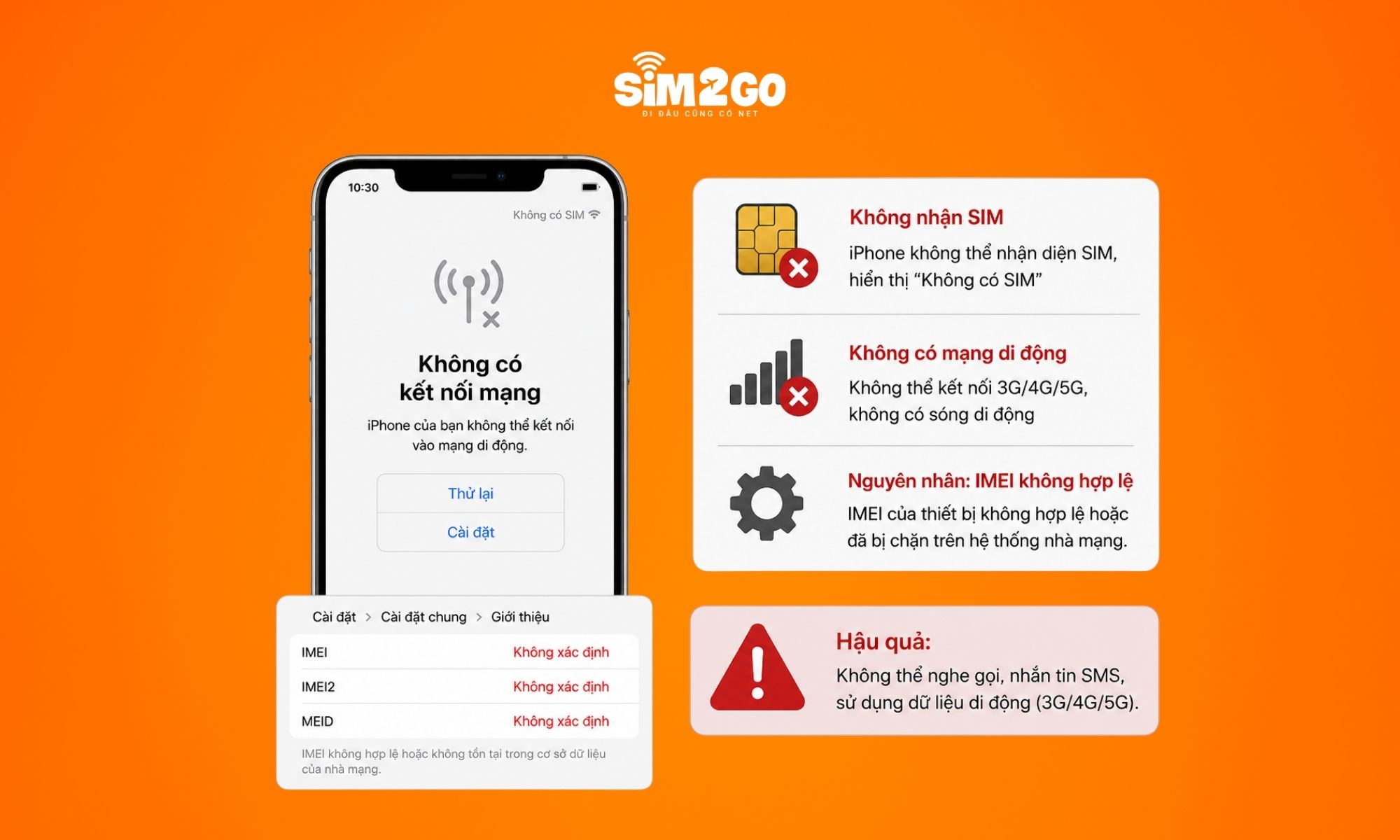
“Mất IMEI” trên iPhone là tình trạng thiết bị không thể hiển thị hoặc không đọc được mã IMEI – mã số định danh duy nhất dùng để nhận diện máy trên mạng di động.
Khi xảy ra lỗi này, bộ phận Baseband (chip modem) trong máy không hoạt động đúng. Đây là thành phần chịu trách nhiệm xử lý toàn bộ kết nối di động, bao gồm SIM, sóng 4G hoặc 5G và việc giao tiếp với nhà mạng.
IMEI được lưu trong hệ thống bộ nhớ gắn liền với Baseband. Nếu Baseband gặp lỗi hoặc không truy xuất được dữ liệu IMEI, thiết bị sẽ không thể nhận SIM, dẫn đến mất hoàn toàn khả năng kết nối di động.
Hiểu đơn giản, IMEI giống như “căn cước công dân” của điện thoại trong hệ thống mạng. Baseband là “bộ phận phiên dịch” giúp điện thoại giao tiếp với nhà mạng. Khi bộ phận này gặp sự cố, máy sẽ không thể đăng ký vào mạng di động và không sử dụng được SIM.
2. Các dạng lỗi IMEI thường gặp
IMEI có thể gặp nhiều dạng lỗi khác nhau, và mỗi trạng thái hiển thị sẽ phản ánh một vấn đề riêng của thiết bị. Dưới đây là các trường hợp thường gặp và ý nghĩa tương ứng.
| Trạng thái hiển thị | Ý nghĩa |
| Trống (không có số) | IMEI không được đọc từ chip |
| null/null | Baseband trả về giá trị rỗng |
| Unknow | Hệ thống không nhận dạng được thiết bị |
| /01 hoặc 00 000000 000000 0 | IMEI bị reset về giá trị mặc định lỗi |
| N/A | Modem version báo không có – dấu hiệu phần cứng |
| IMEI hiện thị nhưng khác hộp đựng | Máy dựng hoặc đã thay main |
Để xác định iPhone có bị mất IMEI hay không, cần kiểm tra đúng cách thay vì chỉ dựa vào một dấu hiệu đơn lẻ.
3. Dấu hiệu nhận biết iPhone bị mất IMEI
Cách đơn giản nhất để kiểm tra IMEI là sử dụng mã trực tiếp trên iPhone.
3.1. Kiểm tra bằng mã
Mở ứng dụng điện thoại, nhập mã *#06#, hệ thống sẽ tự động hiển thị thông tin IMEI ngay trên màn hình mà không cần nhấn gọi.
Nếu thiết bị hoạt động bình thường, IMEI sẽ hiện đầy đủ 15 chữ số. Ngược lại, nếu có lỗi, màn hình có thể không hiển thị gì hoặc xuất hiện các giá trị như null/null hay Unknown.
3.2. Kiểm tra IMEI trong Cài đặt
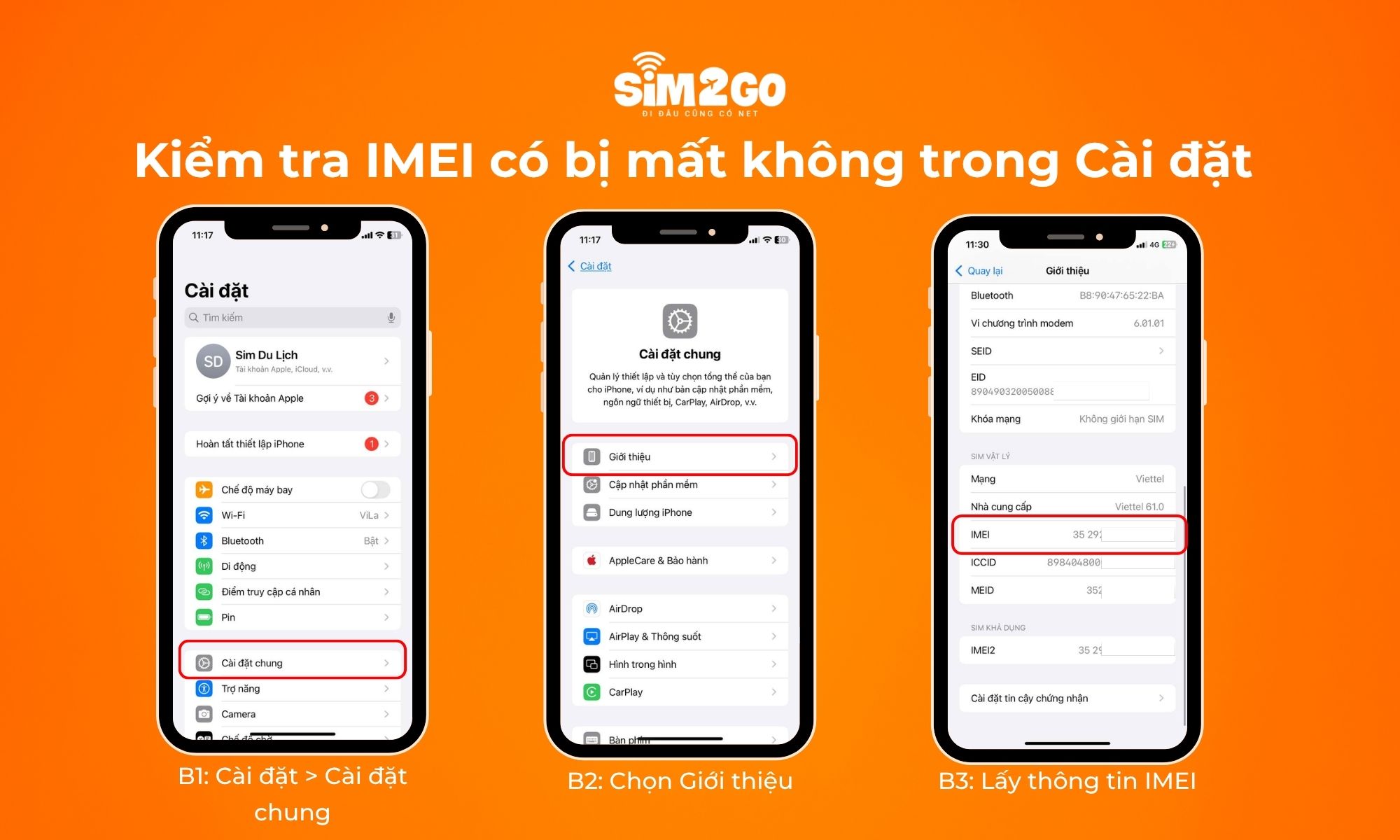
Bạn cũng có thể kiểm tra IMEI trực tiếp trong phần cài đặt của iPhone để đối chiếu thông tin một cách chính xác hơn.
- Bước 1: Vào Cài đặt (Settings), chọn Cài đặt chung (General)
- Bước 2: Chọn Giới thiệu (About)
- Bước 3: Cuộn xuống tìm dòng IMEI
Nếu máy hoạt động bình thường, IMEI sẽ hiển thị đầy đủ 15 chữ số. Nếu gặp lỗi, mục này có thể bị trống, không hiển thị giá trị hoặc xuất hiện thông tin bất thường.
3.3. Kiểm tra phiên bản Modem (Baseband Version)
Đây là bước mà nhiều người dùng thường bỏ qua, nhưng lại rất quan trọng để phân biệt lỗi phần mềm hay phần cứng.
- Bước 1: Vào Cài đặt, chọn Cài đặt chung
- Bước 2: Chọn Giới thiệu,
- Bước 3: Tìm dòng Phiên bản Modem/Vi chương trình modem (Modem Firmware/Baseband Version).
Ở trạng thái bình thường, máy sẽ hiển thị một mã phiên bản cụ thể, ví dụ: 2.01.13. Nếu dòng này bị trống hoặc hiển thị N/A, điều đó cho thấy chip Baseband không phản hồi. Đây thường là dấu hiệu của lỗi phần cứng.
Trong trường hợp cả IMEI và Baseband Version đều không hiển thị, khả năng cao thiết bị đang gặp lỗi phần cứng thay vì lỗi phần mềm. Thông tin này giúp bạn định hướng đúng nguyên nhân ngay từ đầu để xử lý phù hợp.
3.4. Các dấu hiệu đi kèm trên màn hình
Ngoài các cách kiểm tra trực tiếp trong cài đặt, iPhone bị lỗi IMEI thường đi kèm một số biểu hiện rõ ràng trên giao diện sử dụng hằng ngày.
- Thanh sóng hiển thị “Không có dịch vụ” (No Service) hoặc “Tìm kiếm…” (Searching…)
- Không có biểu tượng nhà mạng (Viettel, MobiFone…) ở góc trên trái
- Khay SIM báo “SIM không hợp lệ” dù đã thay SIM mới
- Không thể bật/tắt chế độ dữ liệu di động trong Cài đặt
- Không thể thực hiện cuộc gọi hoặc nhắn tin qua số điện thoại
4. Nguyên nhân iPhone bị mất IMEI
Lỗi mất IMEI trên iPhone có thể xuất phát từ nhiều nguyên nhân khác nhau. Dưới đây là các nhóm nguyên nhân chính cần phân biệt rõ để xác định đúng tình trạng máy.
4.1. Nguyên nhân phần mềm
Thường xảy ra khi hệ điều hành hoặc firmware Baseband bị lỗi, xung đột hoặc bị can thiệp sai cách. Một số trường hợp phổ biến như jailbreak không tương thích, hạ cấp iOS sai firmware, update bị gián đoạn, hoặc restore nhầm file hệ thống. Tin tốt là các lỗi này thường có thể khắc phục mà không cần sửa phần cứng.
4.2. Nguyên nhân phần cứng
Liên quan đến chip Baseband và các IC đi kèm. Các lỗi thường gặp gồm hỏng chip Baseband do va đập, máy vào nước gây oxy hóa, IC nguồn hoặc IC EEPROM lỗi, hoặc đứt mạch trên main. Khi phần cứng gặp vấn đề, iPhone sẽ mất khả năng xử lý IMEI.
4.3. Nguyên nhân từ nguồn gốc thiết bị
Một số máy dựng, main đã qua sửa chữa hoặc iPhone lock can thiệp không chuẩn có thể dẫn đến lỗi IMEI. Trường hợp rất hiếm là lỗi từ nhà sản xuất.
5. Cách khắc phục iPhone bị mất IMEI
Tùy vào nguyên nhân gây lỗi, cách khắc phục iPhone mất IMEI sẽ khác nhau — từ các thao tác đơn giản tại nhà đến can thiệp phần mềm hoặc sửa chữa phần cứng.
5.1. Thử các thao tác cơ bản tại nhà
Trước khi nghĩ đến sửa chữa phần cứng, bạn nên thử một số thao tác cơ bản để loại trừ các lỗi tạm thời từ hệ thống hoặc kết nối mạng.
- Khởi động lại iPhone (giữ nút nguồn + âm lượng → trượt tắt → bật lại): giải quyết các lỗi tạm thời của hệ điều hành
- Tháo SIM ra, chờ 30 giây, lắp lại: loại trừ khả năng lỗi tiếp xúc khay SIM
- Tắt và bật lại chế độ máy bay (Flight Mode): reset kết nối mạng tạm thời
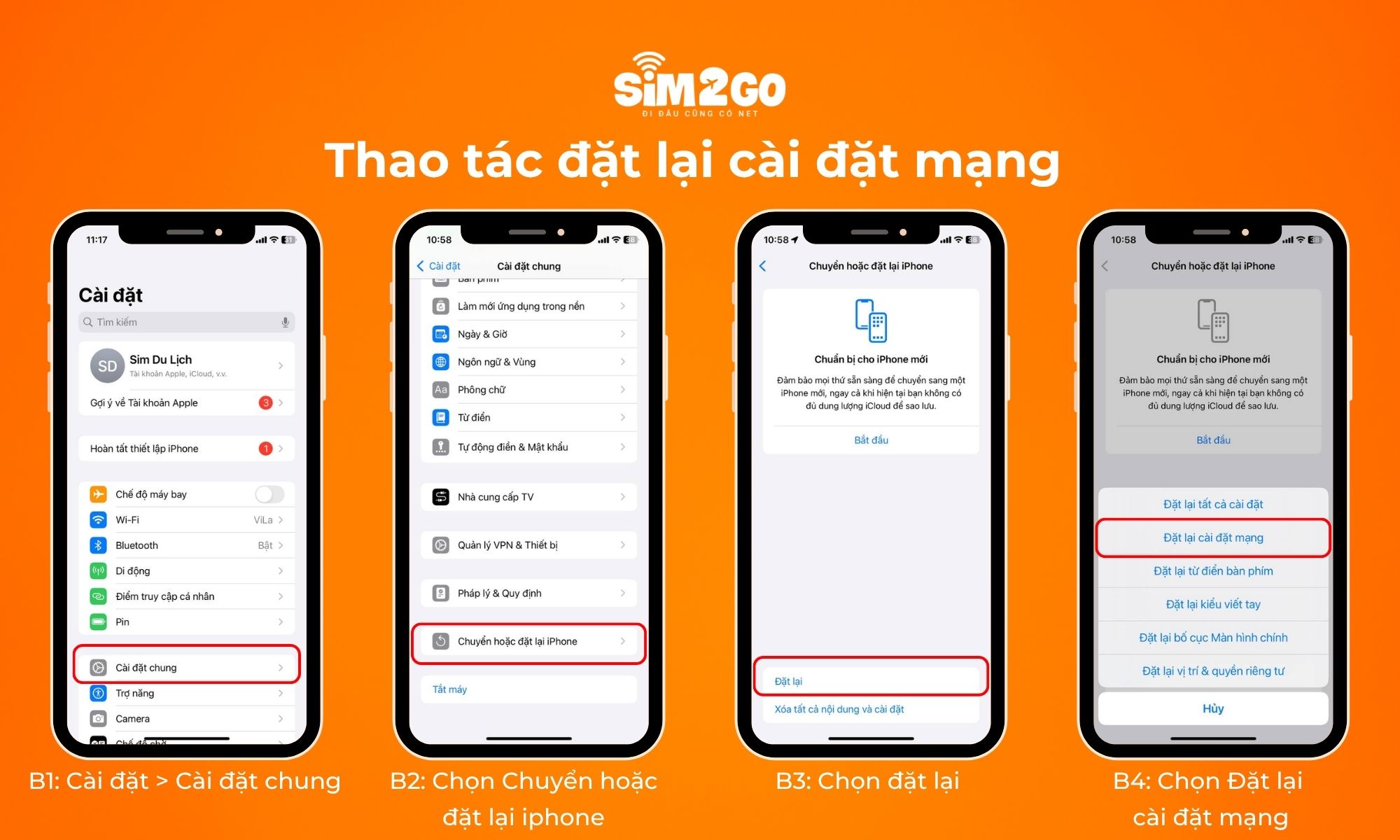
- Đặt lại cài đặt mạng: Cài đặt → Cài đặt chung → Chuyển hoặc đặt lại iPhone → Đặt lại → Đặt lại cài đặt mạng
Lưu ý: Đặt lại cài đặt mạng sẽ xóa toàn bộ mật khẩu Wi-Fi đã lưu.
5.2. Cập nhật hoặc khôi phục iOS
Nếu nguyên nhân đến từ phần mềm hoặc firmware Baseband, việc cập nhật hoặc khôi phục iOS có thể giúp IMEI hoạt động trở lại.
Cập nhật iOS lên phiên bản mới nhất: Vào Cài đặt → Cài đặt chung → Cập nhật phần mềm. Apple đôi khi phát hành bản vá lỗi baseband firmware trong các bản cập nhật chính thức
Restore iPhone qua iTunes (Windows) hoặc Finder (macOS)
- Kết nối iPhone với máy tính bằng cáp Lightning/USB-C
- Vào chế độ DFU hoặc Recovery Mode nếu cần
- Chọn “Restore iPhone” để cài lại hoàn toàn
Kiểm tra lại IMEI sau khi restore bằng cách gõ *#06#
Bắt buộc trước khi restore:
- Sao lưu toàn bộ dữ liệu (iCloud hoặc iTunes backup)
- Tắt Find My iPhone trong iCloud
- Ghi nhớ tài khoản Apple ID và mật khẩu
5.3. Khi nào cần liên hệ nhà mạng hoặc Apple?
Trong một số trường hợp, lỗi IMEI có thể liên quan đến hệ thống kích hoạt hoặc chính sách từ Apple và nhà mạng, thay vì hỏng phần cứng trên thiết bị.
- Máy còn trong thời gian bảo hành chính hãng Apple (thường 1 năm)
- IMEI mất ngay sau khi cập nhật iOS chính thức — không phải do jailbreak
- Nhà mạng báo lỗi kích hoạt SIM/eSIM liên quan đến IMEI không hợp lệ
- Cần xác minh tình trạng khóa mạng (carrier lock) ảnh hưởng đến IMEI
5.4. Khi nào phải mang đến trung tâm sửa chữa phần cứng?
Nếu đã thử các cách xử lý phần mềm nhưng tình trạng vẫn không thay đổi, khả năng cao thiết bị đang gặp lỗi phần cứng liên quan đến Baseband hoặc mainboard.
- Đã thực hiện đủ các bước trên nhưng IMEI vẫn không phục hồi
- Baseband Version trống trong Cài đặt dấu hiệu phần cứng rõ ràng
- Máy từng rơi mạnh hoặc vào nước trước khi mất IMEI
- Máy đã từng sửa main hoặc thay baseband trước đây
- Không thể vào Recovery Mode / DFU Mode bình thường
Lưu ý: Không tự can thiệp phần cứng nếu không có dụng cụ và chuyên môn — nguy cơ làm hỏng nặng hơn, mất dữ liệu, hoặc mất luôn khả năng sửa chữa về sau.
6. iPhone mất IMEI có sao không?
Tình trạng iPhone mất IMEI ảnh hưởng trực tiếp đến khả năng sử dụng mạng di động, nhưng mức độ tác động sẽ khác nhau tùy từng trường hợp cụ thể. Dưới đây là phân tích chi tiết theo từng khía cạnh.
6.1. Mất khả năng kết nối mạng di động hoàn toàn
iPhone mất IMEI không thực hiện được bất kỳ chức năng nào liên quan đến mạng di động. Cụ thể:
- Không nghe, gọi được bằng SIM vật lý
- Không nhắn tin SMS/MMS
- Không sử dụng 4G hay 5G qua nhà mạng
- Không kích hoạt được eSIM, vì eSIM cũng cần IMEI hợp lệ để đăng ký với nhà mạng
Nhà mạng sẽ không thể xác thực kết nối nếu thiết bị thiếu mã định danh hợp lệ, nên kết nối sẽ không được chấp nhận.
6.2. Các chức năng vẫn dùng được khi mất IMEI
Nếu các bộ phận khác vẫn hoạt động ổn định, bạn vẫn có thể tiếp tục sử dụng iPhone qua Wi-Fi với các tính năng sau:
- Wi-Fi — kết nối Internet qua mạng không dây
- iMessage và FaceTime qua Wi-Fi (nếu đã đăng nhập Apple ID từ trước)
- Camera, App Store, Zalo, Facebook và mọi ứng dụng qua Wi-Fi
- Phát nhạc, xem phim, chơi game offline
Về cơ bản, iPhone lúc này hoạt động gần giống một thiết bị iPod Touch — vẫn dùng được nhiều tính năng, nhưng mất hoàn toàn khả năng liên lạc qua mạng di động.

7. Phân biệt mất IMEI với các lỗi dễ nhầm khác
7.1. Mất sóng nhưng vẫn có IMEI
Nhiều trường hợp iPhone không có sóng nhưng IMEI vẫn hiển thị đầy đủ — đây không phải lỗi mất IMEI. Nguyên nhân thường gặp hơn là SIM bị lỗi, cài đặt mạng sai, sóng yếu, lỗi APN hoặc sự cố tạm thời từ nhà mạng.
Cách kiểm tra nhanh nhất là nhập *#06#. Nếu máy vẫn hiện đủ 15 chữ số IMEI, thì vấn đề nằm ở kết nối mạng hoặc SIM, không phải do mất IMEI.
7.2. “No Service” không phải lúc nào cũng là mất IMEI
Thông báo “No Service” có thể xuất hiện do nhiều nguyên nhân khác nhau, không riêng lỗi IMEI. Một số trường hợp phổ biến gồm SIM bị hỏng, dùng sai loại SIM, tắt roaming khi ở nước ngoài hoặc iPhone bị khóa mạng (carrier lock). Vì vậy, trước khi kết luận máy bị mất IMEI, nên kiểm tra IMEI trước để xác định đúng nguyên nhân.
7.3. iPhone Lock khác với iPhone mất IMEI
Nhiều người dễ nhầm giữa iPhone Lock và iPhone mất IMEI vì cả hai đều có thể gặp tình trạng không nhận SIM hoặc không có sóng. Tuy nhiên, đây là hai lỗi hoàn toàn khác nhau.
| iPhone Lock | iPhone mất IMEI | |
| IMEI có hiển thị không? | Có | Không |
| Có nhận SIM không? | Không (chỉ nhận đúng SIM của nhà mạng đang sử dụng) | Không nhận bất kỳ SIM nào |
| Baseband Version
(phiên bản vi trình modem ) |
Hiển thị bình thường | Trống hoặc N/A |
| Có sửa được không? | Unlock qu a nhà mạng hoặc IMEI unlock | Cần khôi phục lại hoặc sửa phần cứng |
Nếu muốn hiểu rõ hơn về iPhone Lock và cách nhận biết máy khóa mạng, bạn có thể xem thêm tại bài viết: iPhone Lock là gì?
8. Có nên mua iPhone mất IMEI không?
Không nên mua iPhone mất IMEI, đặc biệt nếu bạn cần dùng SIM, nghe gọi, 4G/5G hoặc muốn sử dụng ổn định lâu dài. Khi iPhone mất IMEI, máy gần như không thể kết nối mạng di động, và chi phí sửa chữa trong nhiều trường hợp có thể rất cao hoặc không đảm bảo ổn định sau sửa.
Bạn cũng nên tránh mua nếu:
- Không xác định được nguyên nhân mất IMEI
- Máy từng sửa main, vào nước hoặc là máy dựng
- Người bán cam kết mơ hồ kiểu “restore là hết”
- Có ý định bán lại sau này — vì máy mất IMEI rất khó thanh lý và mất giá mạnh
Tuy vậy, vẫn có một vài trường hợp có thể cân nhắc:
- Chỉ dùng như thiết bị Wi-Fi để xem phim, chụp ảnh, chơi game hoặc dùng ứng dụng
- Giá bán rẻ đáng kể so với máy bình thường cùng đời
- Đã kiểm tra và xác định lỗi đến từ phần mềm, không phải phần cứng Baseband
Điều quan trọng nhất trước khi mua không phải là mức giá, mà là xác định được máy mất IMEI do phần mềm hay phần cứng. Nếu mua mà không kiểm tra kỹ, bạn có thể gặp rủi ro tốn thêm chi phí sửa chữa hoặc không thể dùng SIM ổn định về lâu dài.
Mất IMEI không phải lỗi quá phổ biến, nhưng khi xảy ra sẽ ảnh hưởng trực tiếp đến khả năng sử dụng mạng di động trên iPhone. Việc kiểm tra đúng dấu hiệu, xác định nguyên nhân và phân biệt với các lỗi dễ nhầm khác sẽ giúp bạn xử lý đúng cách ngay từ đầu — đồng thời tránh rủi ro khi mua máy cũ hoặc máy giá rẻ không rõ tình trạng.