

Kiến thức SIM & eSIM
EID là gì? Cách kiểm tra trên iPhone, Android nhanh chóng nhất
EID (Embedded Identity Document) là mã định danh 32 chữ số, gắn cố định với chip eSIM (eUICC) của thiết bị — không thay đổi theo nhà mạng, số điện thoại hay thao tác phần mềm. Tương tự như CCCD của con người, EID nhận diện chính xác từng chip và giúp nhà mạng gửi đúng profile eSIM vào đúng thiết bị. Mã hợp lệ luôn bắt đầu bằng “89” theo chuẩn GSMA (SGP.02); chuỗi thiếu 32 ký tự hoặc có chữ cái xen kẽ là không hợp lệ.
Trên iPhone, EID hiển thị tại Cài đặt → Cài đặt chung → Giới thiệu hoặc qua mã *#06#. Trên Android, tìm tại Cài đặt → Giới thiệu về điện thoại → Trạng thái → Thông tin SIM — mục này chỉ xuất hiện nếu máy hỗ trợ eSIM. Bài viết cũng giải đáp các câu hỏi thường gặp: EID không đổi khi reset máy, một chip có thể lưu nhiều profile eSIM từ các nhà mạng khác nhau, và thiết bị không có EID đồng nghĩa với việc không hỗ trợ eSIM.
1. EID là gì?
EID (Embedded Identity Document) là mã định danh duy nhất gồm 32 chữ số, được gán cho chip eSIM (eUICC) có sẵn trong thiết bị. Mã này không thể thay đổi và cũng không liên quan đến nhà mạng hay số điện thoại.
Có thể hiểu đơn giản, EID giống như “căn cước công dân” riêng của eSIM, dùng để nhận diện chính xác từng chip và giúp nhà mạng gửi đúng hồ sơ của eSIM vào đúng thiết bị.
Khác với SIM vật lý có ICCID trên thẻ nhựa, eSIM không có thẻ nên EID chính là định danh phần cứng duy nhất của nó. Mỗi máy sẽ có một EID riêng, không trùng với bất kỳ thiết bị nào khác.
Một mã EID luôn gồm 32 chữ số, thường bắt đầu bằng “89” theo chuẩn GSMA (SGP.02). Phần tiếp theo chứa mã nhà sản xuất và phần còn lại là định danh riêng của từng chip. Nếu bạn thấy một chuỗi không bắt đầu bằng 89, không đủ 32 ký tự, hoặc có chữ cái xen kẽ, đó không phải EID hợp lệ
2. Cách xem số EID trên iPhone (iOS)
Chỉ những iPhone hỗ trợ eSIM mới có mã EID. Tính năng này xuất hiện từ các dòng iPhone XS, XS Max và XR trở lên. Trên các mẫu iPhone mới, kể cả phiên bản eSIM-only tại một số thị trường như Mỹ, EID vẫn được hiển thị đầy đủ trong phần cài đặt của thiết bị.
2.1. Kiểm tra EID trên iPhone trong Cài đặt
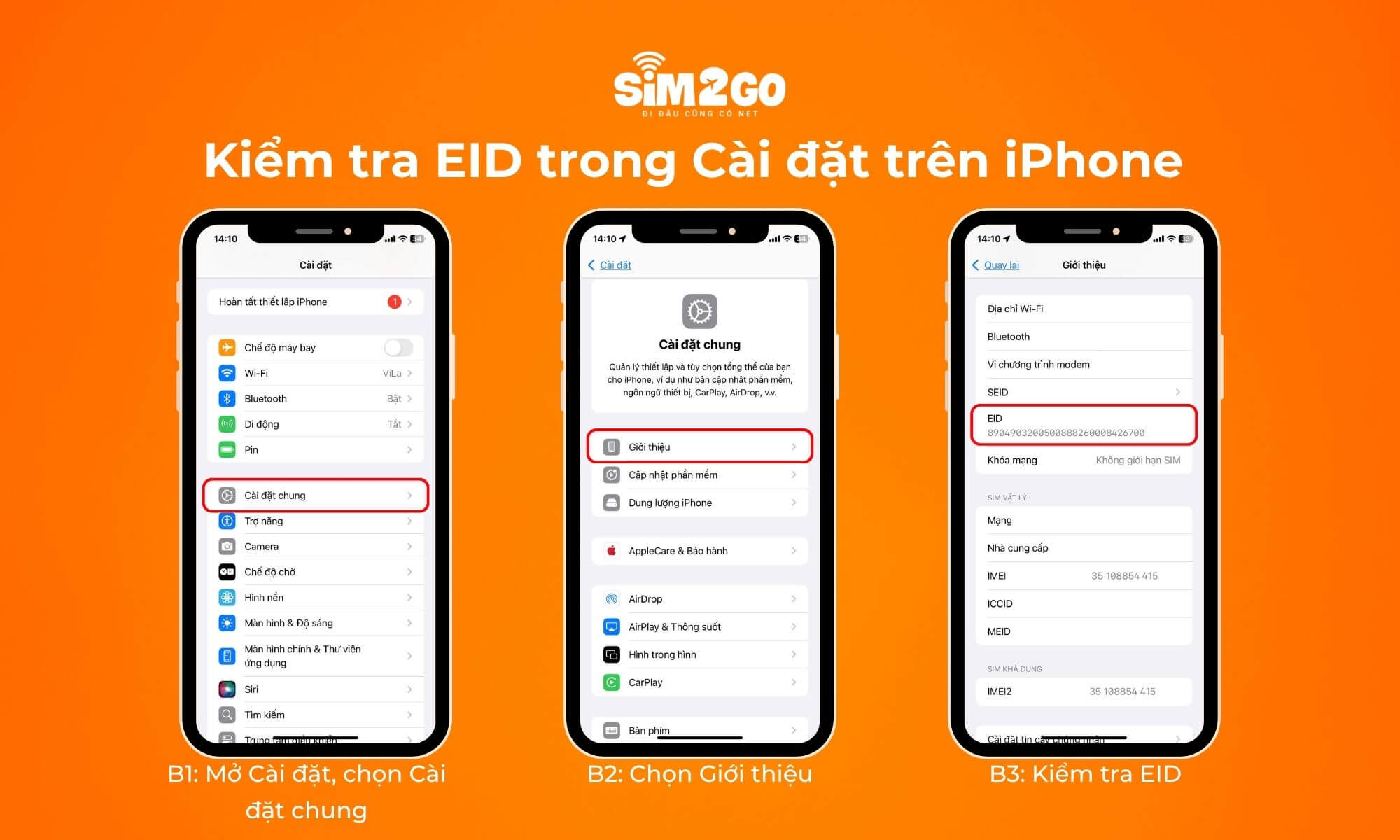
Đây là cách nhanh nhất và cũng là cách được Apple khuyến nghị để kiểm tra mã EID trên iPhone. Thông tin này được hiển thị cùng với IMEI và các thông số nhận dạng thiết bị khác.
- Bước 1: Mở Cài đặt (Settings), chọn Cài đặt chung (General).
- Bước 2: Chọn Giới thiệu (About).
- Bước 3: Kéo xuống — tìm dòng EID (32 chữ số, thường nằm ngay dưới IMEI và ICCID).
Nếu không thấy mục EID trong phần Giới thiệu, thiết bị có thể không hỗ trợ eSIM hoặc tính năng eSIM bị giới hạn ở một số thị trường nhất định.
2.1. Kiểm tra EID trên iPhone bằng mã USSD
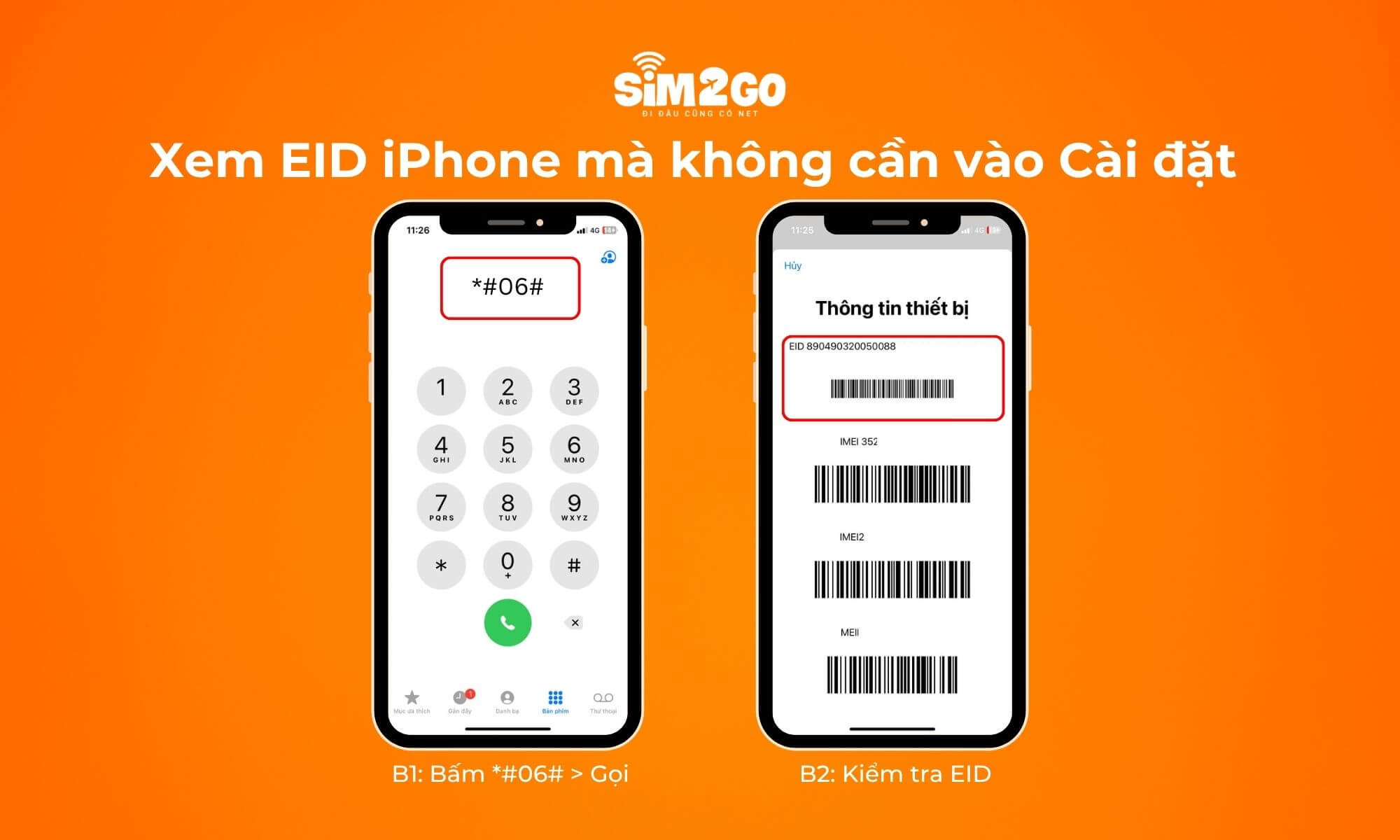
Nếu cần kiểm tra nhanh EID mà không muốn vào phần Cài đặt, bạn có thể sử dụng mã *#06# ngay trên màn hình gọi điện. Chỉ mất vài giây là có thể xem được các thông tin nhận dạng của thiết bị.
Ngay sau đó, iPhone sẽ tự động hiển thị cửa sổ chứa các thông tin như IMEI, EID (nếu thiết bị hỗ trợ eSIM) và một số mã nhận dạng khác. Bạn không cần nhấn nút gọi. Đây là một trong những cách nhanh nhất để kiểm tra EID, đặc biệt khi cần cung cấp mã cho nhà mạng hoặc kích hoạt eSIM.
2.3. Kiểm tra trên hộp máy
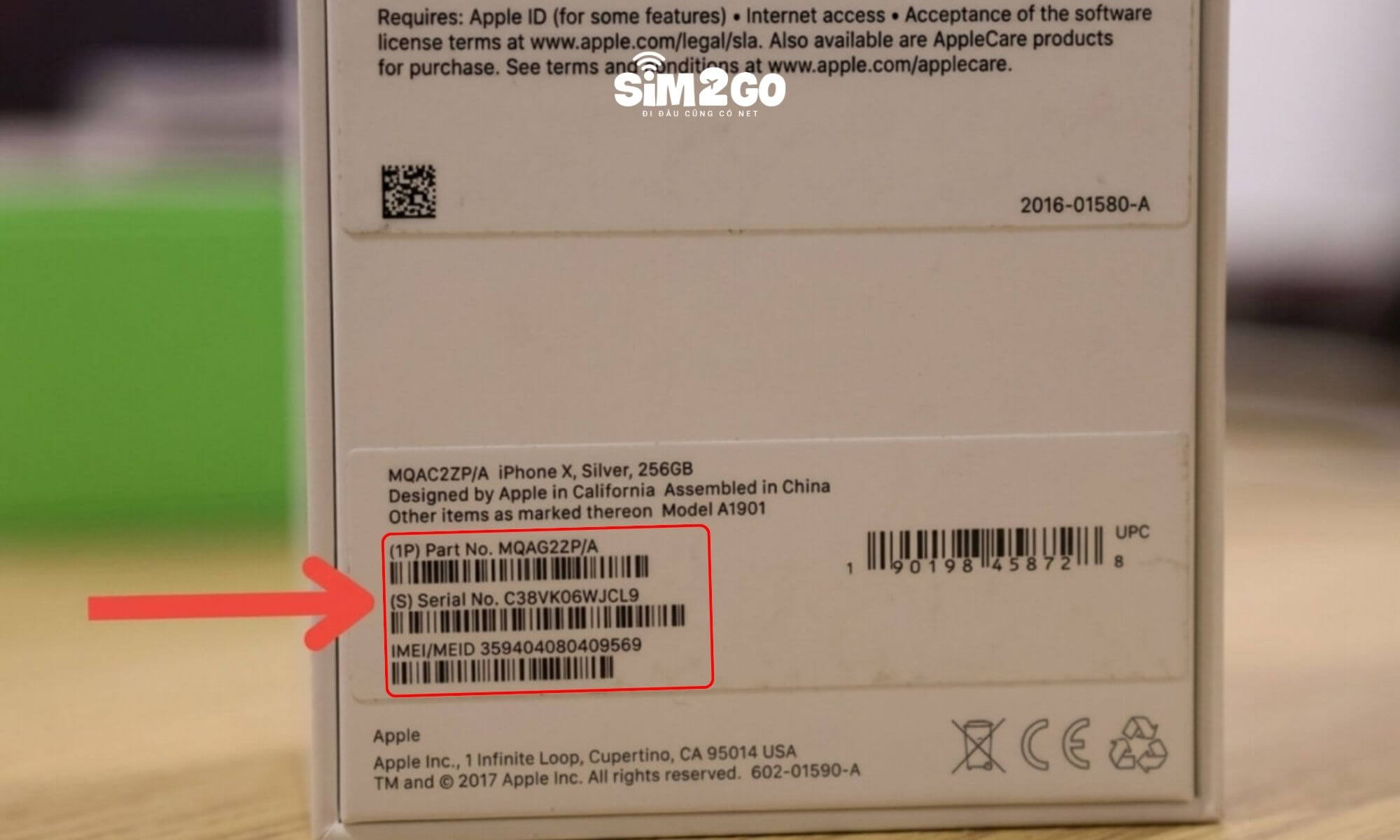
Trong trường hợp không thể truy cập vào iPhone, bạn có thể thử kiểm tra thông tin trên hộp đựng thiết bị.
Nhiều mẫu iPhone có in các thông tin nhận dạng như EID, IMEI và Serial Number (S/N) trên tem dán ở mặt sau hoặc bên trong hộp máy. Chỉ cần tìm dòng có nhãn EID, bạn sẽ thấy mã gồm 32 chữ số của thiết bị.
3. Cách xem số EID trên Android
Tương tự iPhone, các thiết bị Android hỗ trợ eSIM cũng cho phép người dùng kiểm tra mã EID trực tiếp trên máy. Tùy theo hãng và phiên bản Android, tên các mục cài đặt có thể khác nhau đôi chút, nhưng nhìn chung cách thực hiện khá đơn giản.
3.1. Xem EID trên Android trong Cài đặt
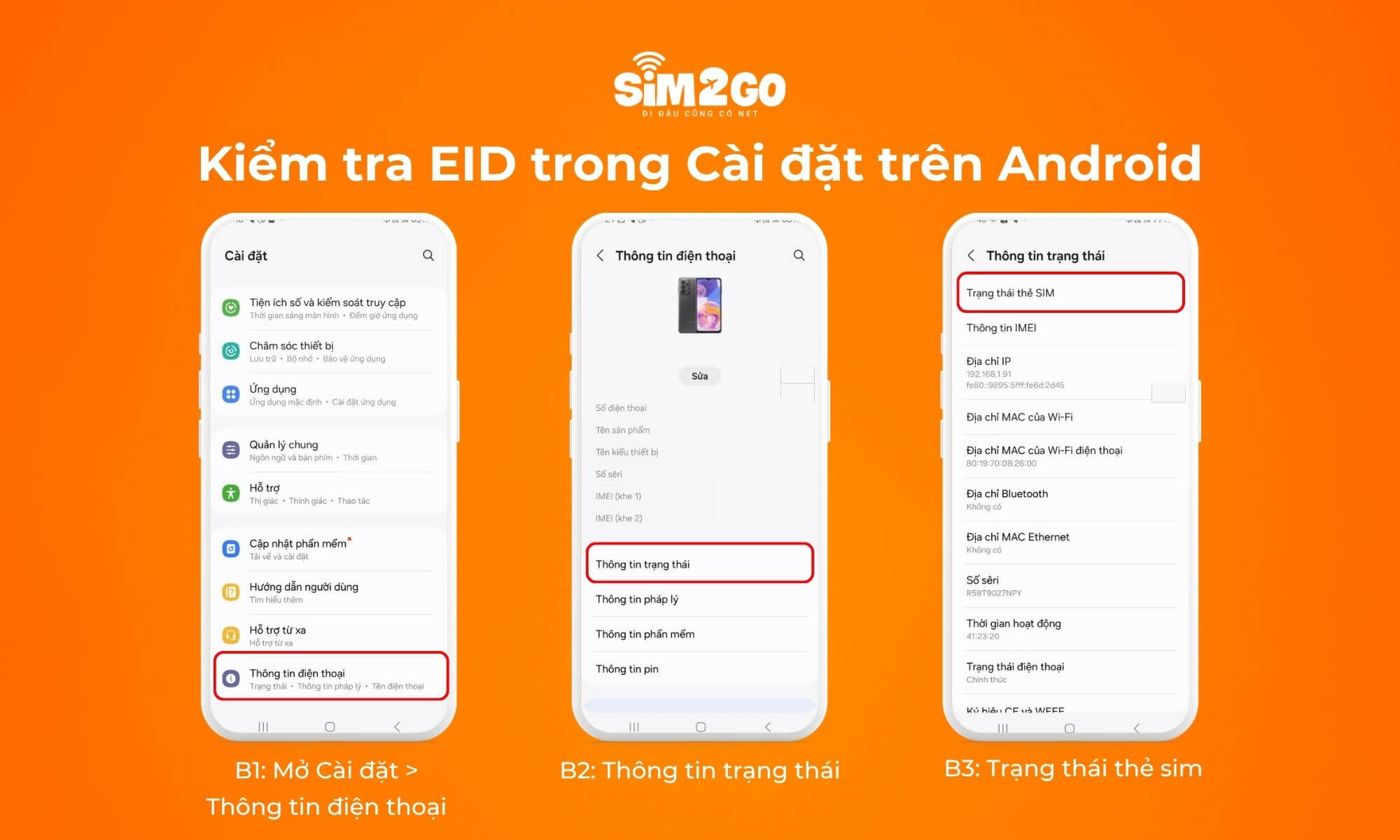
Cách đơn giản nhất để kiểm tra EID trên Android là tìm trong phần thông tin thiết bị. Tuy nhiên, vị trí hiển thị có thể khác nhau đôi chút tùy theo hãng điện thoại và phiên bản Android đang sử dụng.
- Bước 1: Mở Cài đặt (Settings), chọn Giới thiệu về điện thoại (About phone).
- Bước 2: Chọn trạng thái (Status).
- Bước 3: Chọn Thông tin SIM (SIM card status). Mục này chỉ hiện nếu máy có eSIM.
3.2. Xem EID trên Android bằng mã USSD
Ngoài phần Cài đặt, bạn cũng có thể kiểm tra EID nhanh bằng cách nhập mã *#06# và bấm nút gọi. Ngay sau khi nhập, thiết bị sẽ tự động hiển thị các thông tin nhận dạng như IMEI và EID (nếu máy hỗ trợ eSIM), mà không cần nhấn nút gọi.
4. Các câu hỏi thường gặp về mã EID
4.1. EID có thay đổi sau khi khôi phục cài đặt gốc hoặc đổi eSIM không?
Không, EID là mã định danh được gắn cố định với chip eSIM trên thiết bị nên sẽ không thay đổi khi bạn khôi phục cài đặt gốc, cập nhật iOS hoặc Android, hay xóa và cài đặt lại các profile eSIM. Nói cách khác, dù bạn thay đổi gói cước, chuyển đổi giữa các eSIM hay reset máy về trạng thái ban đầu, mã EID vẫn giữ nguyên. EID chỉ thay đổi khi thay bo mạch chủ hoặc chuyển sang một thiết bị khác có chip eSIM khác.
4.2. Có thể dùng EID để định vị hoặc theo dõi điện thoại không?
Không, EID chỉ dùng để nhận diện chip eSIM và hỗ trợ nhà mạng quản lý eSIM trên thiết bị. Việc định vị điện thoại dựa vào GPS, kết nối mạng và các dịch vụ như Find My hoặc Find My Device không liên quan đến EID. Vì vậy, không thể dùng EID để theo dõi hay xác định vị trí của thiết bị.
4.3. Một EID có thể dùng cho nhiều nhà mạng cùng lúc không?
Có. Một chip eSIM (một EID) có thể lưu nhiều profile eSIM từ các nhà mạng khác nhau. Tuy nhiên, số eSIM có thể hoạt động đồng thời sẽ phụ thuộc vào thiết bị. EID là mã định danh của chip eSIM, còn mỗi profile eSIM được cài đặt sẽ có ICCID riêng.
4.4. Máy không có EID nghĩa là gì?
Nếu thiết bị không có EID, thường đồng nghĩa với việc máy không hỗ trợ eSIM. Trong trường hợp này, bạn sẽ không thể kích hoạt hay sử dụng eSIM trên thiết bị đó. Để kết nối mạng, bạn cần sử dụng SIM vật lý hoặc kiểm tra lại thông số kỹ thuật của máy để xác nhận khả năng hỗ trợ eSIM.
EID là một trong những thông tin quan trọng khi sử dụng eSIM, đặc biệt trong quá trình kích hoạt, chuyển đổi hoặc xử lý sự cố liên quan đến dịch vụ di động. Hy vọng những hướng dẫn trên đã giúp bạn hiểu rõ EID là gì và cách kiểm tra EID trên iPhone và Android một cách nhanh chóng. Nếu đang có nhu cầu sử dụng eSIM du lịch cho các chuyến đi sắp tới, đừng quên kiểm tra trước khả năng hỗ trợ eSIM của thiết bị để quá trình kích hoạt diễn ra thuận lợi hơn.