

Kiến thức SIM & eSIM
7 cách kiểm tra máy lock iPhone và Android chi tiết 2026
Máy lock hay điện thoại khóa mạng là thiết bị bị giới hạn phần mềm, chỉ nhận SIM từ một nhà mạng cụ thể. Điều này có nghĩa: không thể lắp SIM Việt Nam thông thường, SIM du lịch, hay eSIM quốc tế vào thiết bị đó.
Có 7 cách kiểm tra máy lock được chia theo hai nhóm thiết bị chính: 4 cách dành cho iPhone và 3 cách dành cho Android. Với iPhone chạy iOS 14 trở lên, cách nhanh nhất là kiểm tra tại mục Khóa nhà cung cấp (Carrier Lock) trong Cài đặt chung, máy quốc tế hiển thị “Không có giới hạn SIM”, máy lock hiển thị “SIM bị khóa”. Khi cần xác nhận bằng vật chứng, Apple Support Chat cho phép tra cứu từ xa chỉ bằng serial number hoặc IMEI.
Với Android, lắp SIM Viettel, Mobifone hoặc Vinaphone là phương pháp đáng tin cậy nhất vì kết quả IMEI checker online kém chính xác hơn do phụ thuộc vào dữ liệu từng nhà mạng đăng ký. Samsung Galaxy có thêm mã kỹ thuật *#7465625# để kiểm tra nhanh, nhưng mã này không còn hoạt động trên Android 10 trở lên.
Một điểm cần lưu ý: kết quả “Unknown” trên IMEI checker không đồng nghĩa với máy lock – nhiều máy quốc tế chính hãng cũng hiển thị trạng thái này vì nhà sản xuất không đăng ký dữ liệu công khai. Cách duy nhất để xác nhận chắc chắn vẫn là lắp SIM thực tế.
Về mặt thực tiễn, máy lock không tương thích với SIM du lịch hay eSIM quốc tế. Người dùng máy lock khi ra nước ngoài chỉ có thể dùng roaming từ SIM gốc với chi phí cao đáng kể – đây là lý do chính khiến kiểm tra tình trạng lock là bước quan trọng trước khi mua hoặc trước mỗi chuyến đi nước ngoài.
1. 4 cách kiểm tra iPhone lock
Có 4 cách kiểm tra iPhone lock hay quốc tế. Bạn có thể dùng kết hợp nhiều cách để xác nhận chắc chắn trước khi mua hoặc sử dụng.
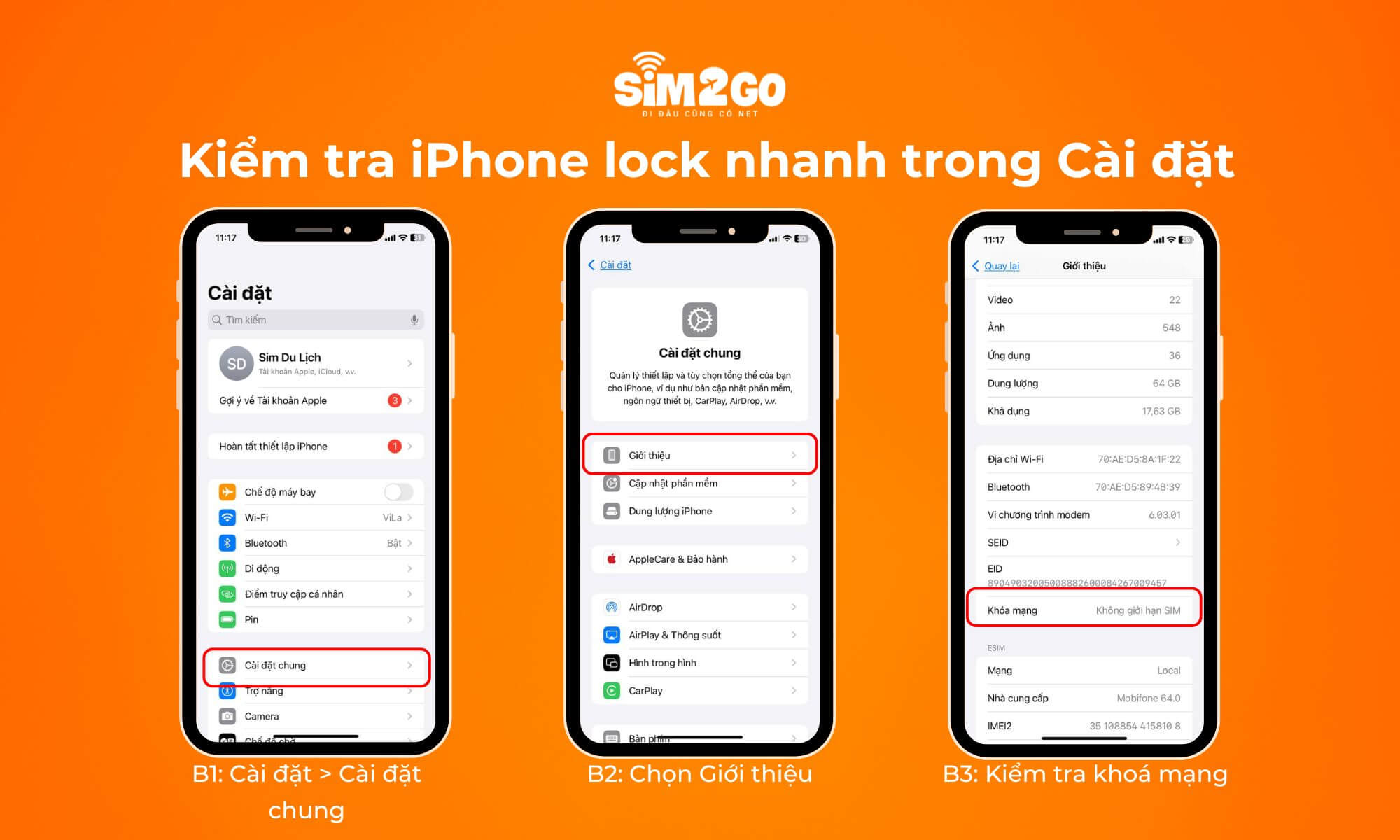
1.1. Kiểm tra iPhone lock qua cài đặt máy
Cách này áp dụng cho iPhone chạy iOS 14 trở lên và cho kết quả nhanh nhất mà không cần dụng cụ gì thêm.
- Bước 1: Mở Cài đặt (Settings), chọn Cài đặt chung (General).
- Bước 2: Nhấn vào Giới thiệu (About).
- Bước 3: Cuộn xuống tìm mục Khóa nhà cung cấp (Carrier Lock).
- Bước 4: iPhone bản quốc tế sẽ có dòng “Không có giới hạn SIM” (No SIM Restrictions). Ngược lại, nếu iPhone bị lock bạn sẽ thấy dòng “SIM bị khóa” (SIM Locked)
Nếu không tìm thấy mục này, có hai khả năng: máy đang chạy iOS cũ hơn 14. Hãy update iOS sau đó thử lại.
1.2. Kiểm tra iPhone bằng SIM nhà mạng khác
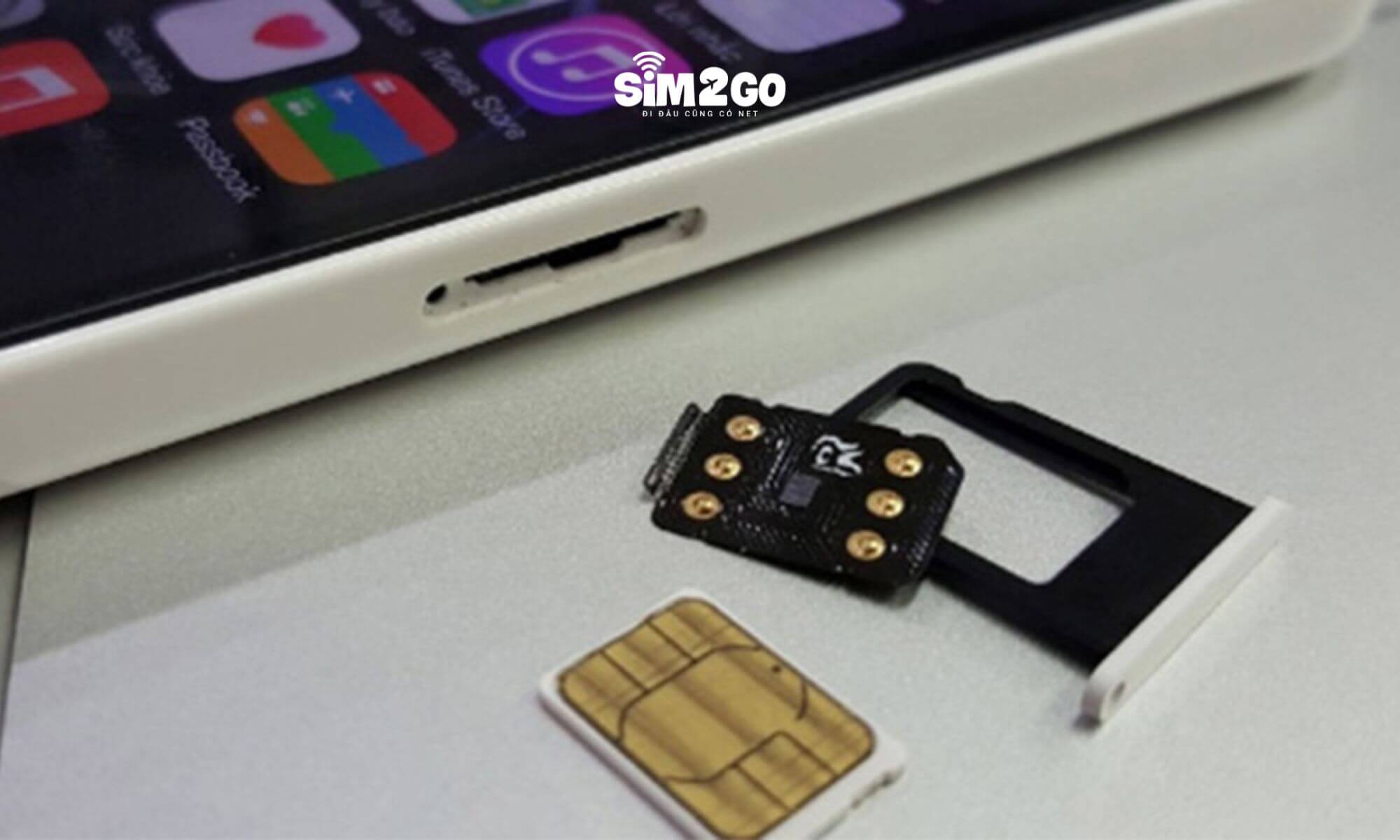
Kiểm tra iPhone lock bằng cách lắp SIM nhà mạng khác là cách kiểm tra trực tiếp và thực tế nhất.
- Bước 1: Chuẩn bị một SIM đang hoạt động của nhà mạng Việt Nam (Viettel, Mobifone hoặc Vinaphone đều được).
- Bước 2:Tắt máy hoàn toàn.
- Bước 3:Tháo SIM cũ, lắp SIM Việt Nam vào.
- Bước 4: Bật máy, chờ kết nối mạng.
- Bước 5: Nếu máy bắt sóng bình thường, iPhone của bạn là bản quốc tế. Ngược lại, nếu xuất hiện thông báo “SIM Not Supported” hoặc không có sóng, máy đang bị khóa mạng (lock).
Lưu ý: nếu máy đang dùng SIM ghép ẩn bên trong, kết quả sẽ sai. Ban cần tháo SIM ghép trước khi thực hiện. Ngoài ra, một số máy lock Nhật có thể bắt được sóng nhưng không gọi điện được, hãy thử gọi thực tế để xác nhận.
1.3. Kiểm tra IMEI iPhone lock
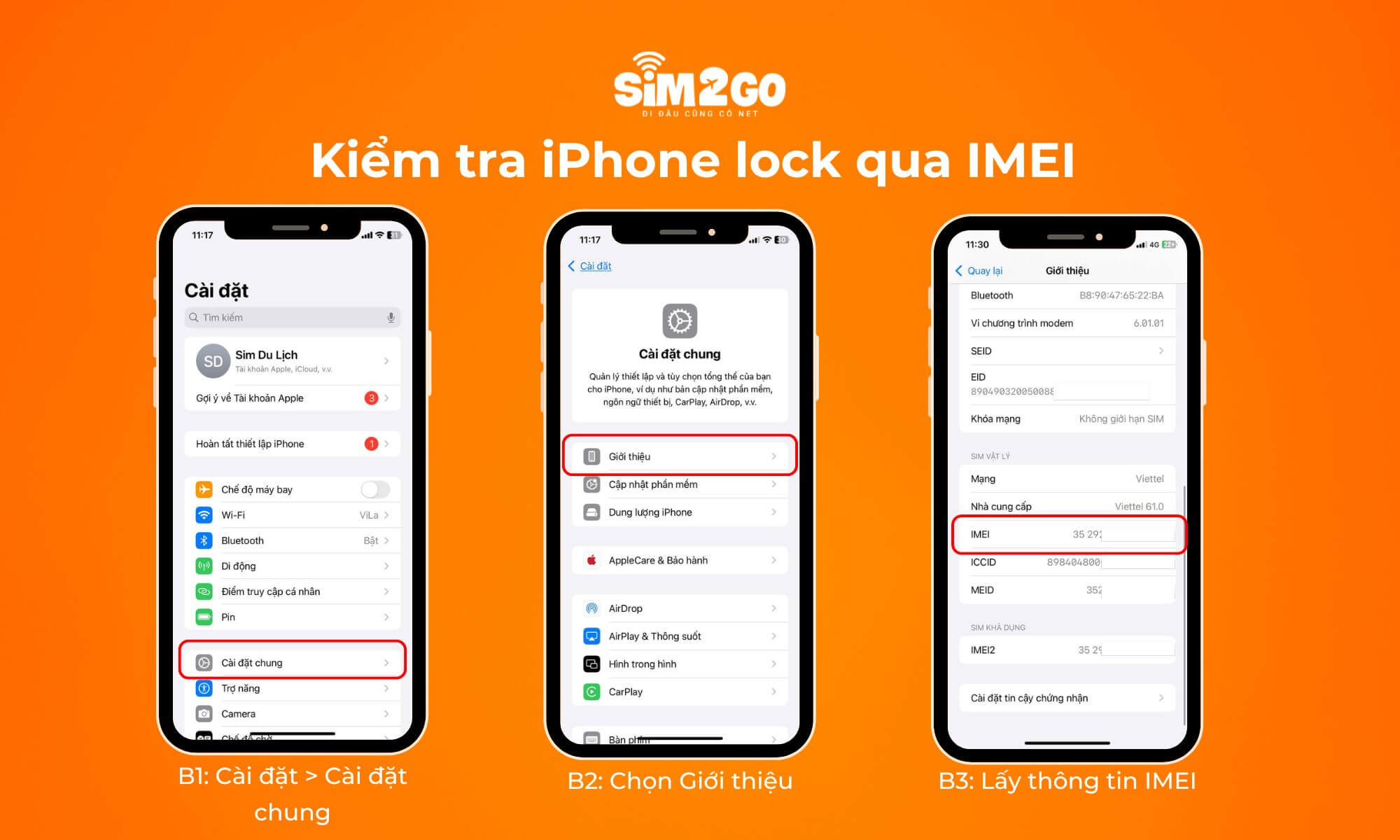
Với cách kiểm tra iPhone lock bằng IMEI, bạn cần nhập IMEI máy vào website của bên thứ ba để kiểm tra. IMEI là mã định danh duy nhất của mỗi máy, dùng để tra cứu tình trạng lock trên cơ sở dữ liệu nhà sản xuất. Có 2 cách để lấy IMEI máy:
- Cách 1: Gọi *#06#
- Cách 2: Vào Cài đặt (Settings), chọn Giới thiệu (About), kéo xuống dòng IMEI.
Sau khi có mã IMEI, bạn có thể nhập vào 1 trong 3 website sau để kiểm tra. Kết quả trả về thường là Unlocked, Locked, hoặc Unknown.
| Website | Áp dụng | Chi phí | Độ chính xác |
| checkcoverage.apple.com | iPhone | Có | Cao nhất |
| imei.info | iPhone + Android | Cơ bản
miễn phí |
Trung bình – cao |
| imei.info | iPhone + Android | Cơ bản
miễn phí |
Trung bình |
Lưu ý:
- Kết quả Unknown chưa thể xác định iPhone có bị lock hay không, hệ thống đơn giản là không có dữ liệu. Khi đó, bạn cần thực hiện các cách khác tế để xác nhận thêm.
- Tránh các website yêu cầu trả phí cao để tra IMEI – phần lớn cho kết quả không đáng tin.
1.4. Kiểm tra qua Apple Support Chat
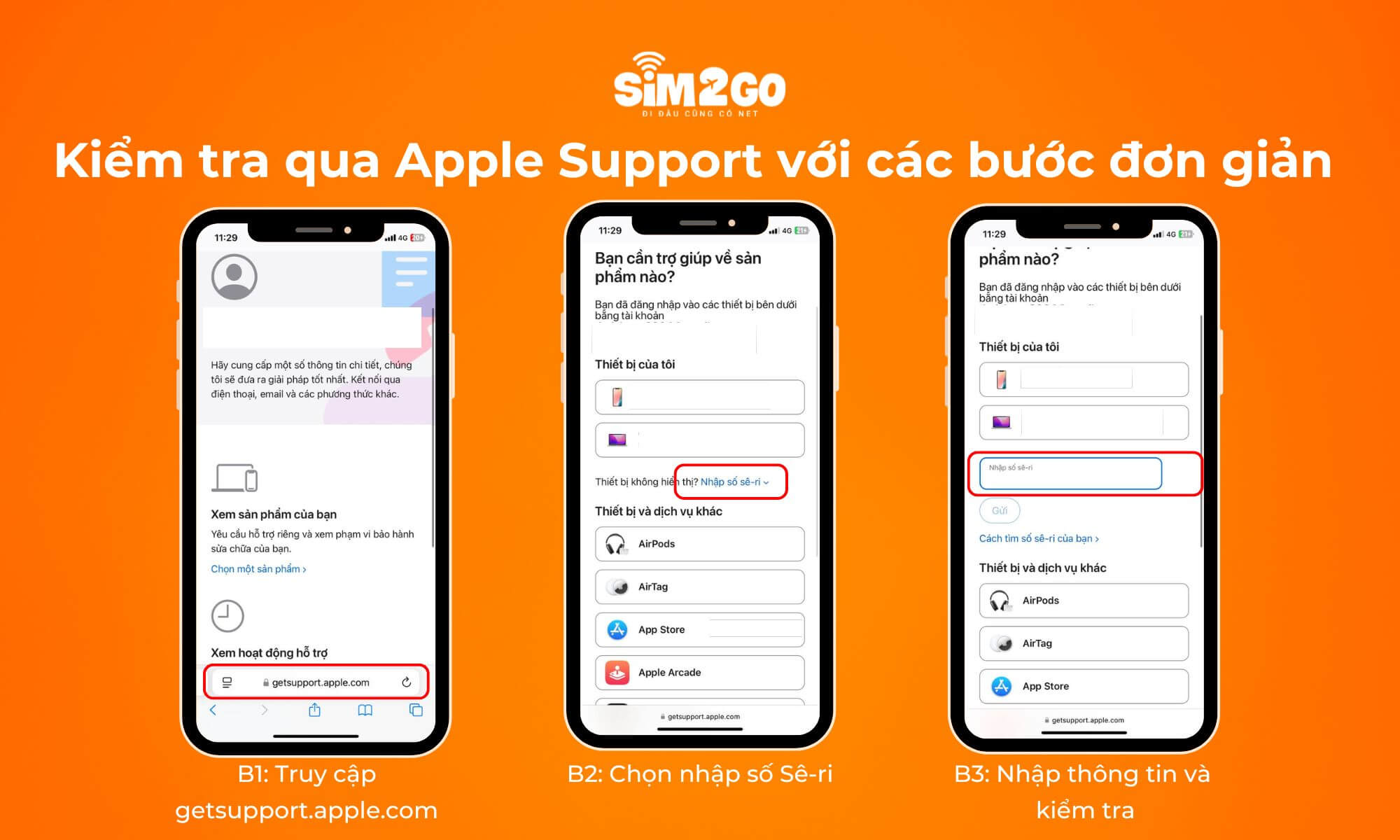
Kiểm tra trực tiếp với Apple Support Chat phù hợp khi cần xác nhận bằng văn bản làm bằng chứng khi mua bán, hoặc khi IMEI checker trả về kết quả Unknown.
- Bước 1: Truy cập getsupport.apple.com, chọn iPhone.
- Bước 2: Nhập Serial Number hoặc IMEI.
- Bước 3: Chọn hình thức Chat (Chat) với chuyên viên Apple.
- Bước 4: Yêu cầu: “Please confirm if this device is SIM locked or unlocked.”
Thời gian xử lý từ 5 đến 15 phút. Ưu điểm lớn của cách này là không cần cầm máy trên tay, vẫn kiểm tra được từ xa khi mua online vì chỉ cần biết serial number hoặc IMEI.
2. 3 cách kiểm tra máy lock Android
Android phức tạp hơn iPhone vì có hàng chục nhà sản xuất, mỗi hãng lại có giao diện và cơ chế lock riêng. Dưới đây là ba cách phổ biến nhất áp dụng được cho đa số các dòng điện thoại Android và cả cách kiểm tra đặc biệt của Samsung.
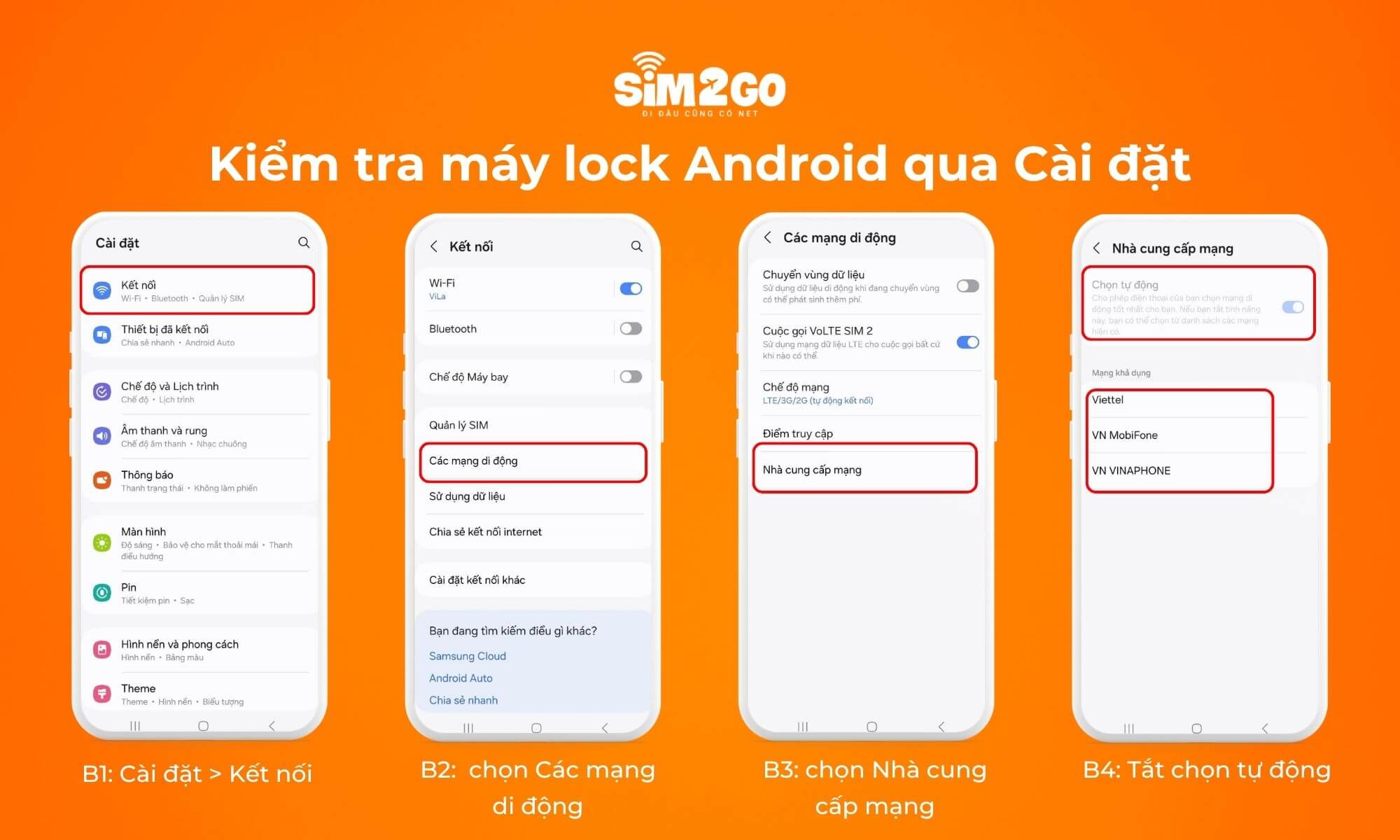
2.1. Kiểm tra qua cài đặt máy
Kiểm tra bằng cài đặt máy áp dụng được cho hầu hết điện thoại Android chạy hệ điều hành gốc (AOSP-based).
- Bước 1: Vào Cài đặt (Settings), chọn Kết nối (Connections) hoặc Mạng & Internet (Network & Internet) tùy máy.
- Bước 2: Chọn Mạng di động (Mobile Network).
- Bước 3: Tìm mục Nhà mạng (Network Operators).
- Bước 4: Tắt Chọn tự động (Select Automatically).
- Bước 5: Chờ máy quét các mạng xung quanh. Nếu thấy xuất hiện nhiều nhà mạng khác nhau, đó là máy quốc tế. Ngược lại, nếu chỉ có một mạng hoặc báo lỗi, máy đã bị lock.
2.2. Kiểm tra qua IMEI
Để kiểm tra máy Android lock qua IMEI, bạn cần thực hiện 3 bước:
- Bước 1: Lấy IMEI bằng cách gọi *#06# (áp dụng cho mọi thiết bị Android).
- Bước 2: Nhập IMEI trên imei.info hoặc imeicheck.com.
- Bước 3: Xem kết quả: Nếu kết quả là Unlocked: máy quốc tế; Nếu kết quả là Locked: máy lock.
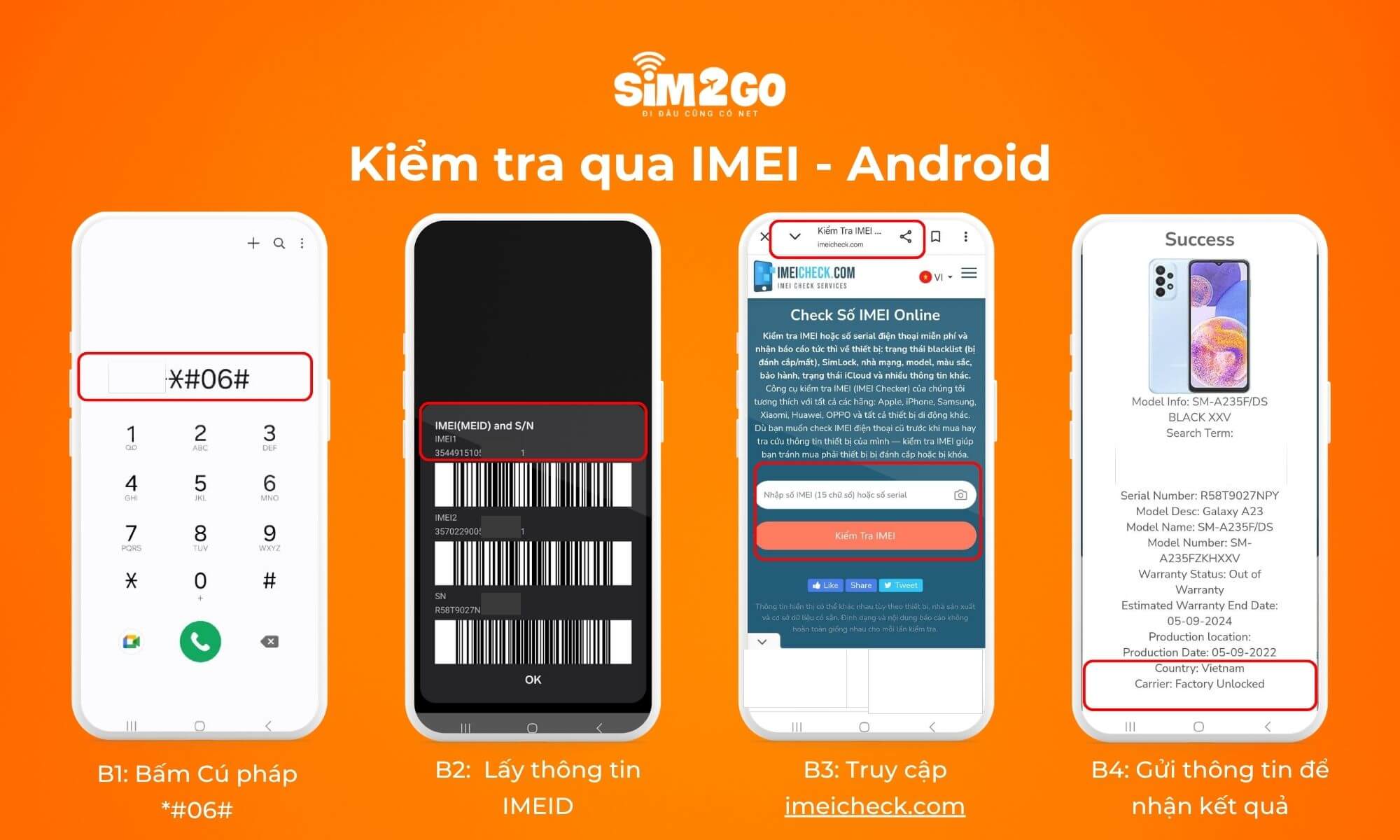
Điểm khác biệt quan trọng cần biết: IMEI checker cho kết quả chính xác cao với iPhone vì Apple cung cấp API trực tiếp. Với Android, độ chính xác thấp hơn đáng kể vì dữ liệu phụ thuộc vào từng nhà mạng có đăng ký hay không. Vì vậy, với Android, ưu tiên test SIM thực tế hơn là chỉ dựa vào IMEI checker online.
2.3. Kiểm tra trên Samsung Galaxy
Kiểm tra trên Samsung Galaxy là cách đặc thù chỉ áp dụng riêng cho điện thoại Samsung vì có cơ chế lock riêng do chạy One UI.
Cách 1: Lắp SIM thực tế:
- Bước 1: Lắp SIM Việt Nam vào máy.
- Bước 2: Bật máy, chờ kết nối mạng.
- Bước 3: Nếu xuất hiện thông báo “This device is SIM locked”, “Invalid SIM”, “Network locked”, hoặc yêu cầu nhập SIM Network Unlock PIN thì thiết bị đang bị khóa mạng (lock). Lúc này, máy thường không bắt sóng và không thể thực hiện cuộc gọi. Ngược lại, nếu không gặp các tình trạng trên, điện thoại của bạn là bản quốc tế.
Cách 2: Dùng mã kỹ thuật Samsung:
- Bước 1: Gọi mã *#7465625# (hoặc #7465625#).
- Bước 2: Vào mục Network Lock để kiểm tra kết quả. Nếu hiển thị “Active” nghĩa là máy đang bị khóa mạng, còn “Inactive” là máy quốc tế.
Hạn chế: mã này không còn hoạt động trên Samsung chạy Android 10 trở lên hoặc các bản cập nhật bảo mật gần đây.
3. Câu hỏi thường gặp khi kiểm tra máy lock
3.1. Máy hiển thị “Unknown” trên IMEI checker có phải là lock không?
Không. “Unknown” có nghĩa là hệ thống không có dữ liệu về thiết bị đó, không đồng nghĩa với máy lock. Một số máy quốc tế chính hãng cũng hiển thị Unknown vì nhà sản xuất không đăng ký dữ liệu với cơ sở IMEI công khai. Cách duy nhất để xác nhận chắc chắn là lắp SIM thực tế.
3.2. Máy lock có dùng được khi đi du lịch nước ngoài không?
Máy lock không thể dùng SIM hoặc eSIM du lịch. Để dùng internet khi đi nước ngoài, bạn chỉ có thể roaming quốc tế từ SIM gốc của nhà mạng khóa, nhưng chi phí là rất đắt đỏ. Đây là lý do chính khiến máy lock không phù hợp với người thường xuyên ra nước ngoài.
3.3. Máy dựng và máy lock khác nhau như thế nào?
Máy dựng và máy lock hoàn toàn khác nhau. Máy dựng là máy đã bị tháo ra và thay thế linh kiện (thường là màn hình, pin hoặc vỏ) nên ảnh hưởng đến phần cứng. Máy lock là máy nguyên bản về phần cứng nhưng bị giới hạn phần mềm về nhà mạng. Một chiếc điện thoại có thể vừa bị lock vừa bị dựng cùng lúc. Đây là trường hợp rủi ro nhất khi mua hàng xách tay, cần kiểm tra kỹ cả hai yếu tố này.
Việc kiểm tra tình trạng khóa mạng (lock) là bước không thể thiếu để đảm bảo thiết bị hoạt động ổn định với mọi loại SIM, đặc biệt là khi bạn có nhu cầu dùng eSIM du lịch hoặc đổi nhà mạng. Hãy ưu tiên phương pháp lắp SIM thực tế và kiểm tra trong Cài đặt hệ thống để có kết quả chính xác nhất thay vì chỉ tin vào các trang web tra cứu IMEI.
Hy vọng 7 cách trên đã giúp bạn tự tin hơn khi chọn mua điện thoại cũ hoặc chuẩn bị cho các chuyến đi nước ngoài.