

Kiến thức SIM & eSIM
Cách phát Wi-Fi trên điện thoại iPhone & Android
Điểm phát sóng di động (Mobile Hotspot) là tính năng biến điện thoại thành bộ phát Wi-Fi, dùng dữ liệu SIM 3G/4G/5G để tạo mạng Wi-Fi mới cho máy tính, máy tính bảng hay điện thoại thứ hai kết nối vào.
Trên iPhone, vào Cài đặt -> Điểm truy cập cá nhân -> gạt “Cho phép kết nối” sang xanh là xong. Hệ sinh thái Apple còn cho phép chia sẻ mật khẩu tức thì giữa các iPhone trong danh bạ — chỉ cần bật đồng thời Wi-Fi và Bluetooth, không cần nhập thủ công. Trên Android, Samsung đặt tính năng trong Kết nối -> Điểm truy cập di động; Xiaomi/MIUI gọi là Điểm phát sóng cá nhân — cả hai hỗ trợ đặt SSID, mật khẩu và chia sẻ qua mã QR.
Hotspot Wi-Fi chỉ là một dạng của tethering – không phải hai khái niệm đồng nhất. Tại Việt Nam, Viettel, Vinaphone và Mobifone không tính phí riêng cho hotspot – dữ liệu tính chung theo gói cước, dù một số gói rẻ có thể bị giới hạn tốc độ. Dùng hotspot liên tục không hỏng phần cứng ngay, nhưng pin lithium-ion chỉ chịu khoảng 300–500 chu kỳ sạc đầy – phát thường xuyên khiến pin chai nhanh hơn sau 1–2 năm.
1. Điểm phát sóng di động (Mobile Hotspot) là gì?
Điểm phát sóng di động (Mobile Hotspot) là tính năng cho phép điện thoại dùng dữ liệu từ SIM 3G/4G/5G để tạo ra một mạng Wi-Fi mới. Các thiết bị khác như máy tính, máy tính bảng, hay điện thoại thứ hai có thể kết nối vào mạng đó như kết nối Wi-Fi thông thường.

2. Cách phát Wi-Fi trên iPhone
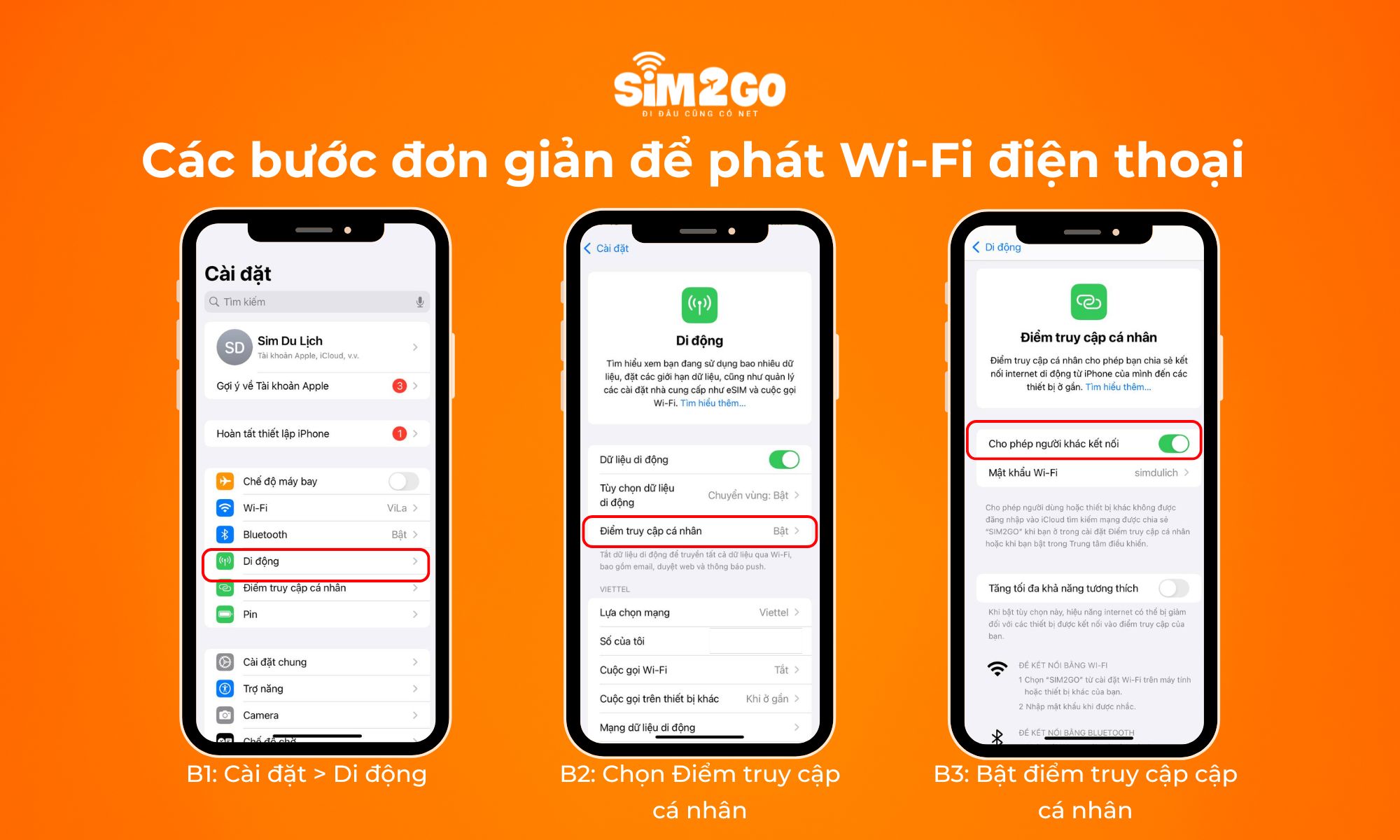
Bạn có thể phát Wi-Fi từ iPhone bằng tính năng Điểm truy cập cá nhân. Thực hiện theo các bước sau:
- Bước 1: Vào Cài đặt (Settings), chọn Điểm truy cập cá nhân (Personal Hotspot)
- Bước 2: Gạt thanh “Cho phép kết nối” sang màu xanh
Lưu ý: Tên Wi-Fi (chính là tên iPhone của bạn) và mật khẩu hiển thị ngay bên dưới để cung cấp cho thiết bị khác.
2.1. Cách đổi tên Wi-Fi trên iPhone
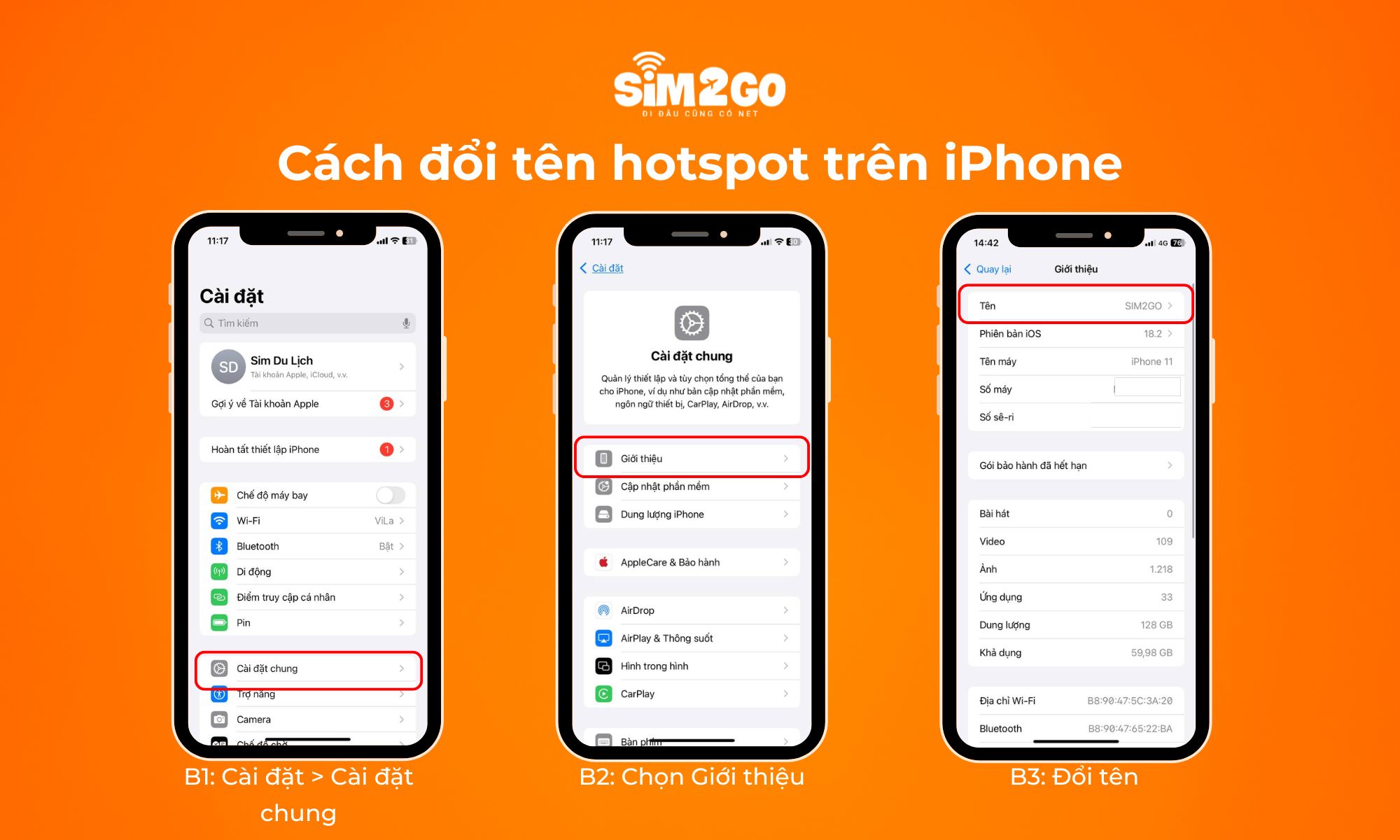
Muốn đổi tên Wi-Fi khi phát hotspot từ iPhone, bạn cần chỉnh lại tên thiết bị. Thực hiện theo các bước sau:
- Bước 1: Vào Cài đặt (Settings), chọn Cài đặt chung (General)
- Bước 2: Chọn Giới thiệu (About)
- Bước 3: Đặt tên mới cho Wi-Fi của bạn.
2.2. Cách đổi mật khẩu Wi-Fi trên iPhone
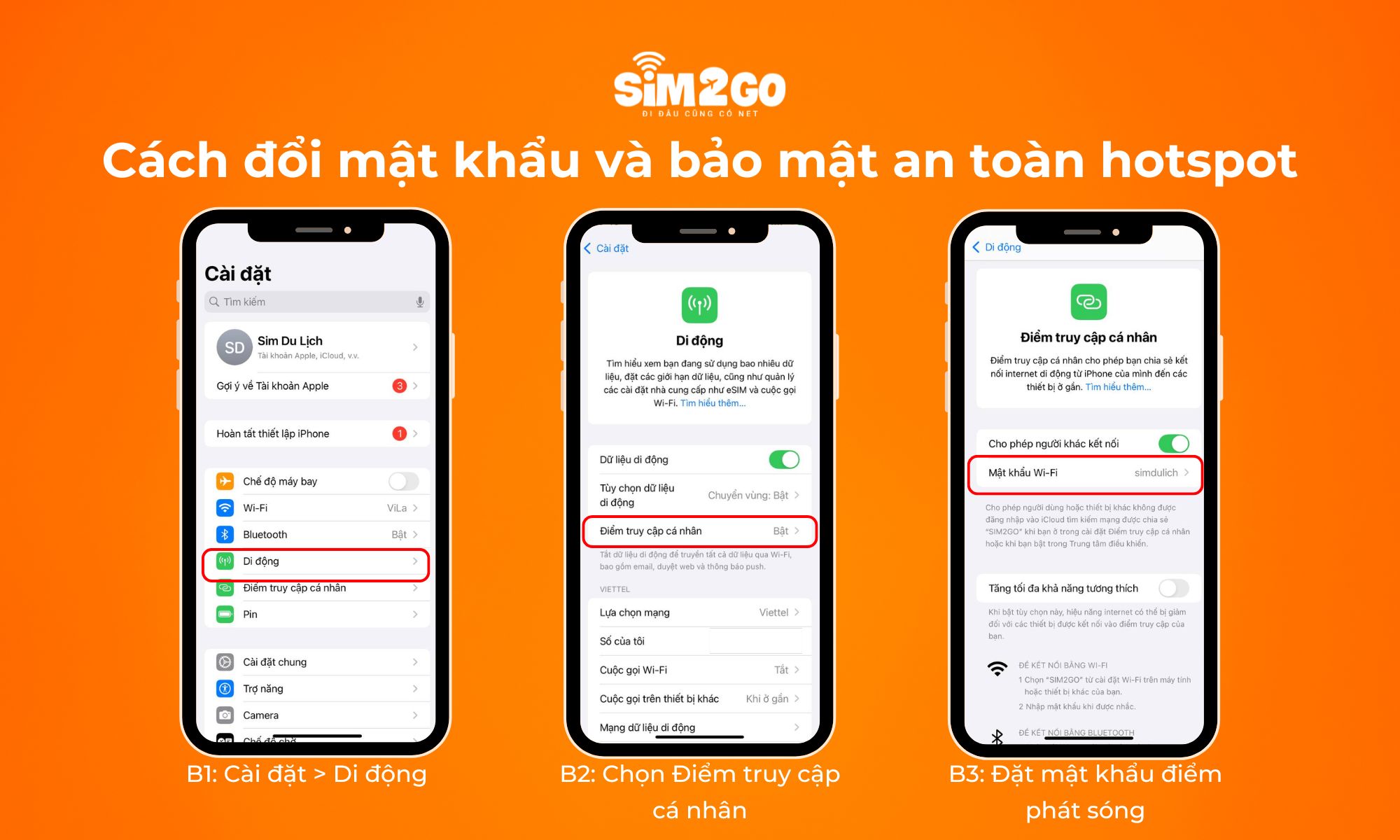
Bạn có thể dễ dàng thay đổi mật khẩu Wi-Fi để tăng tính bảo mật và kiểm soát những thiết bị được kết nối vào hotspot của mình.
- Bước 1: Vào Cài đặt, chọn Điểm truy cập cá nhân
- Bước 2: Mật khẩu Wi-Fi và nhập mã mới.
Lưu ý: Để bảo mật hơn, hãy dùng ít nhất 8 ký tự, kết hợp cả chữ và số để tránh bị người lạ truy cập vào.
2.3. Chia sẻ Wi-Fi từ iPhone sang iPhone không cần nhập mật khẩu
iPhone hỗ trợ chia sẻ mật khẩu Wi-Fi nhanh giữa các thiết bị Apple mà không cần nhập thủ công. Chỉ cần bật Wi-Fi, Bluetooth và lưu liên hệ của nhau, bạn có thể kết nối chỉ với một lần xác nhận:
- Bước 1: Thiết bị nhận vào danh sách Wi-Fi, chọn tên hotspot iPhone.
- Bước 2: iPhone đang phát sẽ hiện popup “Chia sẻ mật khẩu (Share Password)”.
- Bước 3: Nhấn xác nhận, chọn thiết bị kết nối ngay, không cần gõ mật khẩu.
3. Cách phát Wi-Fi trên điện thoại Android
Chỉ cần bật Điểm truy cập di động, điện thoại Android sẽ chia sẻ internet cho các thiết bị khác qua Wi-Fi:
- Bước 1: Vào Cài đặt (Settings) > Kết nối (Connections).
- Bước 2: Chọn Điểm truy cập di động và Chia sẻ dữ liệu (Mobile Hotspot and Tethering).
- Bước 3: Bật công tắc Điểm truy cập di động (Mobile Hotspot).
- Bước 4: Nhấn vào tên mục để vào cấu hình – đổi tên mạng (SSID) và mật khẩu theo ý của bạn
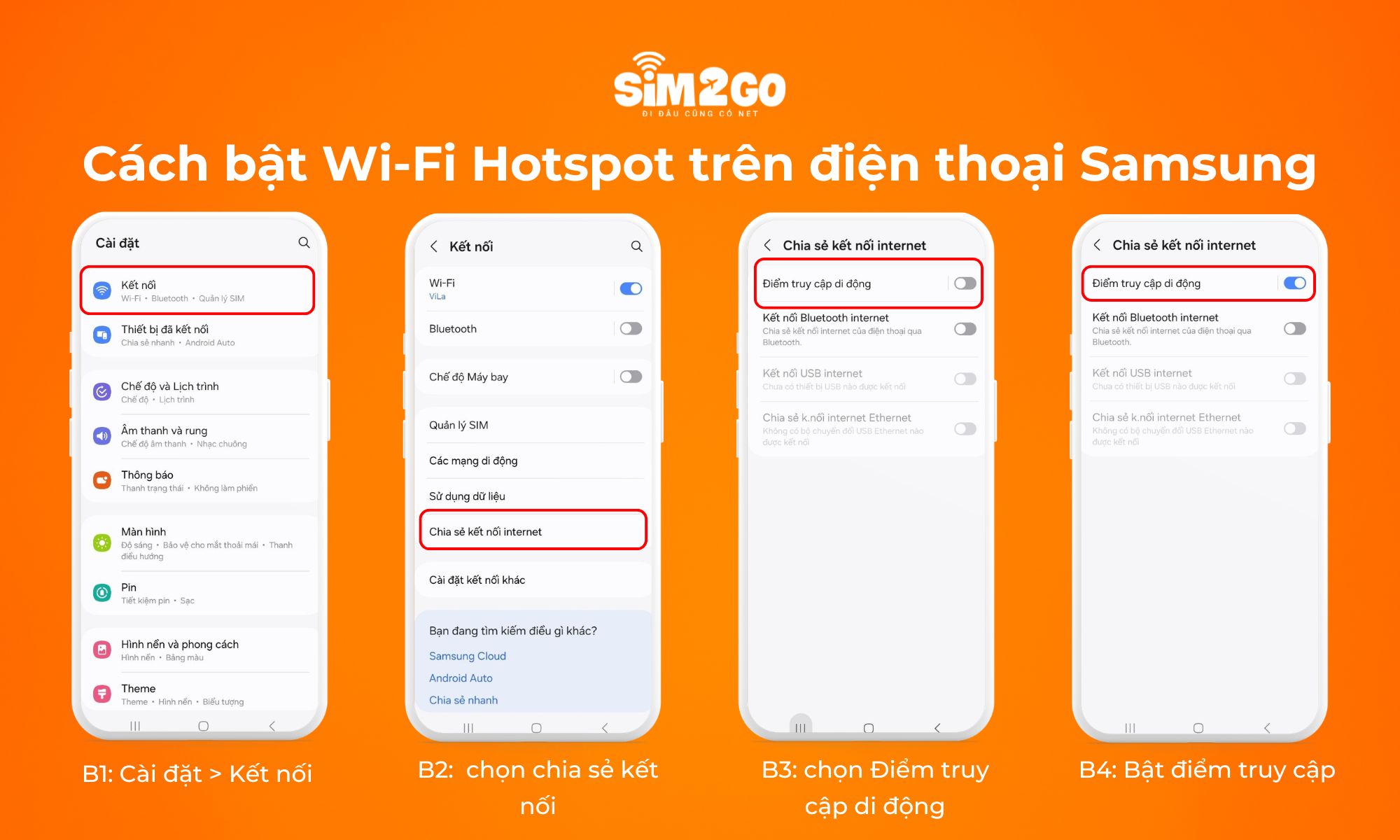
Tính năng nâng cao – Auto Hotspot: Trên dòng Samsung Galaxy S và A series, tính năng Auto Hotspot tự động chia sẻ mạng cho Galaxy Watch hoặc Galaxy Tab đăng nhập cùng Samsung Account – không cần nhập mật khẩu lần nào.
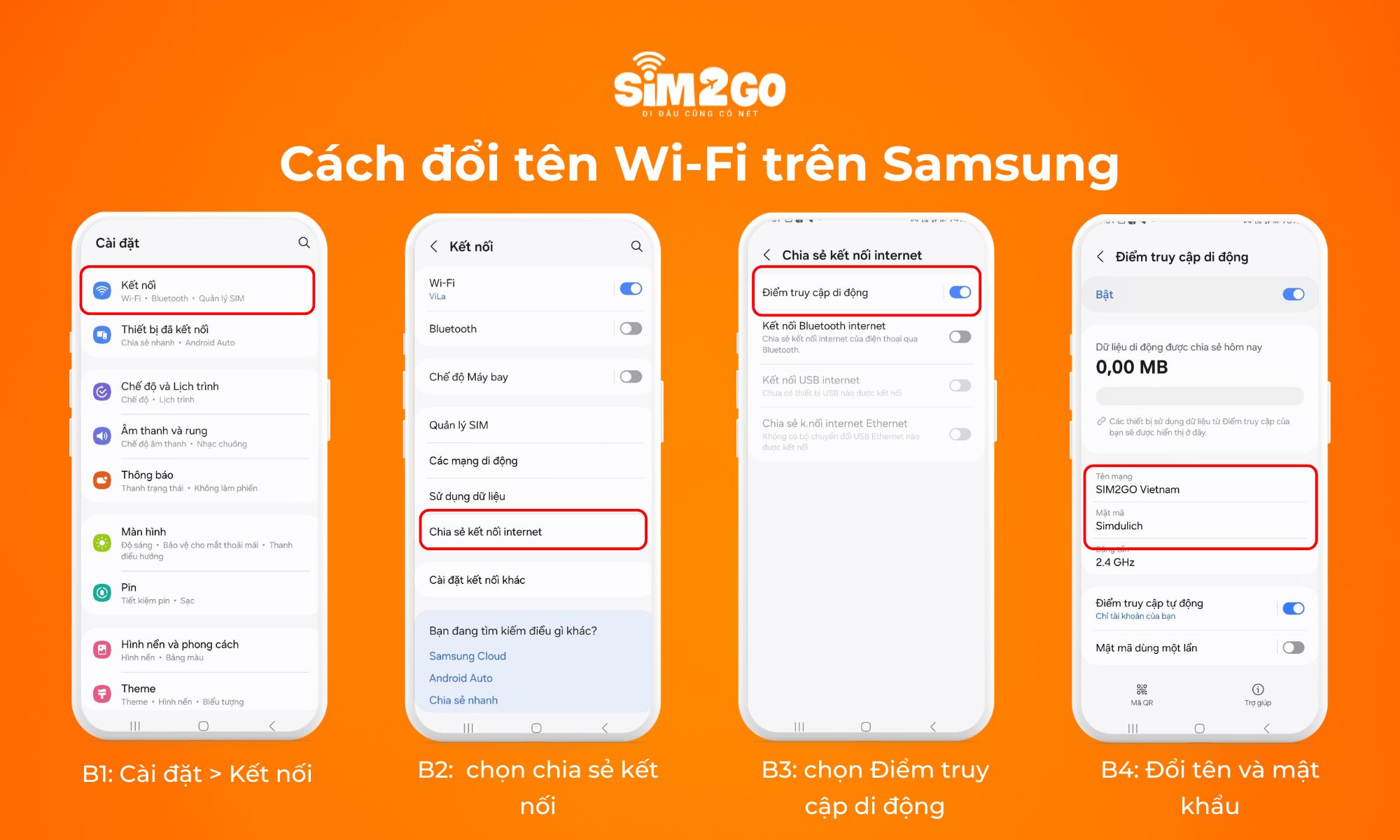
3.1. Cách đổi tên Wi-Fi trên Samsung
Để đổi tên mạng Wi-Fi khi phát điểm truy cập trên Samsung, bạn thực hiện như sau:
- Bước 1: Vào Cài đặt > Kết nối > Điểm truy cập di động và Chia sẻ dữ liệu.
- Bước 2: Chạm trực tiếp vào Điểm truy cập di động (không gạt công tắc).
- Bước 3: Chọn Cấu hình (hoặc Sửa tùy dòng máy).
- Bước 4: Tại mục Tên mạng, xóa tên cũ và nhập tên Wi-Fi mới bạn muốn hiển thị
- Bước 5: Nhấn Lưu để hoàn tất.
3.2. Cách đổi mật khẩu Wi-Fi trên Samsung
Nếu muốn thay đổi mật khẩu khi phát Wi-Fi từ điện thoại Samsung, bạn làm theo các bước sau:
- Bước 1: Vào Cài đặt > Kết nối > Điểm truy cập di động và Chia sẻ dữ liệu.
- Bước 2: Chạm vào Điểm truy cập di động.
- Bước 3: Chọn Cấu hình (hoặc Sửa tùy dòng máy)
- Bước 4: Tại mục Mật mã, nhập mật khẩu mới (tối thiểu 8 ký tự).
- Bước 5: Nhấn Lưu để hoàn tất thay đổi.
3.3. Chia sẻ qua mã QR (Android 10 trở lên)
Dùng khi bạn muốn chia sẻ mật khẩu Wi-Fi nhà hoặc văn phòng đang kết nối cho người khác – không tốn data SIM.
- Bước 1: Vào Cài đặt > Wi-Fi > nhấn biểu tượng cài đặt hoặc (i) bên cạnh tên mạng đang dùng.
- Bước 2: Chọn Share hoặc QR Code.
- Bước 3: Thiết bị khác mở camera hoặc ứng dụng quét QR > quét mã > kết nối ngay.
Lưu ý: phương pháp này chỉ chia sẻ được Wi-Fi đang kết nối, không phát mạng từ SIM.
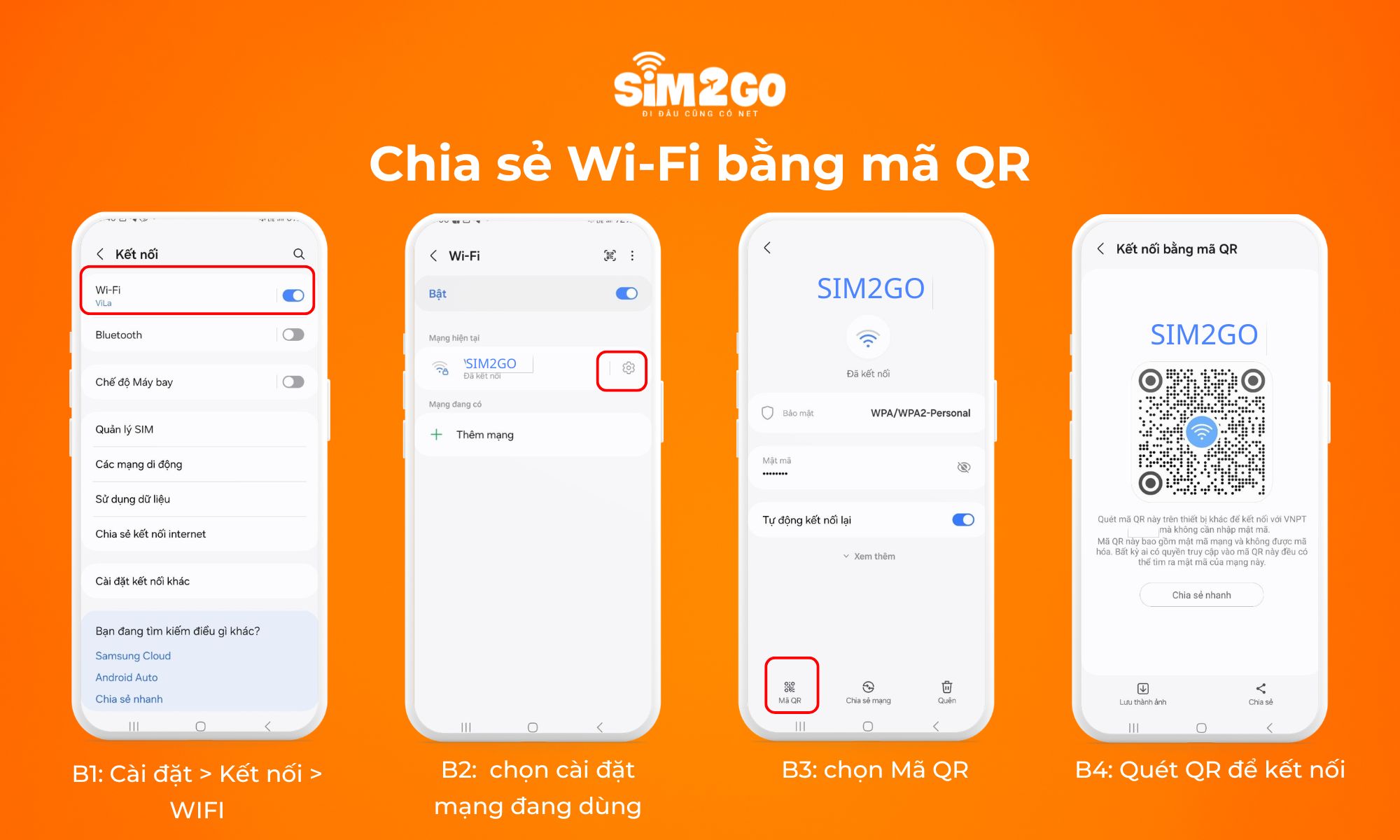
Đối với dòng Samsung, bạn có thể thực hiện nhanh Bước 1 và 2 bằng cách vuốt bảng điều khiển từ cạnh trên màn hình xuống và nhấn giữ vào biểu tượng Điểm truy cập di động.
3.4. Cách phát Wi-Fi trên Xiaomi / Redmi / POCO (MIUI 14, HyperOS)
MIUI và HyperOS đặt tính năng hotspot trong mục Điểm phát sóng cá nhân, dễ tìm hơn so với nhiều hãng khác.
- Bước 1: Vào Cài đặt > Điểm phát sóng cá nhân (Personal Hotspot) > bật công tắc. Hoặc kéo thanh thông báo xuống > nhấn biểu tượng Hotspot.
- Bước 2: Vào cấu hình để đặt tên mạng (SSID), mật khẩu, và chọn băng tần (2.4GHz hoặc 5GHz).
- Bước 3: Thiết bị khác kết nối theo tên và mật khẩu vừa đặt.
- Bước 4: Kiểm tra cài đặt Tắt tự động khi không có thiết bị kết nối – nếu muốn giữ hotspot liên tục, tắt tính năng này đi.
3.5. Cách phát Wi-Fi trên Android thuần (Google Pixel, Nokia, Motorola)
Android thuần (Stock Android) có giao diện gần với hướng dẫn gốc của Google. Nếu máy bạn hiển thị khác các hãng trên, có thể dựa vào đây để đối chiếu và thực hiện tương tự.
- Bước 1: Vào Cài đặt > Mạng & Internet (Network & Internet) > Điểm truy cập & Tethering (Hotspot & Tethering).
- Bước 2: Chọn Điểm truy cập Wi-Fi (Wi-Fi Hotspot) > bật công tắc.
- Bước 3: Vào cấu hình để đặt tên mạng và mật khẩu.
- Bước 4: Thiết bị khác tìm và kết nối.
4. Cách tùy chỉnh và tối ưu hóa điểm phát sóng
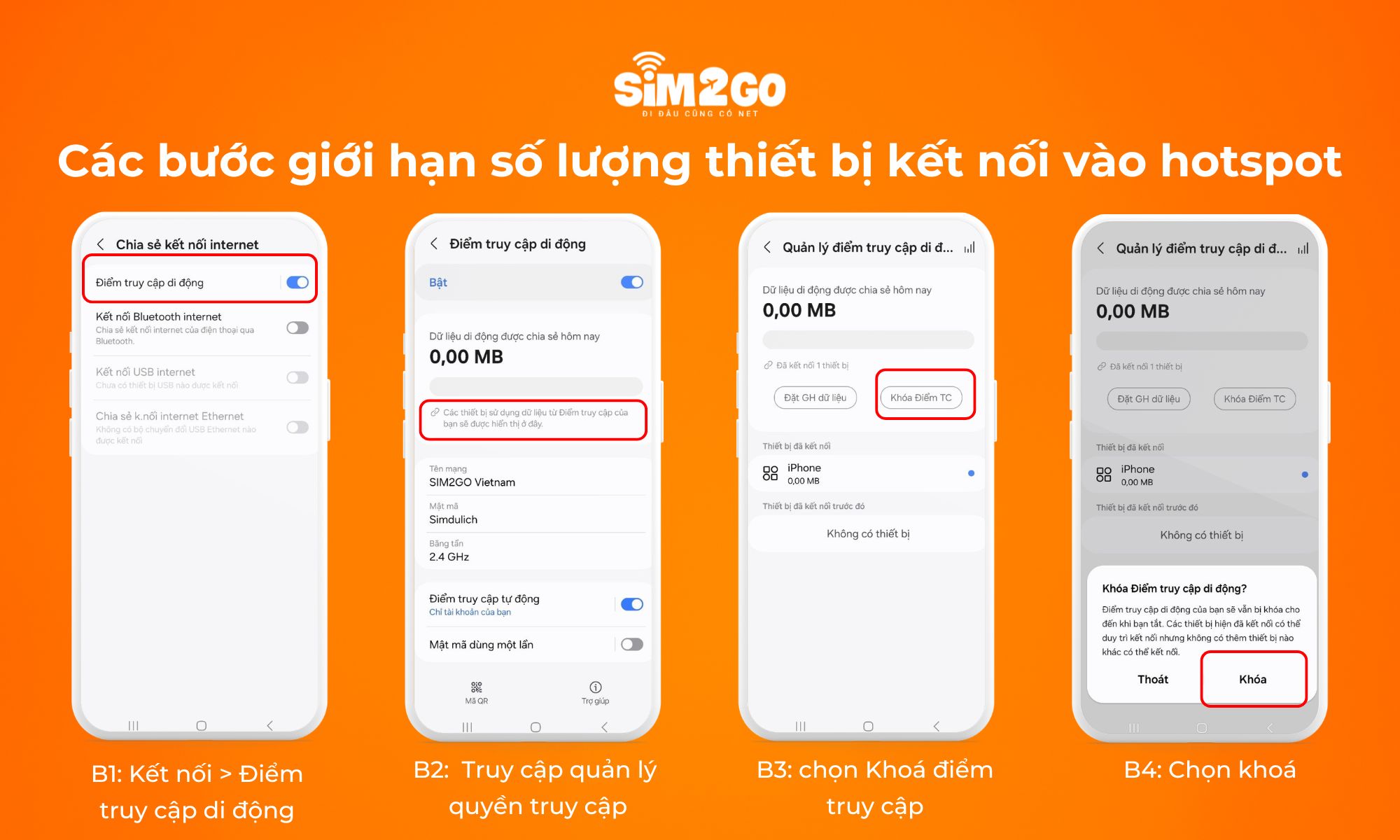
4.1. Cách giới hạn số lượng thiết bị kết nối vào hotspot
Kiểm soát số lượng máy truy cập không chỉ giúp bạn quản lý dữ liệu tốt hơn mà còn đảm bảo tốc độ mạng luôn ở mức ổn định nhất.
- Bước 1: Vào Cấu hình Hotspot trên Samsung hoặc Xiaomi.
- Bước 2: Tìm mục Giới hạn thiết bị được kết nối (Connected Devices Limit).
- Bước 3: Giảm từ mức mặc định 10 thiết bị xuống còn 3–5 nếu muốn tốc độ tốt hơn.
Lý do đơn giản: băng thông 4G chia đều cho tất cả thiết bị đang kết nối – ít máy hơn nghĩa là mỗi máy được nhiều băng thông hơn.
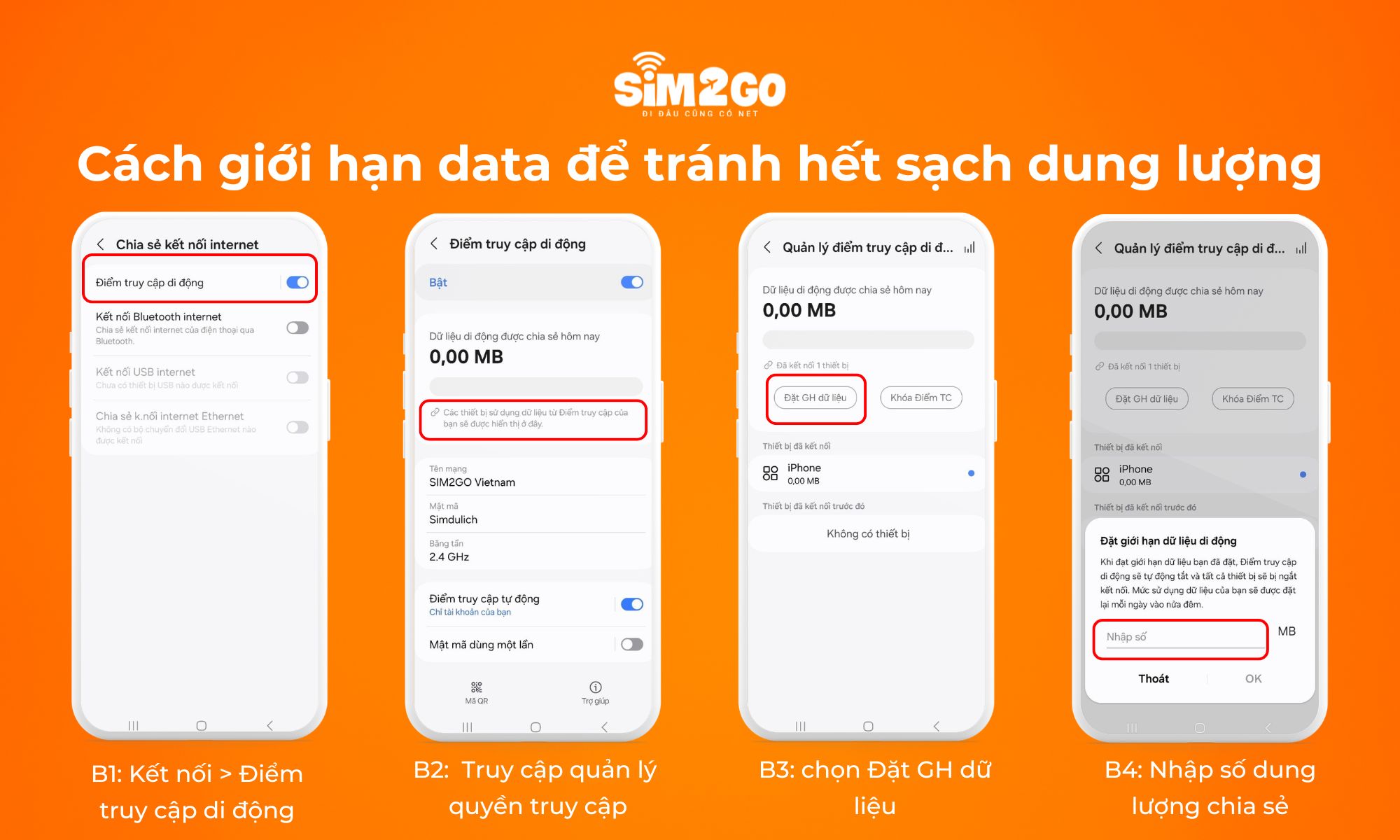
4.2. Cách giới hạn dữ liệu sử dụng khi phát Wi-Fi
Để tránh hết dung lượng ngoài ý muốn, bạn có thể đặt giới hạn dữ liệu theo các bước sau:
- Bước 1: Vào Cấu hình Hotspot > tìm mục Giới hạn dữ liệu (Data Limit) (có trên Samsung và Xiaomi).
- Bước 2: Đặt mức giới hạn, ví dụ 1GB hoặc 2GB.
- Bước 3: Khi đạt ngưỡng, hotspot tự tắt hoặc gửi cảnh báo.
Tính năng này giúp kiểm soát chi phí data khi chia sẻ mạng cho nhiều người – đặc biệt hữu ích khi dùng SIM du lịch có dung lượng cố định.
4.3. Cách xem ai đang kết nối vào điểm phát sóng của bạn
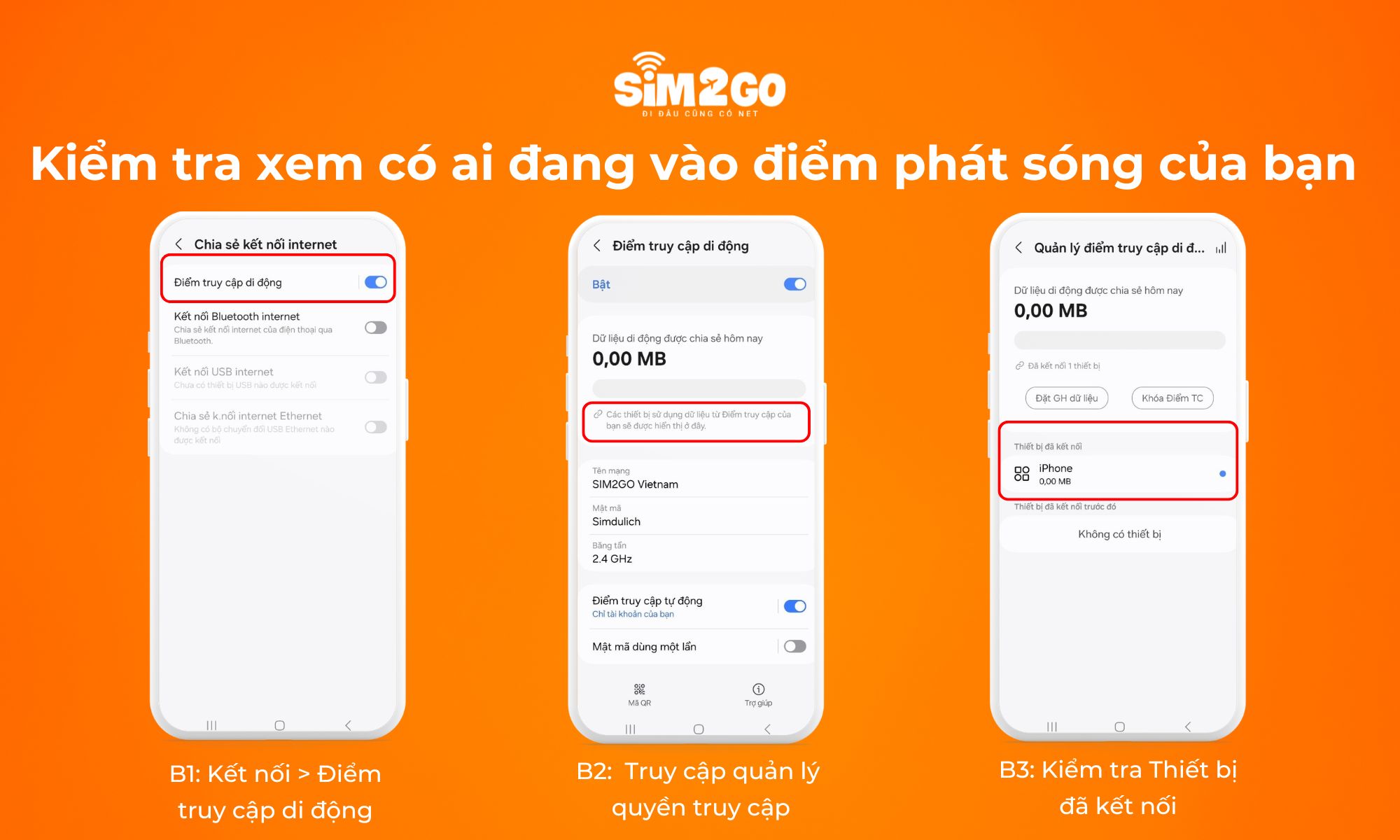
Bạn có thể kiểm tra thiết bị đang kết nối với điểm phát sóng để phát hiện truy cập lạ và đảm bảo tốc độ mạng ổn định.
- Bước 1: Vào Cài đặt Hotspot > tìm mục Thiết bị đã kết nối (Connected Devices).
- Bước 2: Danh sách hiển thị tên thiết bị, địa chỉ MAC và lượng dữ liệu đã dùng (tùy hãng).
- Bước 3: Nếu thấy thiết bị lạ không nhận ra, đổi mật khẩu hotspot ngay.
5. Những câu hỏi thường gặp khi phát Wi-Fi trên điện thoại
Bên cạnh các bước cơ bản, dưới đây là giải đáp cho những tình huống thực tế mà bạn thường ít khi tìm thấy trong hướng dẫn sử dụng.
5.1. Hotspot Wi-Fi và tethering có phải là một không?
Hotspot Wi-Fi và tethering không phải là một. Tethering là thuật ngữ chung cho mọi cách chia sẻ internet từ điện thoại (Wi-Fi, Bluetooth, USB), còn Hotspot Wi-Fi chỉ là một dạng tethering dùng sóng Wi-Fi. Nói cách khác, mọi hotspot đều là tethering, nhưng không phải mọi tethering đều là hotspot.
5.2. Điện thoại có thể vừa kết nối Wi-Fi vừa phát hotspot cho thiết bị khác không?
Điện thoại không thể vừa kết nối Wi-Fi vừa phát hotspot cho thiết bị khác, vì khi bật hotspot, máy sẽ dùng dữ liệu di động làm nguồn chia sẻ. Một số dòng Samsung cao cấp có tính năng Wi-Fi Sharing cho phép điều này, nhưng không phổ biến.
5.3. Phát Wi-Fi từ điện thoại có bị nhà mạng tính thêm phí không?
Tại Việt Nam, các nhà mạng lớn như Viettel, VinaPhone và Mobifone không tính thêm phí riêng cho phát Wi-Fi – chỉ tính theo dung lượng data trong gói cước đang đăng ký. Tuy vậy, một số gói giá rẻ có thể bị giới hạn tốc độ khi dùng hotspot – nên kiểm tra điều khoản gói cước trước.
5.4. Phát Wi-Fi bằng điện thoại hay dùng USB 4G dongle, cái nào tốt hơn?
USB 4G dongle ổn định hơn và không hao pin điện thoại, trong khi phát Wi-Fi bằng điện thoại tiện lợi vì không cần mua thêm thiết bị. Nếu dùng thường xuyên cho máy tính, nên chọn USB 4G dongle; nếu dùng tạm thời, điện thoại là đủ. (USB 4G dongle là thiết bị USB nhỏ gọn gắn SIM 4G, cắm trực tiếp vào laptop hoặc máy tính để truy cập Internet di động).
5.5. Những điện thoại nào hỗ trợ tính năng Auto Hotspot thông minh nhất hiện nay?
Samsung Galaxy (dòng S/A), iPhone và một số máy Xiaomi hỗ trợ Auto Hotspot tốt nhất, cho phép thiết bị trong cùng hệ sinh thái tự động kết nối hotspot mà không cần nhập mật khẩu. Tính năng này yêu cầu đăng nhập bằng cùng một tài khoản trên các thiết bị. (Auto Hotspot là tính năng tự động bật và chia sẻ Wi-Fi từ điện thoại sang thiết bị khác như tablet, laptop hoặc smartwatch khi cần dùng internet).
5.6. Phát Wi-Fi lâu dài có làm hỏng điện thoại không?
Phát hotspot liên tục không gây hỏng phần cứng ngay lập tức. Tuy nhiên, nó tăng tần suất sạc/xả pin — pin lithium-ion có giới hạn khoảng 300–500 chu kỳ sạc đầy, nên pin sẽ chai nhanh hơn sau 1–2 năm nếu dùng thường xuyên. Nhiệt độ cao kéo dài cũng ảnh hưởng đến lớp hóa học bên trong pin. Khuyến nghị: cắm sạc khi phát lâu, đặt máy nơi thoáng mát.
Nếu bạn đang du lịch nước ngoài và cần một nguồn data ổn định để phát hotspot cho cả nhóm, SIM2GO cung cấp SIM và eSIM du lịch cho hơn 200 quốc gia – với đội ngũ hỗ trợ người Việt, sẵn sàng giải đáp bất cứ khi nào bạn cần.
Bên cạnh việc nắm rõ các thông tin trên, bạn cũng có thể xem thêm các sản phẩm SIM du lịch và eSIM quốc tế phù hợp với quốc gia mình sắp đến.