

Kiến thức SIM & eSIM
Cách tắt tiết kiệm dữ liệu di động trên iPhone, Android nhanh chóng
Tiết kiệm dữ liệu là chế độ hệ thống giúp tối ưu hóa dung lượng 4G hay 5G bằng cách can thiệp trực tiếp vào cách ứng dụng tiêu thụ tài nguyên. Khác với Giới hạn dữ liệu (Data Limit) – vốn chỉ cảnh báo hoặc ngắt kết nối khi chạm ngưỡng – chế độ này chủ động siết mức sử dụng để kéo dài thời gian sử dụng gói cước.
Tắt tiết kiệm dữ liệu di động — Data Saver trên Android và Low Data Mode trên iPhone – giúp khôi phục tốc độ kết nối đầy đủ và cho phép ứng dụng đồng bộ nền trở lại.
Trên iPhone, vào Cài đặt → Di động → Tùy chọn dữ liệu di động rồi tắt Chế độ dữ liệu thấp. Lưu ý: Low Data Mode cho Cellular và Wi-Fi hoạt động độc lập – cần tắt riêng ở từng mục. Người dùng iOS 18.2+ có thêm tùy chọn “Allow More on 5G” để mở băng thông tối đa cho toàn bộ ứng dụng.
Trên Samsung One UI 7, tắt qua Cài đặt → Kết nối → Sử dụng dữ liệu → Tiết kiệm dữ liệu, hoặc nhấn icon (+) trong Quick Panel. Nếu Data Saver tự bật lại trên Galaxy S25 hay A56, nguyên nhân là Intelligent Data Saver – tắt riêng tại: Settings → Data Saver → AI Data Saving → Off.
Trên Google Pixel, vào Settings → Network & Internet → Data Saver → Off. Xác nhận thành công khi biểu tượng (+) biến mất khỏi thanh trạng thái. Android 16 bổ sung tùy chọn “Unrestricted data” để bỏ giới hạn cho từng ứng dụng riêng lẻ.
Cần phân biệt: Data Saver giảm tiêu thụ dữ liệu nền ngay lập tức; Data Limit chỉ theo dõi và cảnh báo dung lượng, không ảnh hưởng đến tốc độ. Nếu mạng vẫn chậm sau khi tắt, kiểm tra thêm Intelligent Data Saver, tín hiệu mạng, cache ứng dụng và dung lượng gói còn lại.
1. Cách tắt tiết kiệm dữ liệu di động trên iPhone
Bạn có thể tắt Chế độ dữ liệu thấp trong phần Cài đặt Di động hoặc Wi-Fi để khôi phục tốc độ truy cập cao nhất và cho phép ứng dụng đồng bộ hóa tức thì.
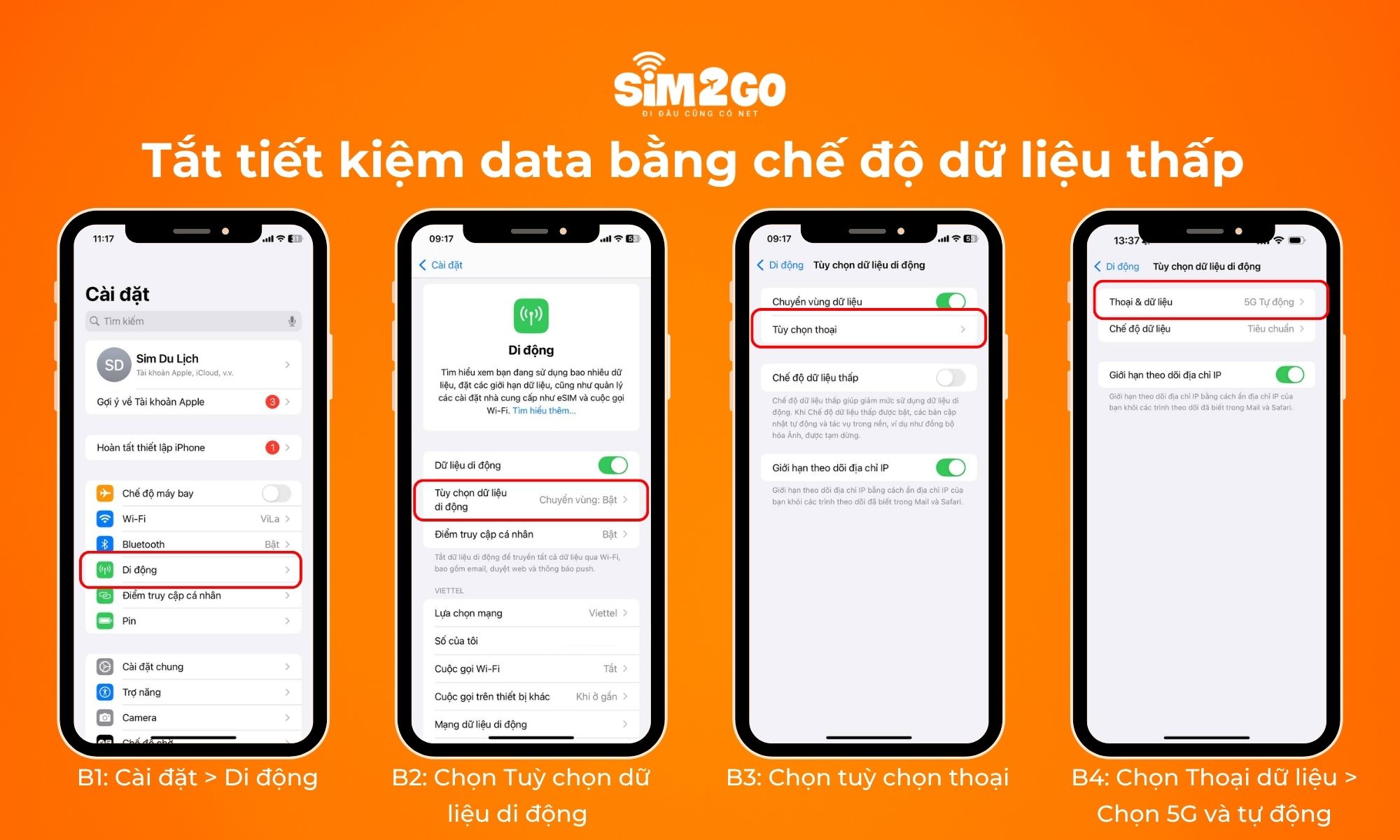
1.1. Tắt chế độ dữ liệu thấp (Low Data Mode) trên iPhone cho SIM/eSIM chính
Để internet trở lại tốc độ bình thường và cho phép ứng dụng làm mới nền, hãy làm theo các bước sau:
- Bước 1: Mở Cài đặt (Settings)
- Bước 2: Chọn Di động (Cellular)
- Bước 3: Nhấn Tùy chọn dữ liệu di động (Cellular Data Options)
- Bước 4: Chọn Giọng nói & Dữ liệu (Voice & Data)
- Bước 5: Chọn 5G Tự động hoặc 5G (thay vì LTE) để kích hoạt tốc độ cao nhất
- Bước 6: Quay lại Tùy chọn dữ liệu di động → Tắt nút Chế độ dữ liệu thấp (Low Data Mode)
Trên iOS 18.2+, có thêm tùy chọn “Allow More on 5G” (Cho phép nhiều hơn trên 5G). Bật tùy chọn này để mở rộng hoàn toàn băng thông cho tất cả các ứng dụng.
1.2. Tắt chế độ dữ liệu thấp (Low Data Mode) trên iPhone cho kết nối Wi-Fi
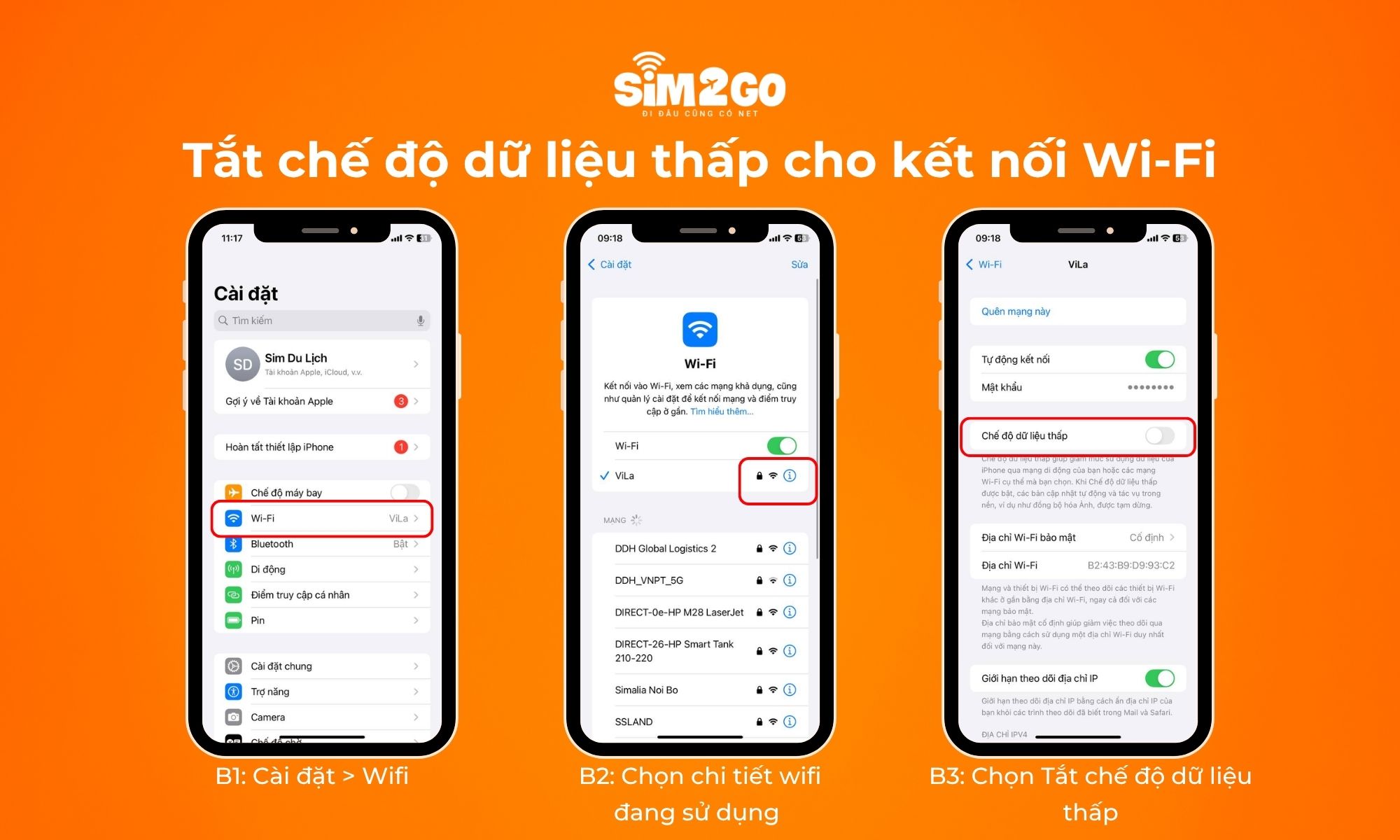
Nếu bạn đang sử dụng Wi-Fi và muốn tắt tính năng tiết kiệm dữ liệu, hãy thực hiện các bước tương tự:
- Bước 1: Mở Cài đặt (Settings) → Wi-Fi
- Bước 2: Nhấn biểu tượng (i) bên cạnh mạng Wi-Fi đang kết nối
- Bước 3: Tắt nút Chế độ dữ liệu thấp (Low Data Mode)
Low Data Mode cho Wi-Fi và Cellular hoạt động riêng biệt — tắt ở mục này sẽ không ảnh hưởng đến mục kia. Trên iPad (iPadOS 18+), thao tác cũng tương tự trong Settings → Wi-Fi hoặc Settings → Cellular nếu máy có SIM.
2. Cách tắt tiết kiệm dữ liệu trên Samsung
Samsung One UI 7 cho phép tắt Data Saver theo 2 cách: qua phần Cài đặt hoặc trực tiếp từ Quick Panel để thao tác nhanh hơn. Phần dưới đây sẽ hướng dẫn bạn cả hai cách.
Một điểm khác biệt quan trọng của One UI 7: Samsung tích hợp thêm tính năng “Intelligent Data Saver” (Tiết kiệm dữ liệu thông minh) – dùng AI phân tích hành vi sử dụng để tự động bật lại Data Saver. Đây chính là lý do nhiều người dùng Galaxy S25 và A56 thấy Data Saver tự bật lại sau khi đã tắt thủ công.
2.1. Tắt tiết kiệm dữ liệu di động trên Samsung qua Cài đặt
Nếu muốn tắt hoàn toàn Data Saver trên Samsung, bạn có thể thực hiện theo các bước dưới đây.
- Bước 1: Mở Cài đặt (Settings), chọn Kết nối (Connections)
- Bước 2: Nhấn Sử dụng dữ liệu (Data Usage)
- Bước 3: Chọn Tiết kiệm dữ liệu (Data Saver)
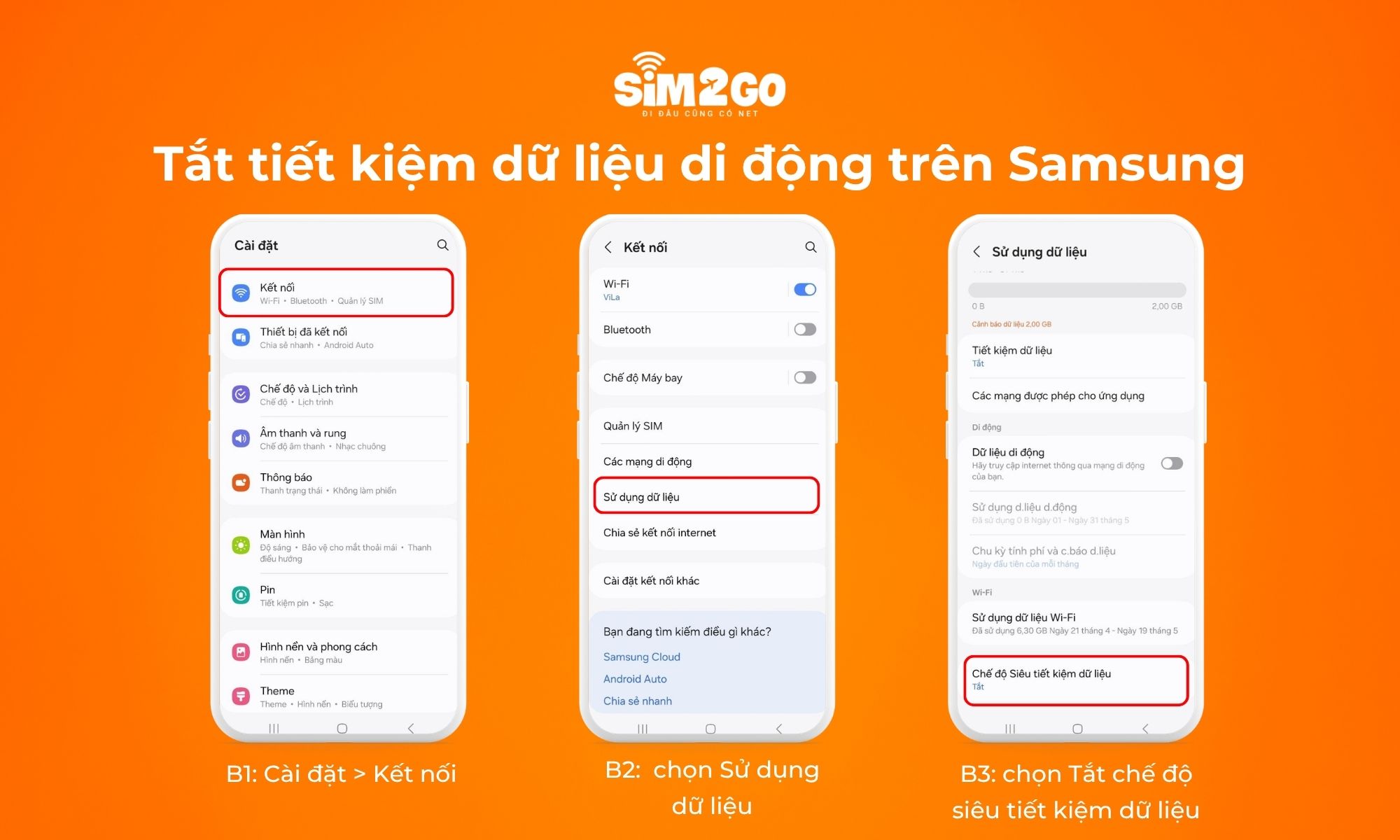
Để tắt riêng Intelligent Data Saver, vào: Settings → Connections → Data Usage → Data Saver → AI Data Saving → Off
Hướng dẫn này áp dụng cho toàn bộ dòng Galaxy S25 series, A-series (A56, A36, A26) và Z Fold/Flip 7.
2.2. Tắt tiết kiệm dữ liệu di động trên Samsung nhanh từ thanh thông báo (Quick Panel)
Nếu cần tắt nhanh Data Saver mà không vào Cài đặt, bạn có thể thao tác trực tiếp từ Quick Panel chỉ trong vài giây.
- Bước 1: Vuốt màn hình từ trên xuống để mở Thanh thông báo
- Bước 2: Vuốt tiếp lần 2 để mở rộng Quick Panel (hiển thị đầy đủ các tile)
- Bước 3: Tìm icon “Data Saver” — biểu tượng tròn có dấu +
- Bước 4: Nhấn vào icon — khi chuyển sang màu xám là đã tắt thành công
Không thấy icon Data Saver trong Quick Panel? Nhấn Chỉnh sửa (Edit) — biểu tượng bút chì — rồi kéo tile Data Saver vào vùng hiển thị.
3. Cách tắt tiết kiệm dữ liệu di động trên Google Pixel
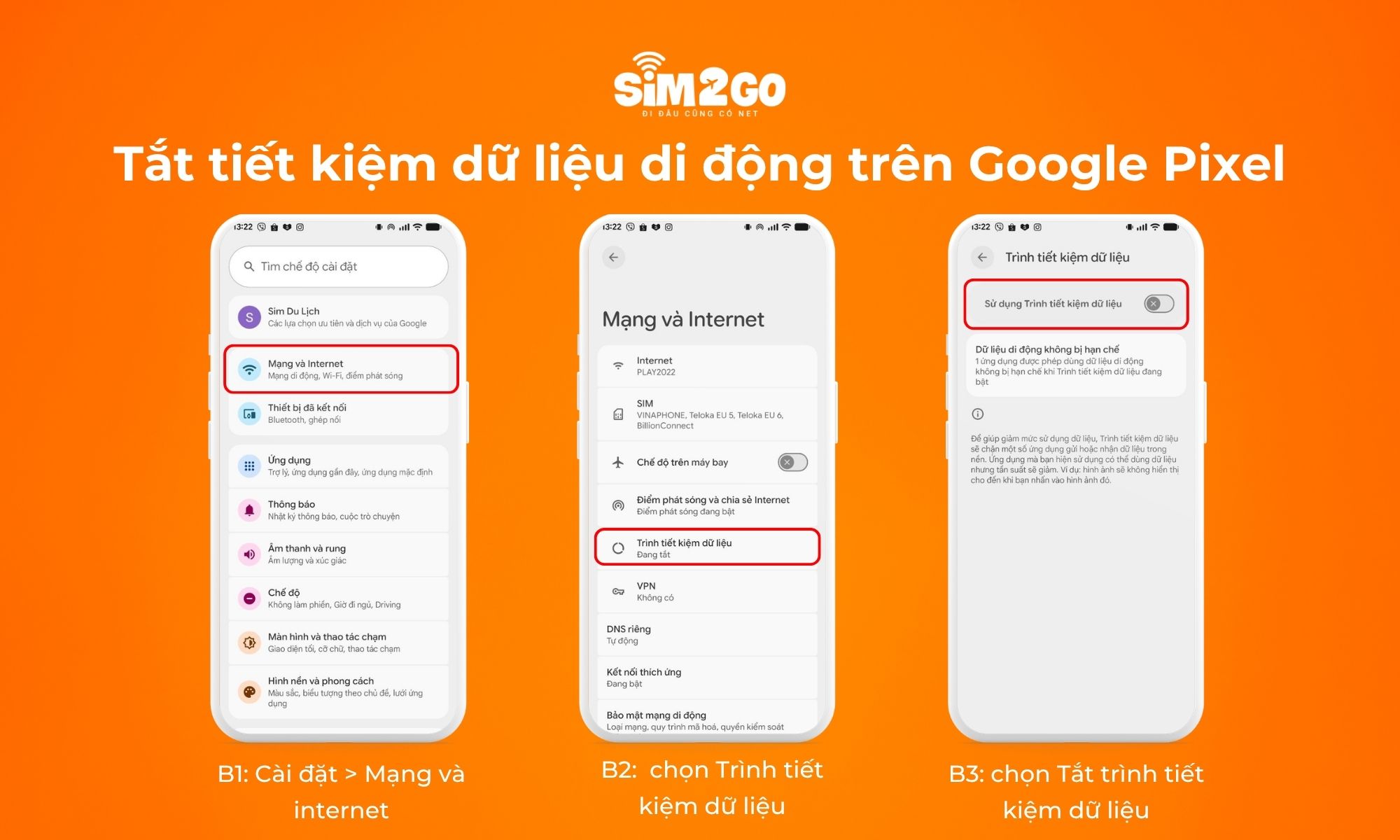
Để tắt chế độ tiết kiệm dữ liệu (Data Saver) trên Google Pixel, hãy làm theo 5 bước sau:
- Bước 1: Mở Cài đặt (Settings), chọn Mạng & Internet (Network & Internet)
- Bước 2: Nhấn vào Trình tiết kiệm dữ liệu (Data Saver)
- Bước 3: Tắt nút gạt Sử dụng Trình tiết kiệm dữ liệu (Use Data Saver) sang vị trí OFF
Với Pixel 9 và Pixel 10 chạy Android 16, bạn có thể tắt tiết kiệm dữ liệu di động tại:
Settings → Network & Internet → Mobile Network → Data Saver → Off
Từ Android 16, Google bổ sung tùy chọn “Unrestricted data” cho từng ứng dụng. Nếu chỉ muốn bỏ giới hạn dữ liệu cho một app như Zalo hoặc YouTube.
Settings → Apps → [Tên app] → Mobile data & Wi-Fi → Unrestricted.
4. Câu hỏi thường gặp về tắt tiết kiệm dữ liệu di động
4.1. Data Saver có tự động bật lại không?
Có, trên một số thiết bị, Data Saver có thể tự bật lại khi pin yếu và chế độ tiết kiệm pin được kích hoạt. Khi gói data gần chạm giới hạn đã cài đặt hoặc khi tính năng Intelligent Data Saver tự động tối ưu dữ liệu. Nếu tình trạng này xảy ra thường xuyên, hãy kiểm tra và tắt thêm Ultra Power Saving, Data Limit hoặc Intelligent Data Saver trong phần cài đặt hệ thống.
4.2. Sự khác biệt giữa “Data Saver” và “Giới hạn dữ liệu (Data Limit)” là gì?
Data Saver là chế độ giúp giảm mức tiêu thụ 4G/5G bằng cách hạn chế dữ liệu nền, giảm chất lượng video hoặc trì hoãn đồng bộ ứng dụng. Khi bật, bạn có thể thấy internet hoạt động khác ngay lập tức.
Trong khi đó, Data Limit chỉ dùng để theo dõi dung lượng đã sử dụng và cảnh báo hoặc ngắt mạng khi đạt đến mức giới hạn bạn đặt trước. Tính năng này không làm chậm mạng hay ảnh hưởng trực tiếp đến ứng dụng trong quá trình sử dụng.
4.3. Tắt Data Saver có làm hao pin nhiều hơn không?
Tắt Data Saver có thể làm hao pin, nhưng mức chênh lệch thường không đáng kể. Khi tắt Data Saver, các ứng dụng nền sẽ hoạt động và đồng bộ thường xuyên hơn, nên pin có thể hao hơn trong ngày. Với các dòng máy đời mới mới khác biệt thực tế thường khá nhỏ.
Nếu muốn tiết kiệm pin mà vẫn giữ tốc độ mạng ổn định, bạn có thể chỉ tắt làm mới nền cho các ứng dụng ít dùng.
4.4. Mạng vẫn chậm sau khi đã tắt Data Saver thì phải làm gì?
Nếu tắt Data Saver rồi mà mạng vẫn chậm, vấn đề thường không nằm ở tính năng này. Bạn có thể kiểm tra nhanh các yếu tố sau:
- Tín hiệu mạng (đang ở 4G/5G và sóng có ổn định không)
- Data Limit hoặc Intelligent Data Saver có đang bật không
- Ứng dụng bị lỗi cache (thử xóa cache)
- Khởi động lại thiết bị
- Dung lượng gói cước còn lại
Nếu dùng SIM du lịch hoặc eSIM, nhớ kiểm tra thêm roaming và nhà mạng đã kết nối đúng chưa.

4.5. Khi nào nên bật lại chế độ tiết kiệm dữ liệu?
Bạn nên bật lại Data Saver để kiểm soát dung lượng và chi phí tốt hơn:
- Khi gói cước sắp hết (còn dưới ~1GB) để kéo dài thời gian sử dụng
- Khi dùng roaming tính phí theo dung lượng, giúp tránh phát sinh chi phí cao
- Khi pin yếu và chưa thể sạc, kết hợp cùng chế độ tiết kiệm pin để giảm tiêu hao
- Khi tín hiệu yếu, giúp hệ thống ưu tiên băng thông cho tác vụ đang dùng
Data Saver không phải lúc nào cũng cần tắt.
Tắt chế độ tiết kiệm dữ liệu cho phép ứng dụng hoạt động nền ổn định. Tuy nhiên, đây vẫn là tính năng hữu ích trong nhiều trường hợp. Giúp bạn sẽ dễ cân bằng hơn giữa tốc độ mạng, dung lượng và thời lượng pin.
Khám phá thêm các sản phẩm SIM du lịch và eSIM quốc tế phổ biến dành cho nhiều điểm đến trên thế giới ngay bên dưới.