

eSIM du lịch quốc tế và những điều cần biết
Cách cài eSIM trên iPhone và Android
1. Cách cài eSIM trên iPhone
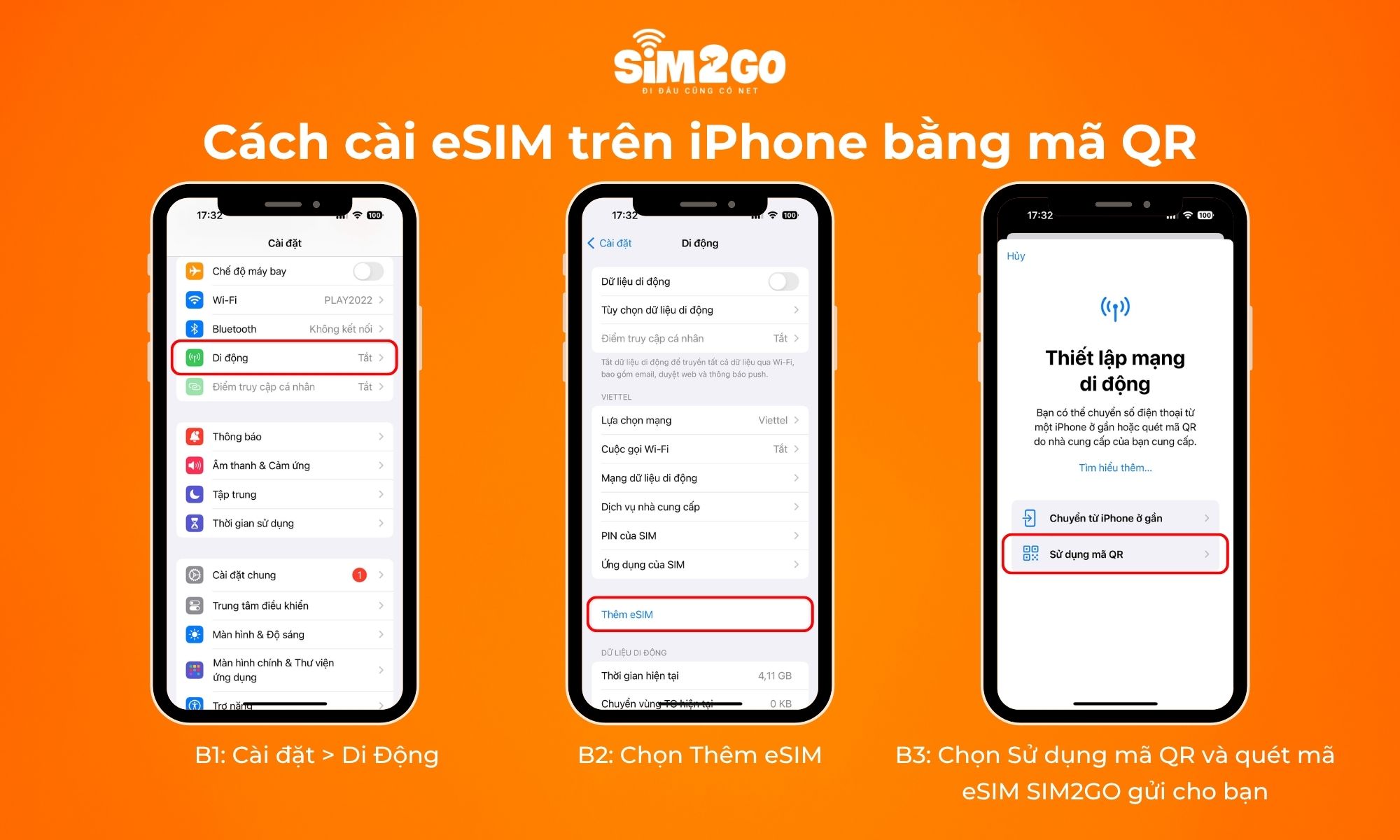
- Bước 1. Mở Cài đặt (Settings) → chọn Di động (Mobile) → nhấn Thêm eSIM (Add Mobile Plan) hoặc Thêm gói cước di động tùy dòng máy.
- Bước 2. Chọn Dùng mã QR (Use QR Code).
- Bước 3. Đưa camera vào mã QR nhận từ nhà mạng – giữ cho mã nằm gọn trong khung hình tròn trên màn hình.
- Bước 4. Nhập mã xác nhận nếu màn hình yêu cầu.
- Bước 5. Nhấn Tiếp tục (Continue) → Hoàn tất (Done) → chờ 1–2 phút để hệ thống kích hoạt.
Ghi chú: Giao diện trông hơi khác nhau giữa iOS 16, 17, và 18 – nhưng đường dẫn vào Cài đặt hoàn toàn giống nhau trên cả ba phiên bản.
Nếu chỉ có 1 iPhone, không có thiết bị thứ hai để quét QR?
- Nếu máy đang chạy iOS 16 trở xuống: chụp ảnh mã QR bằng máy tính hoặc máy tính bảng, rồi dùng iPhone quét lại màn hình đó – hoặc nhập mã kích hoạt thủ công theo hướng dẫn từ nhà mạng.
- iOS 17 trở lên cho phép chọn ảnh QR trực tiếp từ Thư viện ảnh (Photos) thay vì quét QR. Tại màn hình quét, nhấn biểu tượng ảnh ở góc dưới → chọn ảnh chụp mã QR đã lưu sẵn.
Xem chi tiết 3 cách cài eSIM trên iPhone tại bài viết này: Hướng dẫn cài eSIM trên iPhone
2. Cài eSIM trên Samsung
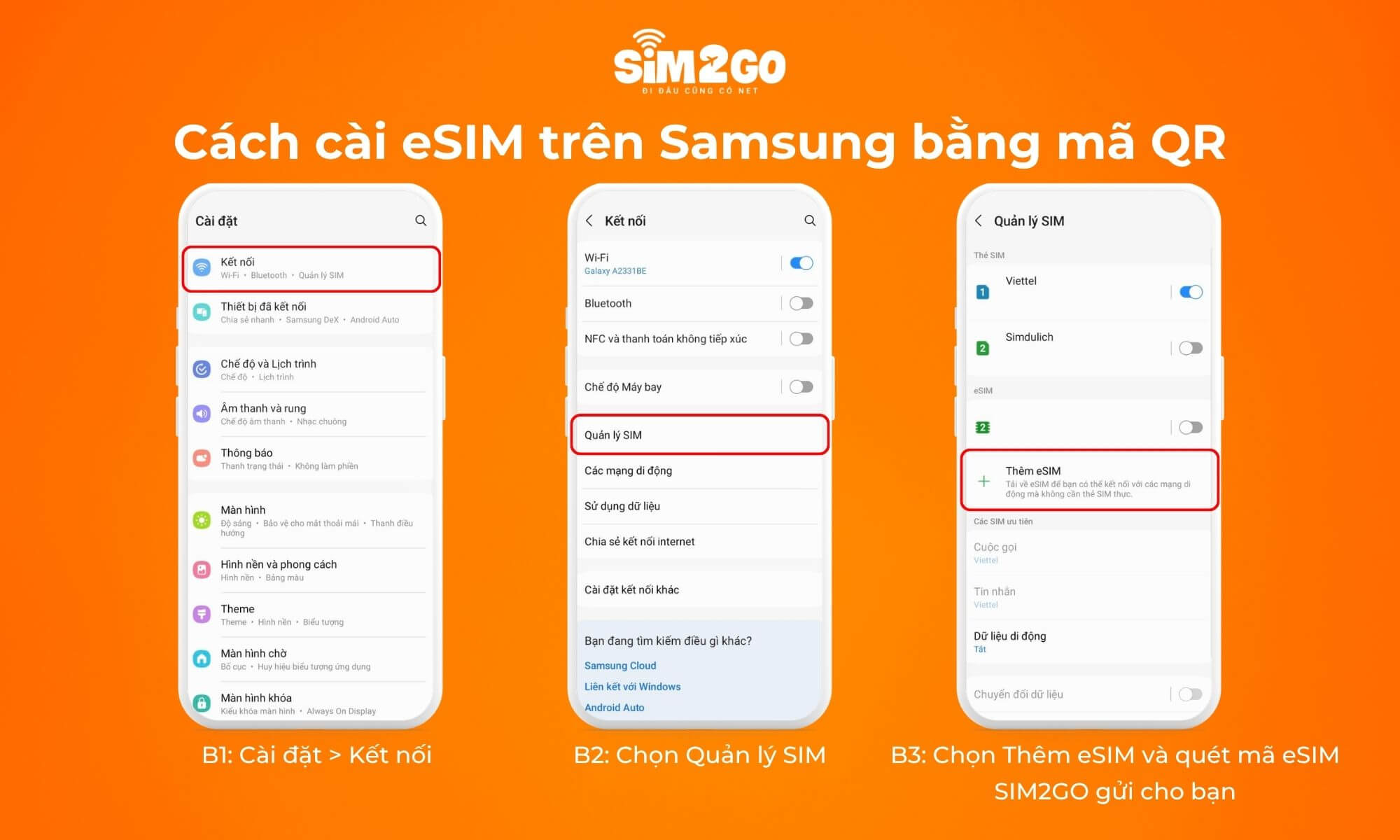
- Bước 1. Vào Cài đặt (Settings) → chọn Kết nối (Connections) → nhấn Trình quản lý SIM (SIM Manager).
- Bước 2. Nhấn nút (+) Thêm eSIM.
- Bước 3. Chọn Quét mã QR từ nhà cung cấp dịch vụ (Scan QR code from service provider).
- Bước 4. Đưa camera vào mã QR → nhấn Thêm (Add) để xác nhận.
- Bước 5. Chờ hệ thống tải xuống và kích hoạt – thường mất 1–3 phút.
Lưu ý: Trên One UI 6 trở lên, tùy chọn có thể hiển thị là “Tải xuống eSIM” (Download eSIM) thay vì “Quét mã QR”. Cả hai dẫn đến cùng một quy trình, chỉ khác tên gọi.
Xem chi tiết 3 cách cài eSIM trên Samsung tại bài viết này: Hướng dẫn cài eSIM trên Samsung
3. Cách cài eSIM trên các dòng Android khác
3.1. Cài eSIM trên Google Pixel
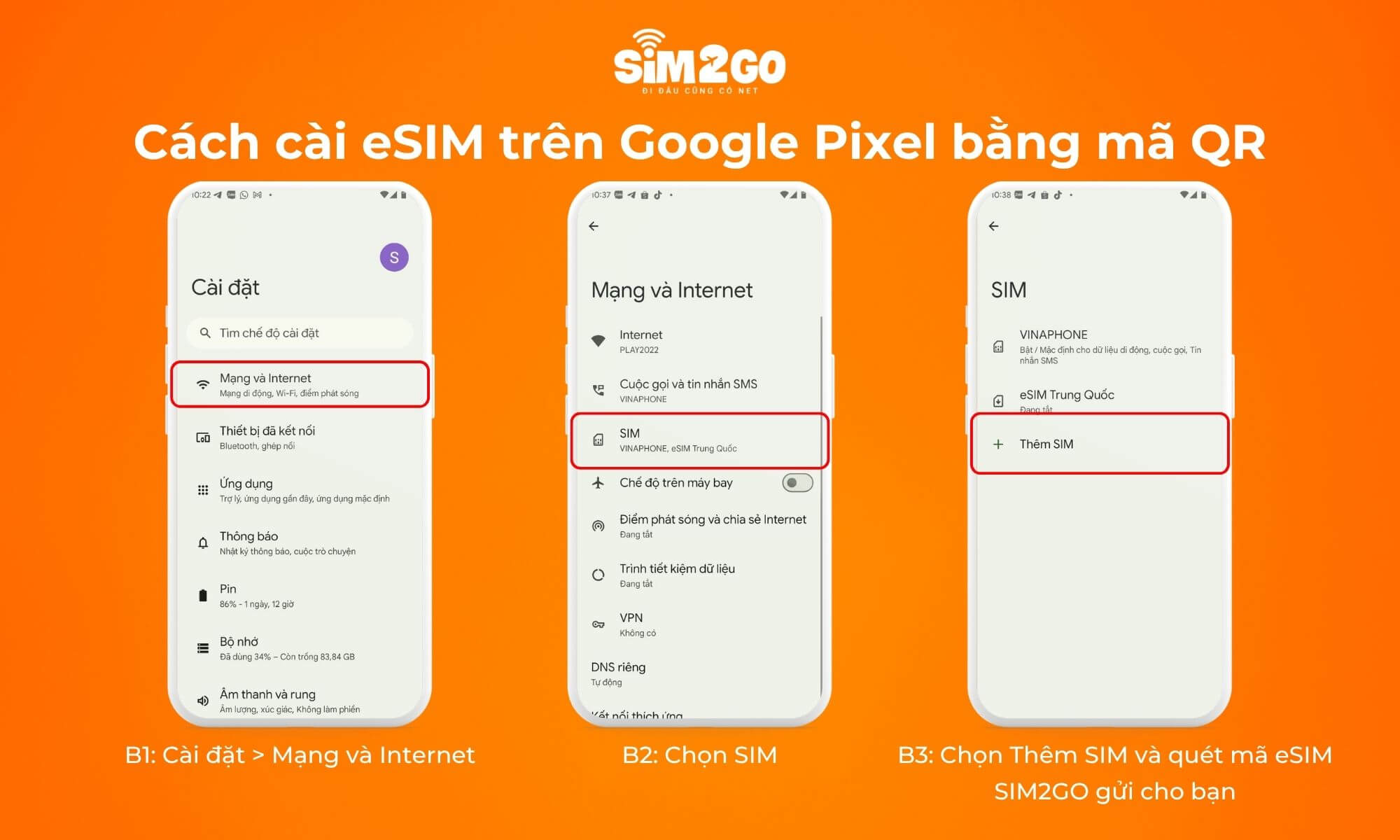
- Bước 1. Vào Cài đặt (Settings) → chọn Mạng & Internet (Network & Internet).
- Bước 2. Chọn SIM hoặc nhấn dấu (+) cạnh mục SIMs.
- Bước 3. Chọn Tải eSIM mới thay thế (Download a SIM instead?).
- Bước 4. Quét mã QR → nhấn Xác nhận tải xuống (Confirm download).
- Bước 5. Chờ kích hoạt → đặt làm SIM mặc định nếu muốn dùng cho cuộc gọi và data.
3.2. Cài eSIM trên Oppo, OnePlus, Xiaomi
Trên Oppo và OnePlus, đường dẫn là: Cài đặt (Settings) → Kết nối SIM & mạng (SIM Card & Mobile Network) → Thêm eSIM (Add eSIM). Giao diện ColorOS và OxygenOS khá tương tự nhau ở bước này, nên bạn không cần lo lắng nếu đang dùng một trong hai.
Trên Xiaomi – dù chạy MIUI hay HyperOS – đường dẫn là: Cài đặt (Settings) → Thẻ SIM & mạng di động (SIM Cards & Mobile Networks) → Thêm eSIM (Add eSIM).
Không tìm thấy menu eSIM? Mở ô tìm kiếm ngay trong Cài đặt, gõ từ khóa “eSIM” – hệ thống đưa thẳng đến đúng mục cần thiết, bất kể hãng hay phiên bản giao diện nào.