

Kiến thức SIM & eSIM
Cách cài đặt eSIM trên Samsung Galaxy chi tiết
Cách cài eSIM trên Samsung có thể thực hiện theo 3 cách: quét mã QR trực tiếp, tải ảnh mã QR từ thư viện điện thoại, hoặc nhập thủ công địa chỉ SM-DP+ cùng Activation Code. Trong đó, quét mã QR là cách phổ biến và nhanh nhất, còn nhập mã thủ công là giải pháp dự phòng khi QR bị mờ, hỏng hoặc không có thiết bị thứ hai để quét.
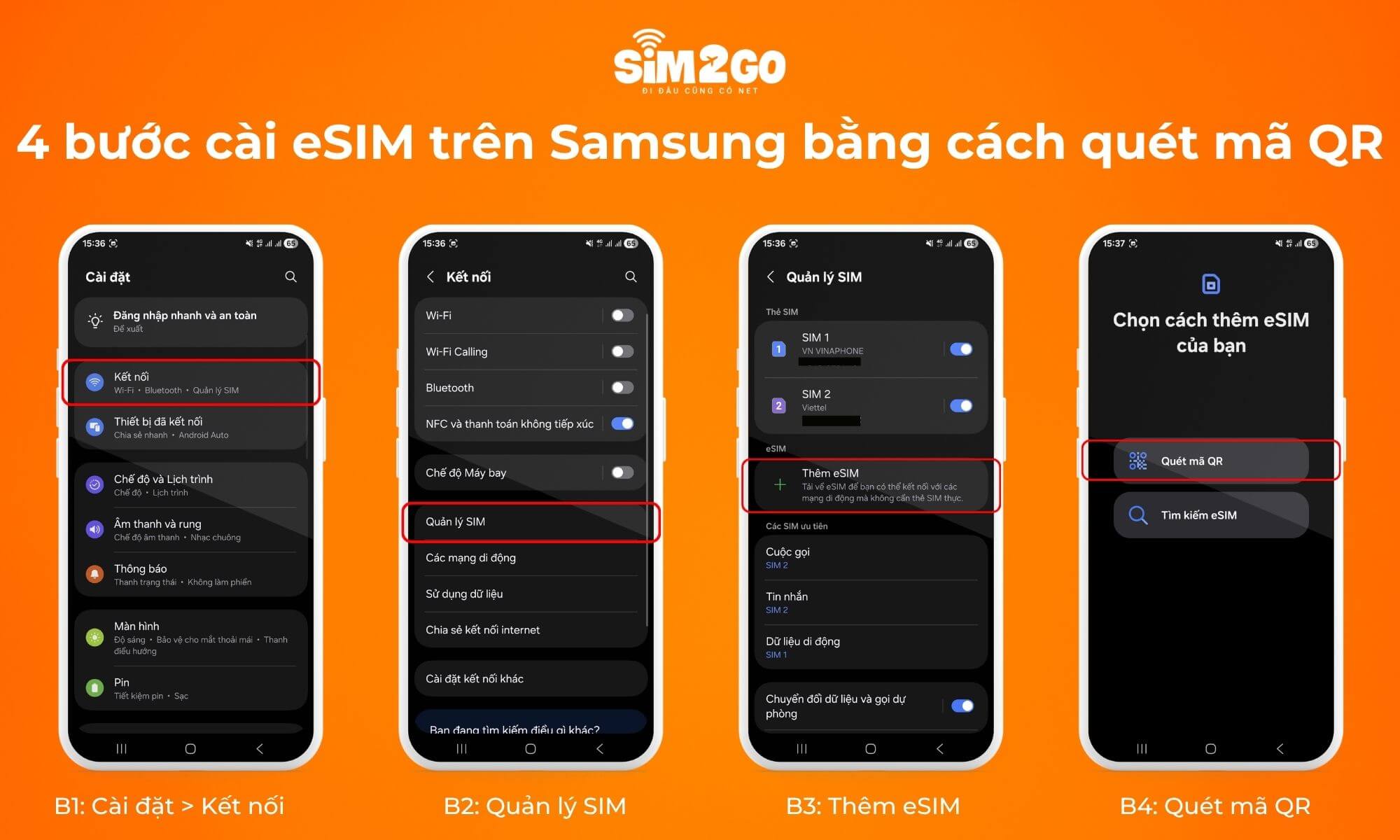
Quá trình cài đặt eSIM trên One UI 6 và 7 đều có chung các bước: Cài đặt → Kết nối → Quản lý SIM → Thêm eSIM. Thời gian tải profile eSIM thường mất từ 30 giây đến 2 phút tùy tốc độ Wi-Fi.
Lưu ý quan trọng khi cài eSIM là: mỗi mã QR eSIM chỉ quét được 1 lần duy nhất. Vì vậy, nếu eSIM vừa cài chưa lên sóng, tuyệt đối không được xóa eSIM mà hãy thử bật/tắt chế độ máy bay hoặc khởi động lại máy trước.
Trong bài viết này, SIM2GO còn hướng dẫn chi tiết các bước thiết lập eSIM: đặt tên eSIM, chọn eSIM mặc định cho cuộc gọi và tin nhắn, cấu hình eSIM ưu tiên cho dữ liệu di động, và đặc biệt là bật Chuyển vùng dữ liệu (Data Roaming) – bước bắt buộc nếu bạn dùng eSIM du lịch tại nước ngoài.
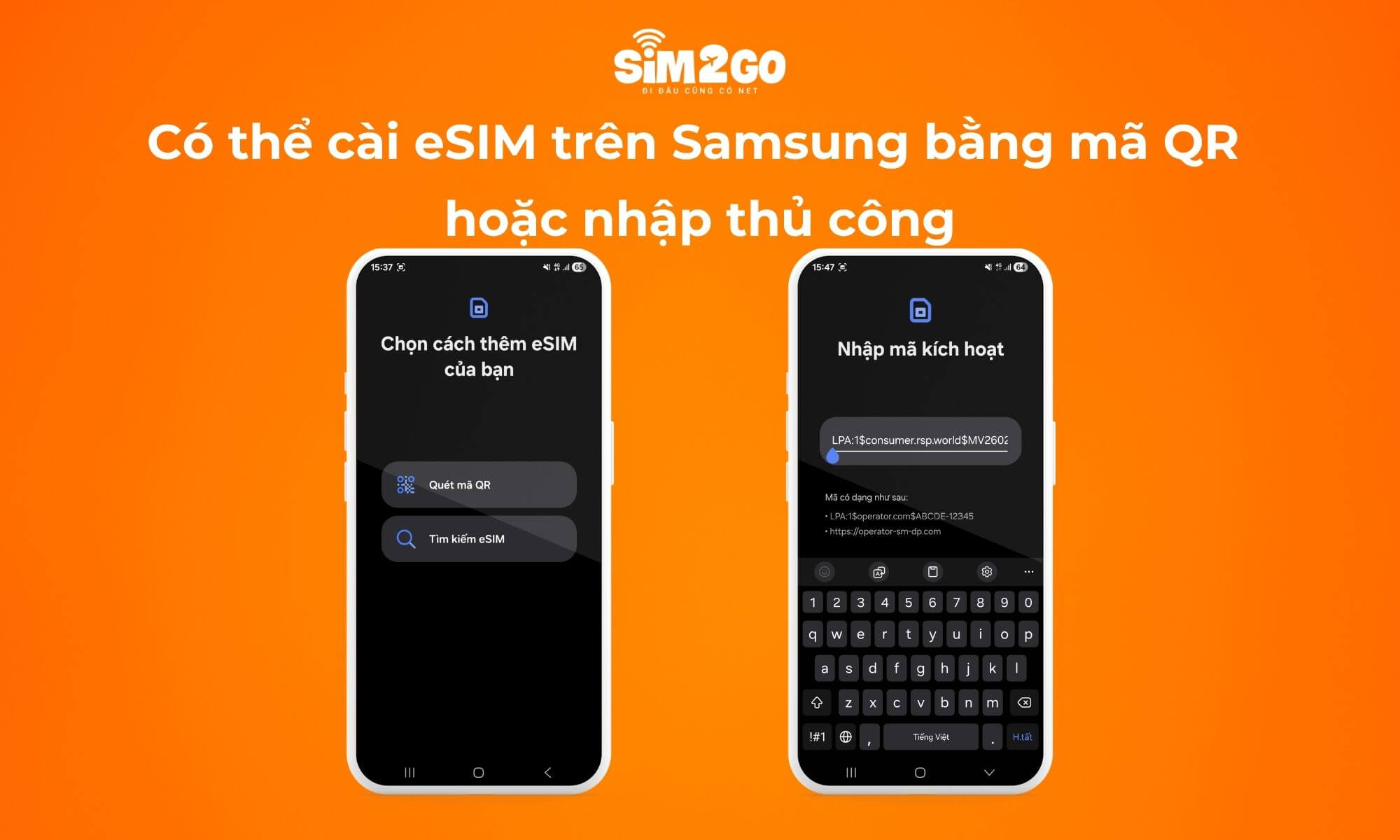
Xem đầy đủ thông tin về eSIM tại bài viết này: eSIM là gì?
1. Cách cài eSIM trên Samsung bằng mã QR
Dưới đây là các bước cài eSIM chi tiết trên Samsung chạy hệ điều hành One UI 6 và 7 (giao diện của các dòng máy có thể khác nhau đôi chút, nhưng nhìn chung trình tự các bước đều giống nhau). Trước khi bắt đầu, hãy đảm bảo điện thoại có kết nối internet ổn định.
- Bước 1: Vào Cài đặt, chọn Kết nối.
- Bước 2: Chọn Quản lý SIM (hoặc Trình quản lý SIM).
- Bước 3: Chọn Thêm eSIM (hoặc Thêm gói cước di động).
- Bước 4: Chọn Quét mã QR (hoặc Thêm bằng mã QR) và quét mã QR eSIM.
- Bước 5: Kiểm tra thông tin gói cước và nhà mạng hiển thị trên màn hình xác nhận → nhấn Thêm hoặc Xác nhận. Chờ máy tải và cài đặt cấu hình eSIM (thường từ 30 giây đến 2 phút, tùy tốc độ mạng) → màn hình báo “Đã thêm eSIM” hoặc eSIM xuất hiện trong danh sách SIM.
2. Cách cài eSIM trên samsung từ ảnh trong thư viện
Ngoài cài eSIM bằng cách quét mã QR, bạn còn có thể cài đặt eSIM bằng cách tải ảnh mã QR được lưu sẵn trong thư viện ảnh (Photos/Bộ sưu tập) mà không cần đến một thiết bị khác để hiển thị mã:
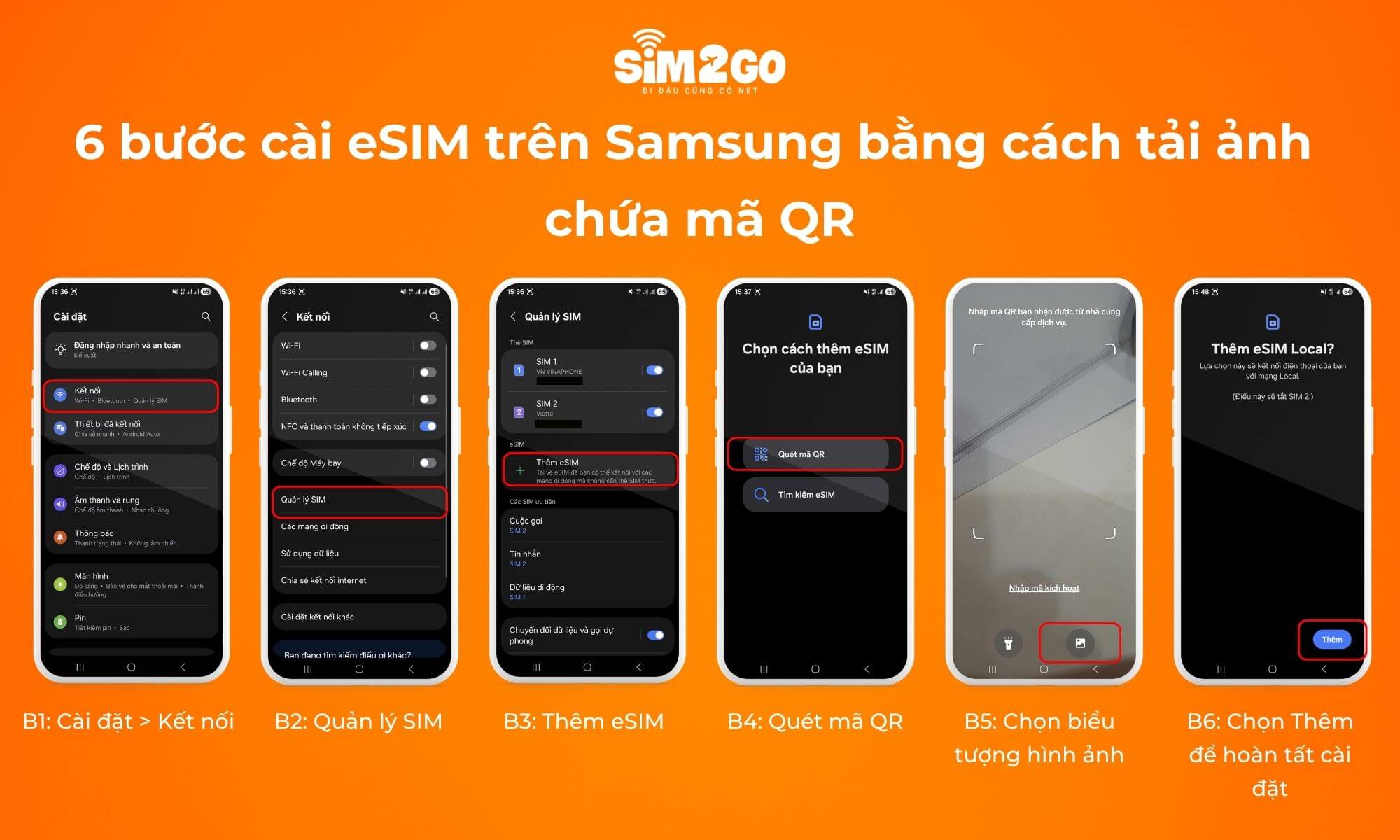
- Bước 1: Vào Cài đặt (Settings), chọn Kết nối (Connections).
- Bước 2: Chọn Quản lý SIM (SIM manager).
- Bước 3: Nhấn vào Thêm eSIM (Add eSIM).
- Bước 4: Tiếp tục chọn Quét mã QR từ nhà mạng (Scan QR code from service provider).
- Bước 5: Khi giao diện camera quét mã hiện lên, bạn nhìn xuống góc dưới (hoặc biểu tượng trên góc màn hình tùy phiên bản One UI) sẽ thấy một biểu tượng hình ảnh Bộ sưu tập / Thư viện (Gallery icon). Bạn hãy nhấn vào biểu tượng này và tải ảnh chứa mã QR eSIM lên.
- Bước 6: Khi màn hình hiển thị thông báo hỏi bạn có muốn thêm gói cước này vào điện thoại không, hãy nhấn Thêm (Add) hoặc Đăng ký (Register) và đợi khoảng 30 giây – 1 phút để hoàn tất.
Lưu ý: Ảnh phải rõ nét, có độ phân giải tốt, không bị nhòe, mất góc hoặc quá tối để hệ thống nhận diện nhanh và chính xác nhất.
3. Cách cài eSIM trên Samsung bằng mã kích hoạt
Nếu gặp trục trặc khi cài eSIM bằng mã QR, bạn có thể tự cài đặt eSIM trên điện thoại Samsung bằng cách nhập thủ công địa chỉ SM-DP+ và mã kích hoạt theo các bước sau:
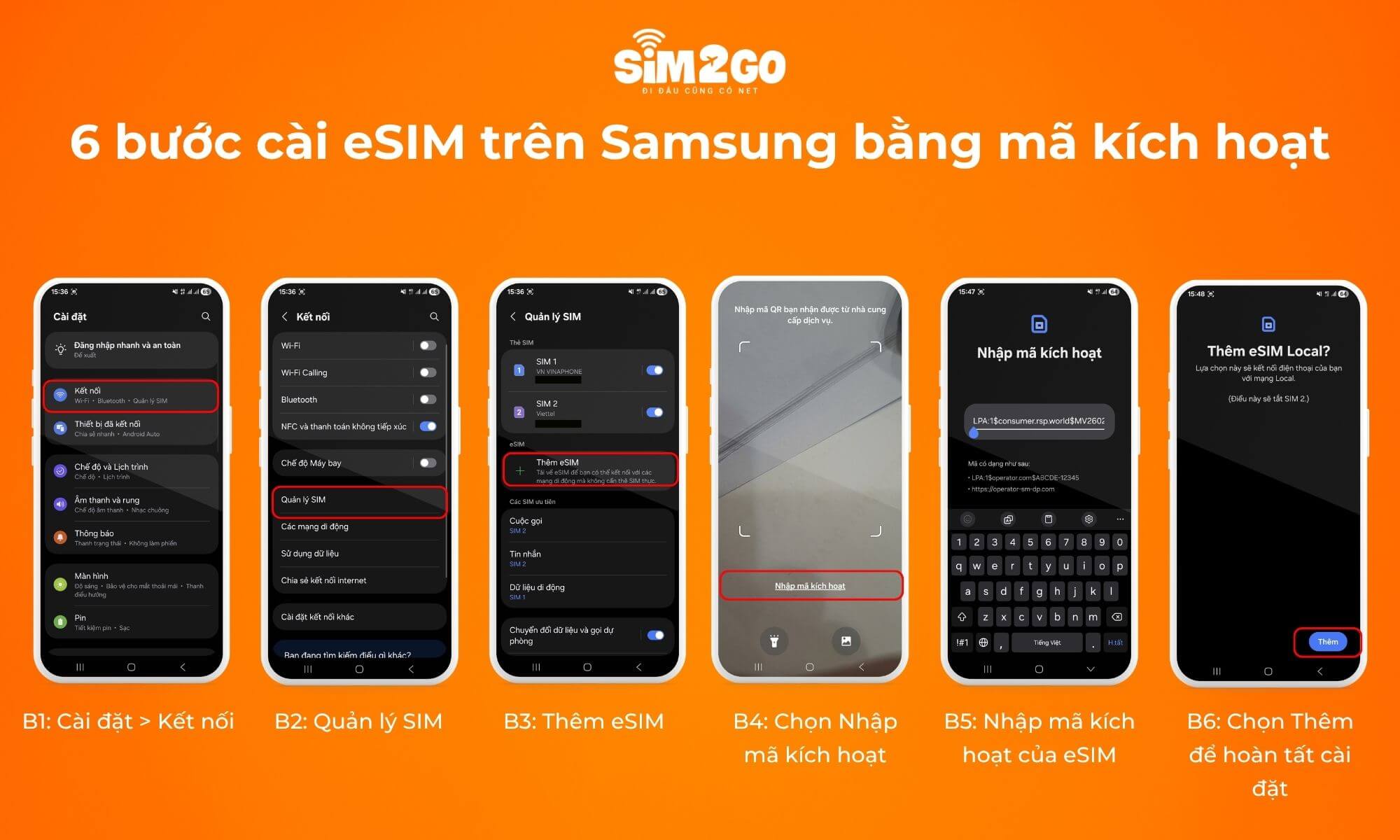
- Bước 1: Vào Cài đặt, chọn Kết nối.
- Bước 2: Chọn Quản lý SIM (SIM Management).
- Bước 3: Chọn Thêm eSIM (hoặc Thêm gói cước di động).
- Bước 4: Chọn Thêm bằng mã kích hoạt.
- Bước 5: Nhập mã kích hoạt, số 0 và chữ O, không thêm khoảng trắng ở đầu hoặc cuối). Sau đó nhấn Tiếp tục.
- Bước 6: Kiểm tra thông tin gói cước hiển thị trên màn hình và thêm eSIM. Chờ 30 giây đến 2 phút để máy tải profile eSIM.
Cài eSIM thủ công (bằng mã kích hoạt) là cách thay thế trong những trường hợp sau:
- Không thể quét mã QR bằng chính điện thoại đang cài eSIM, không có thiết bị thứ hai để quét.
- Mã QR bị mờ, hỏng hoặc không thể nhận diện.
- Nhà mạng hoặc nhà cung cấp eSIM gửi thông tin kích hoạt dưới dạng mã thay vì QR code.
- Thiết bị gặp lỗi khi quét QR nhưng vẫn hỗ trợ nhập thông tin eSIM thủ công.
4. Lưu ý khi cài eSIM trên Samsung
Để quá trình cài đặt eSIM trên điện thoại Samsung diễn ra mượt mà, tránh gặp các lỗi như mất sóng, treo cấu hình hay làm vô hiệu hóa phôi SIM, bạn cần đặc biệt lưu ý các điều quan trọng dưới đây:
- Tuyệt đối không xóa eSIM dù chưa lên sóng: Mỗi mã QR eSIM chỉ quét được 1 lần duy nhất, bạn sẽ không thể quét lại mã QR đó lần nữa. Nếu eSIM lỗi, hãy thử bật/tắt chế độ máy bay hoặc khởi động lại máy hoặc liên hệ nhà cung cấp để được hỗ trợ.
- Đảm bảo kết nối Wi-Fi ổn định trong suốt quá trình cài.
- Chú ý ký tự viết hoa, khoảng trống khi nhập mã thủ công.
4. Cách thiết lập eSIM sau khi cài
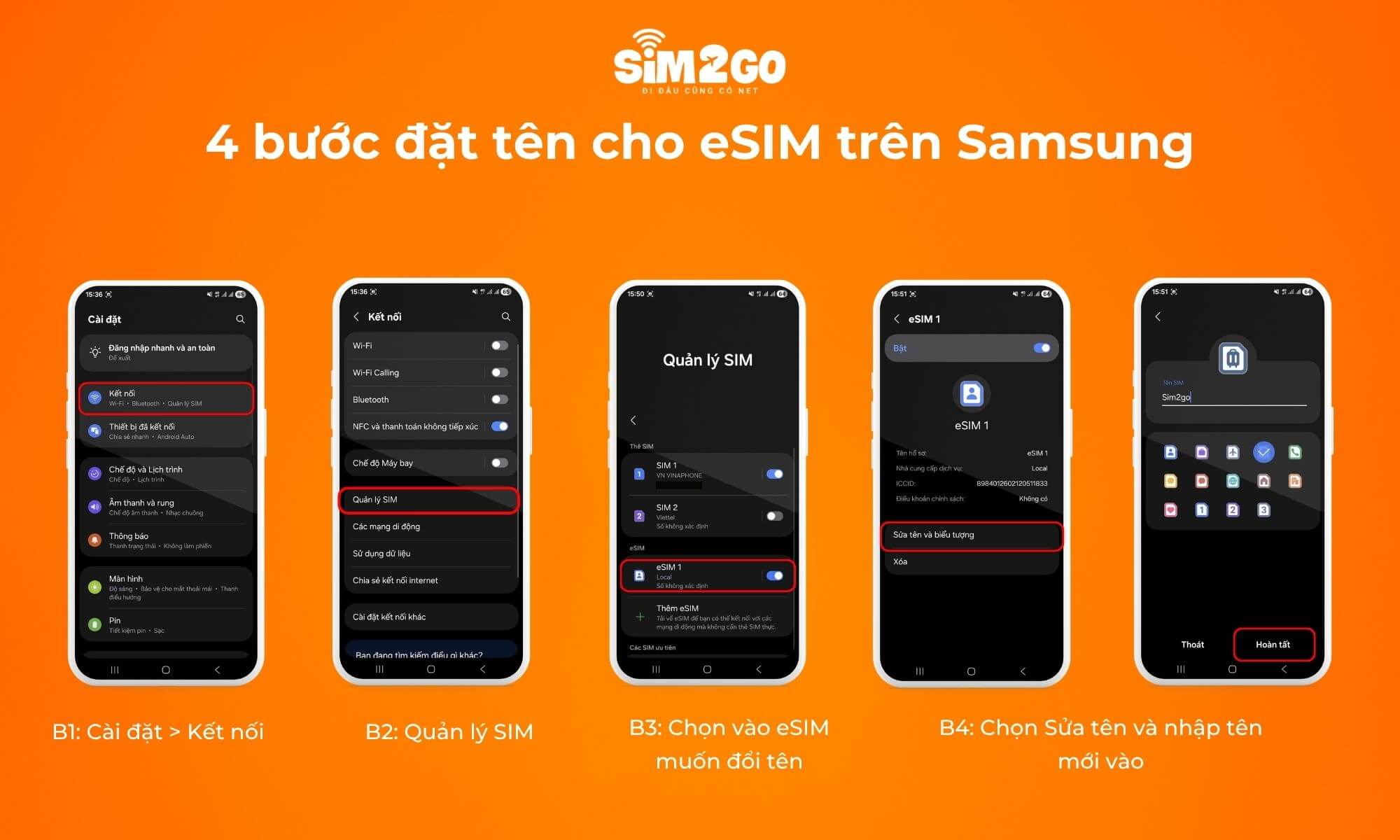
4.1. Cách đặt tên eSIM trên Samsung
Sau khi cài đặt thành công eSIM trên điện thoại Samsung, việc đổi tên cho eSIM sẽ giúp bạn dễ dàng quản lý và tránh chọn nhầm SIM khi gọi điện hoặc bật mạng 4G/5G. Dưới đây là các bước thực hiện rất đơn giản trực tiếp trong phần cài đặt máy:
- Bước 1: Vào Cài đặt (Settings), chọn Kết nối (Connections).
- Bước 2: Chọn Quản lý SIM (SIM manager).
- Bước 3: Tại danh sách các SIM đang hoạt động, bạn nhấn trực tiếp vào tên eSIM mà bạn muốn đổi.
- Bước 4: Chọn mục Tên (Name) và nhập tên mới (ví dụ: SIM Viettel, SIM du lịch Mỹ,…) rồi nhấn Hoàn tất (Done) hoặc Lưu (Save).
4.2. Cách chọn SIM mặc định cho cuộc gọi và tin nhắn
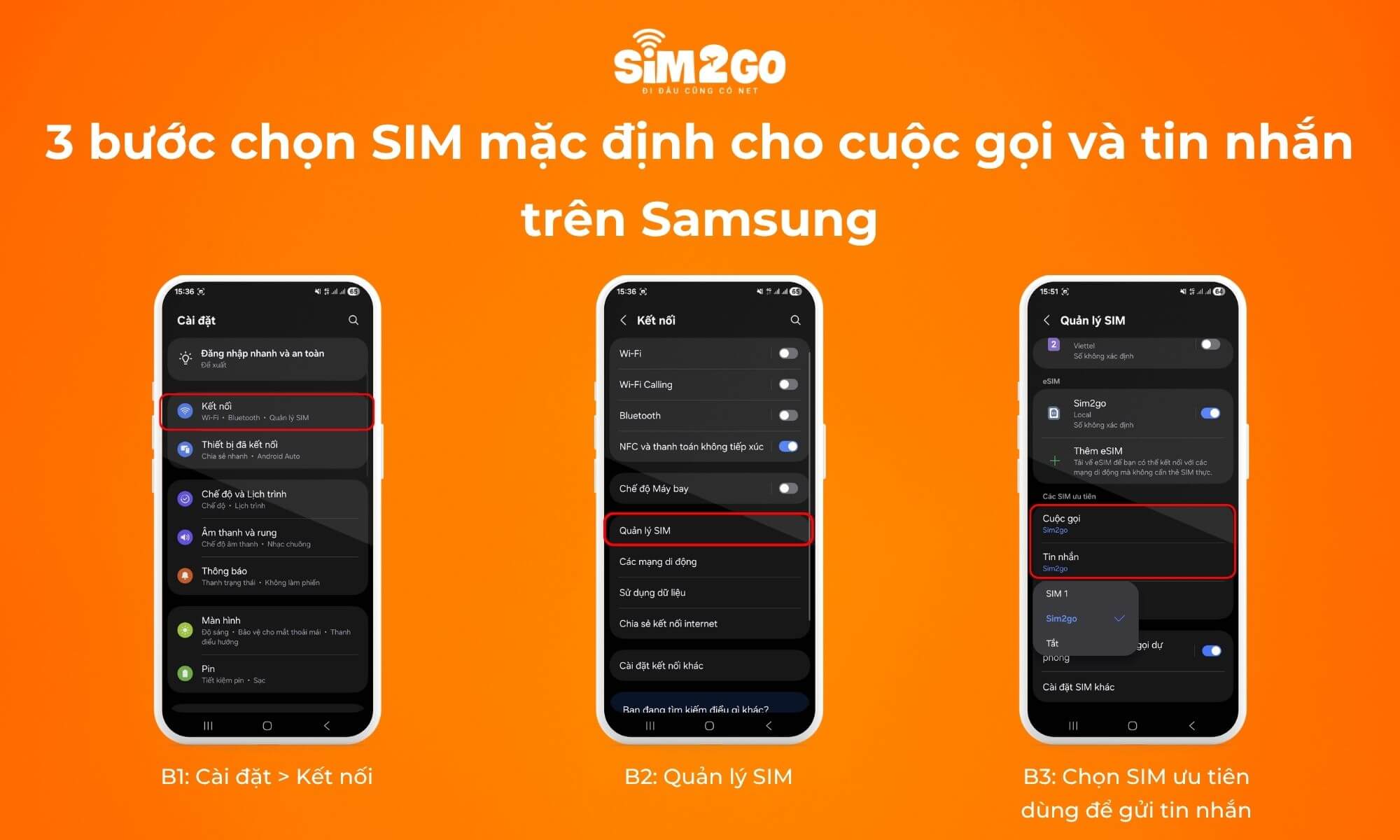
Trên giao diện One UI của Samsung, bạn có thể chọn sẵn một SIM cố định hoặc để máy luôn hỏi trước khi thực hiện thao tác:
- Bước 1: Vào Cài đặt (Settings), chọn mục Kết nối (Connections).
- Bước 2: Chọn Quản lý SIM (SIM manager).
- Bước 3: Cuộn xuống mục SIM ưu tiên (Preferred SIMs). Tại đây bạn sẽ thấy các mục:
- Cuộc gọi (Calls): Nhấn vào và chọn SIM 1, SIM 2 (eSIM) hoặc chọn Luôn hỏi (Always ask – máy sẽ hiện 2 nút gọi tương ứng với 2 SIM mỗi khi bạn bấm số).
- Tin nhắn (Messages): Nhấn vào và tích chọn SIM 1 hoặc SIM 2 mà bạn muốn ưu tiên dùng để gửi tin nhắn đi.
4.3. Cách chọn SIM phát dữ liệu di động
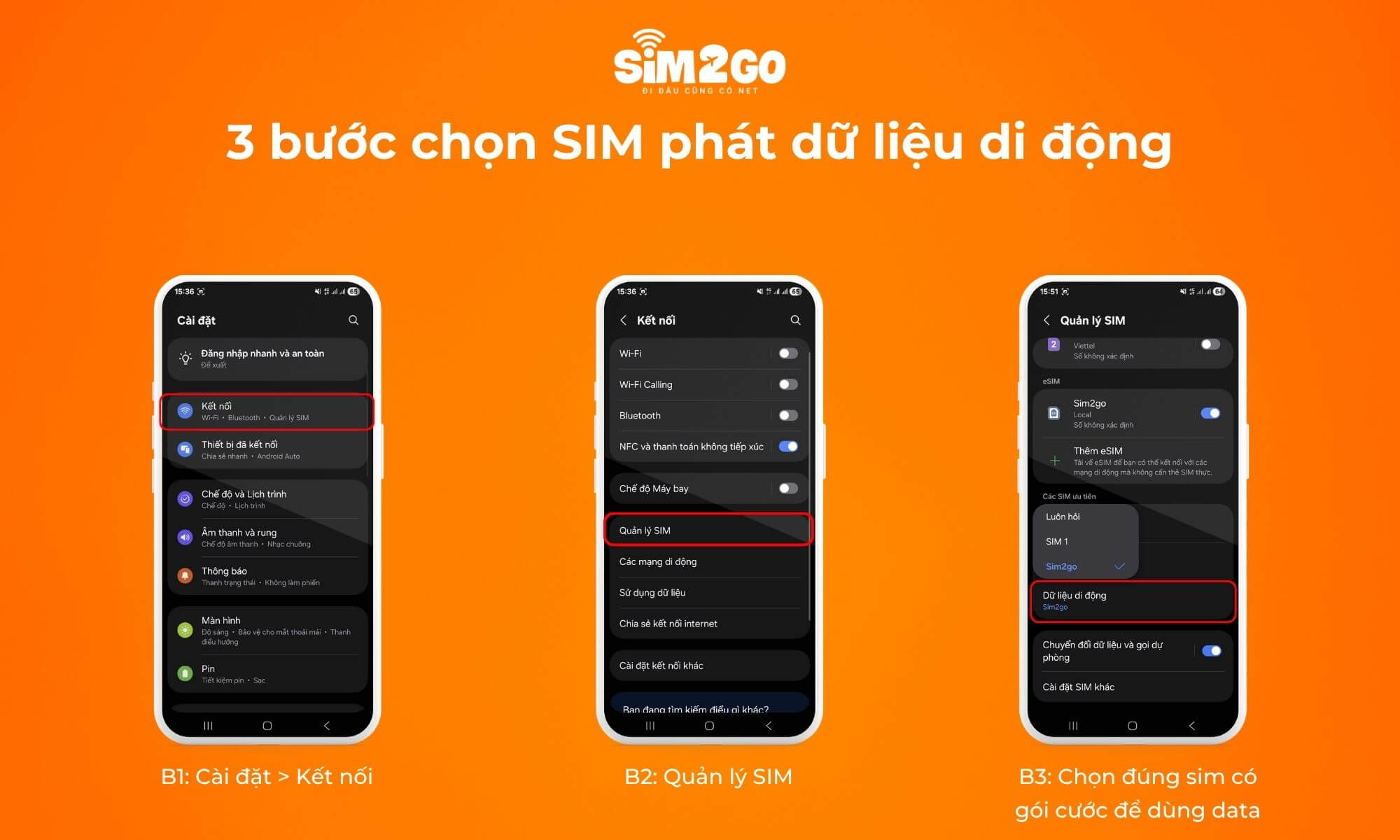
Để chọn đúng SIM chuyên dụng cho việc truy cập và phát dữ liệu di động (4G/5G) trên điện thoại Samsung, bạn thực hiện theo các bước đơn giản sau:
- Bước 1: Vào Cài đặt (Settings), chọn mục Kết nối (Connections).
- Bước 2: Chọn Quản lý SIM (SIM manager).
- Bước 3: Nhìn xuống phần SIM ưu tiên (Preferred SIMs), nhấn vào dòng Dữ liệu di động (Mobile data). Chọn SIM 1 hoặc eSIM (SIM 2) mà bạn đã đăng ký gói cước mạng để làm SIM phát dữ liệu chính.
4.4. Cách xóa eSIM trên Samsung
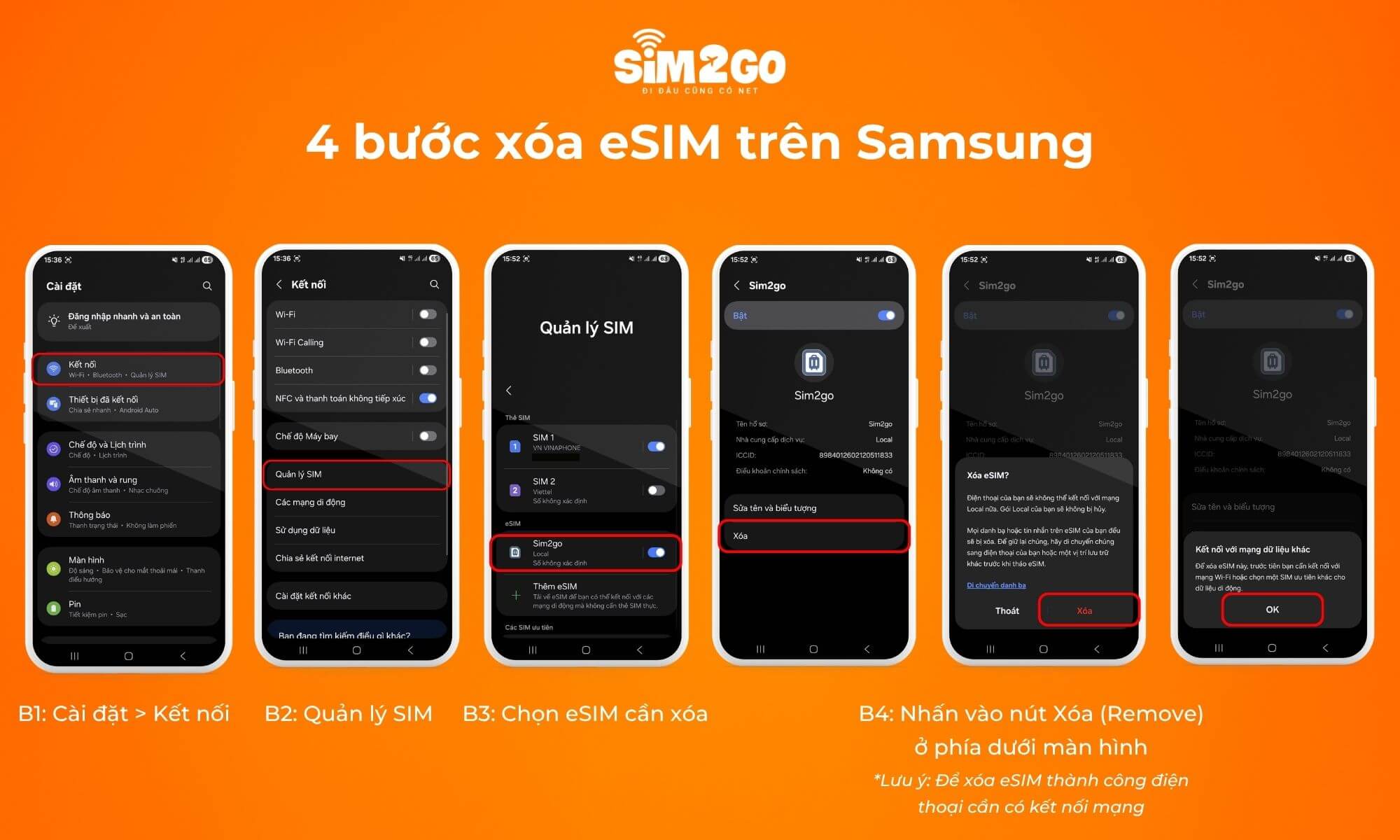
Khi bạn không còn nhu cầu sử dụng hoặc muốn giải phóng bộ nhớ lưu trữ eSIM trên điện thoại Samsung, bạn có thể dễ dàng xóa gói cước này ra khỏi máy theo các bước sau:
- Bước 1: Vào Cài đặt (Settings), chọn Kết nối (Connections).
- Bước 2: Chọn Quản lý SIM (SIM manager).
- Bước 3: Tại danh sách eSIM, bạn nhấn trực tiếp vào tên eSIM mà bạn muốn xóa.
- Bước 4: Nhấn vào nút Xóa (Remove) ở phía dưới màn hình, nhấn Xóa (Remove). Hệ thống có thể sẽ yêu cầu bạn nhập mã PIN hoặc quét vân tay bảo mật của máy để hoàn tất.
4.5. Cách bật hoặc tắt chuyển vùng dữ liệu trên Samsung
Việc bật Chuyển vùng dữ liệu (Data Roaming) trên điện thoại Samsung là bắt buộc khi bạn đi du lịch, công tác nước ngoài và muốn sử dụng mạng internet (4G/5G) bằng SIM/eSIM du lịch hoặc SIM Việt Nam đã đăng ký gói quốc tế. Dưới đây là các bước bật hoặc tắt chuyển vùng dữ liệu trên Samsung:
- Bước 1: Vào Cài đặt (Settings), chọn Kết nối (Connections).
- Bước 2: Chọn Các mạng di động (Mobile networks).
- Bước 3: Bật nút Chuyển vùng dữ liệu (Data roaming).
Lưu ý::
- Đối với eSIM du lịch: Bạn bắt buộc phải bật Chuyển vùng dữ liệu thì mới có thể truy cập được internet tại nước ngoài.
- Thiết lập đúng eSIM phát mạng: Nếu bạn dùng 2 SIM, hãy đảm bảo rằng bạn đã chọn đúng eSIM du lịch làm SIM ưu tiên cho mục Dữ liệu di động trong phần Quản lý SIM trước khi bật tính năng này.
5. Câu hỏi thường gặp về eSIM trên Samsung
5.1. Một máy Samsung cài được bao nhiêu eSIM?
Samsung Galaxy cho phép lưu từ 5 đến 10 profile tùy model. Nhưng chỉ có tối đa 2 số thuê bao hoạt động đồng thời.
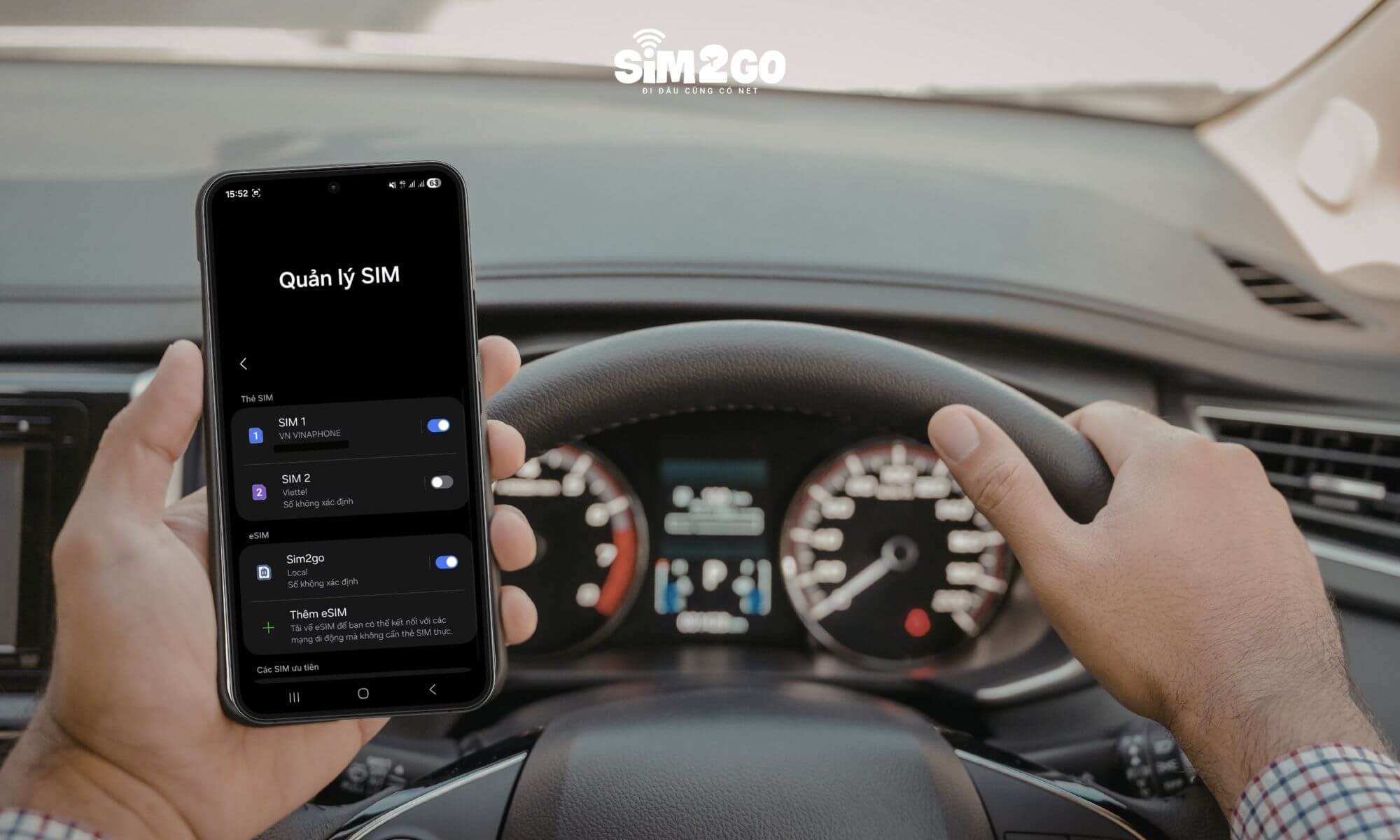
5.2. Có dùng song song 1 SIM vật lý và 1 eSIM được không?
Có thể dùng song song 1 SIM vật lý và 1 eSIM. Đây là cấu hình chuẩn của hầu hết Samsung Galaxy hỗ trợ eSIM: 1 nano SIM trong khay và 1 eSIM kích hoạt, cả 2 hoạt động đồng thời để gọi, nhắn tin, và dùng data.
5.3. Có thể chuyển eSIM từ Samsung sang iPhone hoặc máy khác không?
Có thể chuyển eSIM sang máy khác. Nhưng vì eSIM được gắn với chỉ một thiết bị cụ thể (theo chuẩn GSMA SGP.22), để chuyển eSIM sang thiết bị mới, bạn cần xin cấp mã QR hoặc activation code mới từ nhà mạng hoặc nhà cung cấp eSIM.
5.4. Có thể chuyển từ SIM vật lý sang eSIM không?
Có thể chuyển từ SIM vật lý sang eSIM mà vẫn giữa nguyên số điện thoại. Các nhà mạng lớn tại Việt Nam (Viettel, VinaPhone, MobiFone và Vietnamobile) đều hỗ trợ người dùng chuyển đổi từ SIM vật lý truyền thống sang eSIM để giải phóng khe cắm SIM vật lý hoặc sử dụng tính năng nhiều SIM trên điện thoại.