

Blogs, Kiến thức SIM & eSIM
Cách đổi tên điểm truy cập cá nhân trên iPhone & Android chi tiết
Điểm truy cập cá nhân (Personal Hotspot / Mobile Hotspot) biến điện thoại thành bộ phát Wi-Fi di động, chia sẻ kết nối 4G hoặc 5G từ SIM hoặc eSIM đến các thiết bị khác. Tên mạng hiển thị khi kết nối gọi là SSID — đặt tên riêng biệt giúp tránh kết nối nhầm trong môi trường nhiều mạng Wi-Fi.
Trên iPhone, iOS tự động dùng tên thiết bị làm SSID, nên muốn đổi tên hotspot phải vào Cài đặt → Cài đặt chung → Giới thiệu → Tên. Trên Android, thao tác được thực hiện trực tiếp tại Cài đặt → Mạng & Internet → Điểm phát sóng & chia sẻ kết nối → Tên mạng → Lưu. Sau khi đổi tên, nên đặt lại mật khẩu tối thiểu 8 ký tự theo chuẩn WPA2 để ngăn người lạ truy cập dữ liệu di động. Bài viết còn giải đáp các câu hỏi thường gặp: kết nối bị ngắt sau khi đổi tên, đặt tên trùng mạng nhà, và cách bật/tắt hotspot nhanh qua Quick Settings hoặc Control Center.
1. Điểm truy cập cá nhân là gì? (Personal Hotspot / Mobile Hotspot)
Điểm truy cập cá nhân (Personal Hotspot) là tính năng cho phép điện thoại biến thành một bộ phát Wi-Fi mini, dùng dữ liệu di động 4G hoặc 5G từ SIM hoặc eSIM để chia sẻ kết nối Internet cho các thiết bị khác như laptop, máy tính bảng hoặc điện thoại khác. Tên mạng mà các thiết bị nhìn thấy khi kết nối chính là tên hotspot, còn gọi là SSID (Service Set Identifier) — tức là tên định danh của mạng Wi-Fi đó. Khi bật tính năng này, điện thoại sẽ hoạt động tương tự như một router di động nhỏ gọn.
Trên Apple, tính năng này được gọi là Personal Hotspot (điểm truy cập cá nhân). Trong khi đó, trên Android, bạn thường sẽ thấy các tên gọi như Mobile Hotspot, Điểm phát sóng di động hoặc Điểm phát Wi-Fi, tùy theo từng hãng điện thoại. Dù cách gọi khác nhau, đây đều là cùng một tính năng chia sẻ Internet từ điện thoại sang thiết bị khác.
2. Cách đổi tên điểm truy cập cá nhân trên iPhone
Trên iPhone, tên điểm truy cập cá nhân không thể đổi trực tiếp trong phần cài đặt hotspot vì iOS tự động dùng tên thiết bị làm tên mạng Wi-Fi phát ra. Vì vậy, để đổi tên hotspot, bạn chỉ cần đổi tên iPhone theo các bước sau:
- Bước 1: Mở Cài đặt (Settings), chọn Cài đặt chung (General)
- Bước 2: Chọn Giới thiệu (About)
- Bước 4: Nhấn vào dòng Tên (Name) ở đầu danh sách
- Bước 4: Xóa tên cũ, nhập tên mới, Nhấn Xong (Done) để lưu
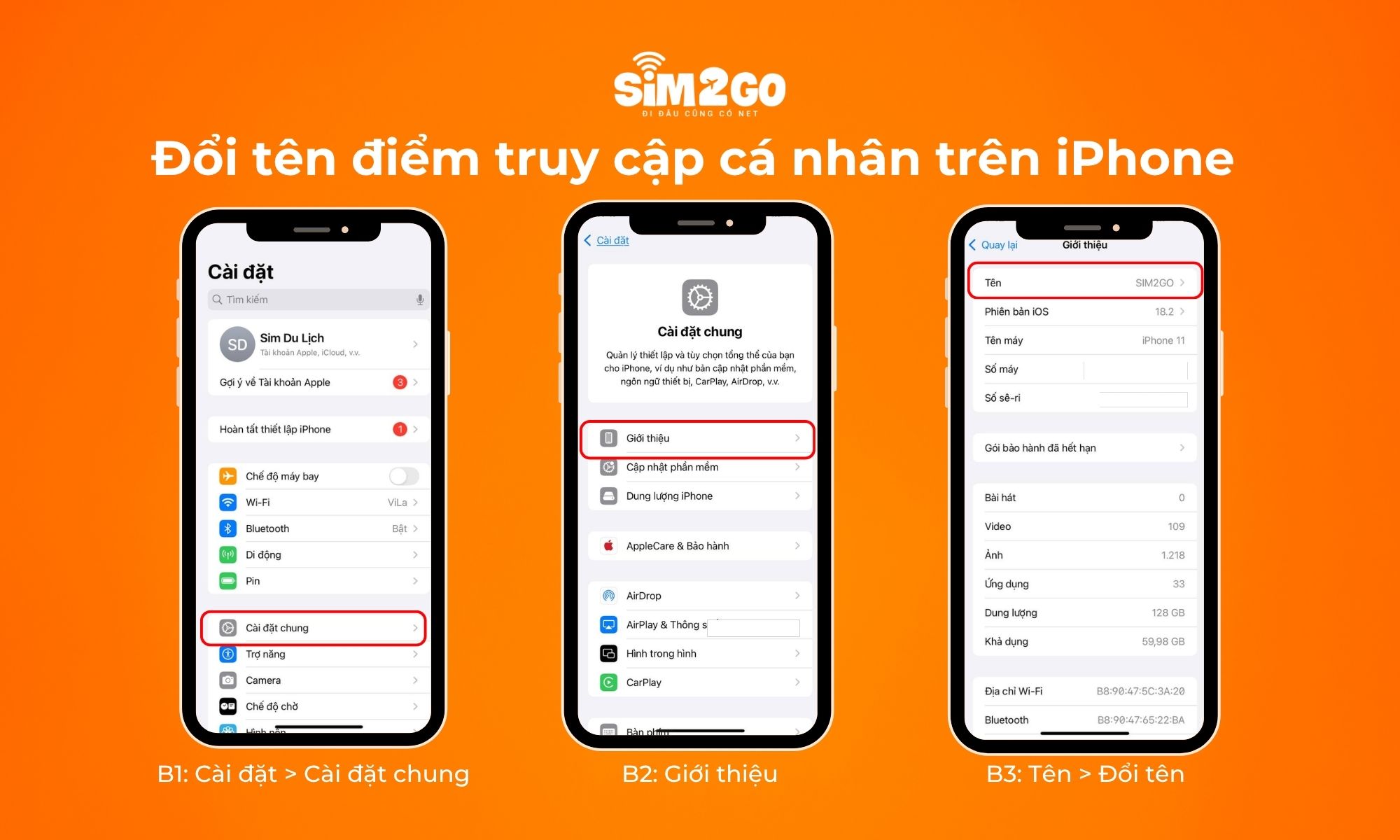
Sau khi lưu, tên hotspot sẽ được cập nhật tự động. Bạn chỉ cần bật Điểm truy cập cá nhân (Personal Hotspot) rồi dùng laptop hoặc điện thoại khác quét Wi-Fi để kiểm tra tên mới đã hiển thị hay chưa.
Nếu chưa biết cách bật hoặc gặp lỗi không chia sẻ được kết nối, bạn có thể tham khảo thêm bài viết Cách phát Wi-Fi trên điện thoại iPhone để xem hướng dẫn chi tiết.
Bạn nên đổi mật khẩu ngay khi thiết lập để tăng cường bảo mật và tránh người lạ sử dụng “ké” dữ liệu di động.
Thao tác đổi mật khẩu rất đơn giản:
- Bước 1: Vào Cài đặt → Điểm truy cập cá nhân (Personal Hotspot)
- Bước 2: Nhấn vào mục Mật khẩu Wi-Fi (Wi-Fi Password)
- Bước 3: Xóa mật khẩu cũ, nhập mật khẩu mới
- Bước 4: Nhấn Xong (Done) để lưu
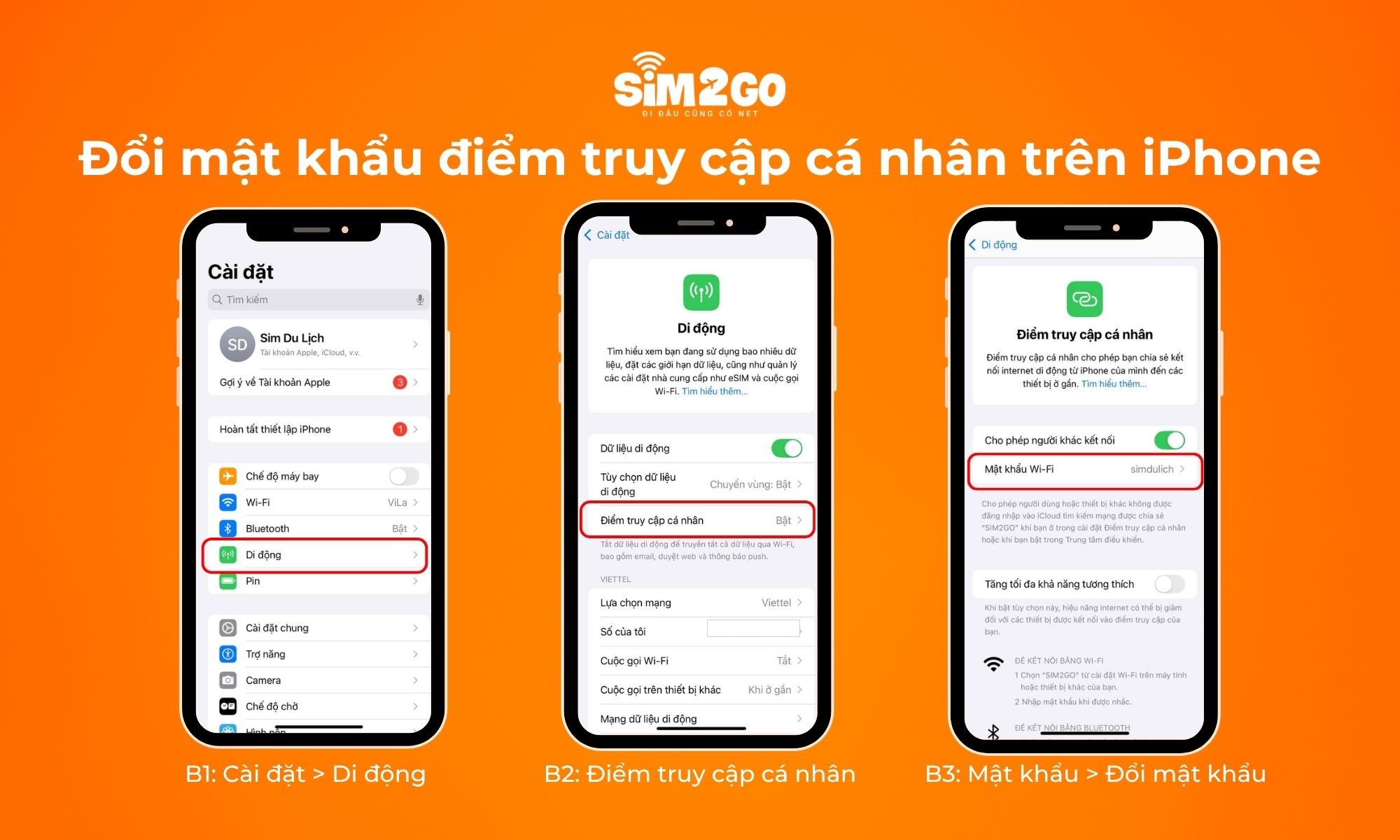
Bạn nên đặt mật khẩu tối thiểu 8 ký tự (theo chuẩn WPA2), kết hợp chữ hoa, chữ thường và số, đồng thời tránh các thông tin dễ đoán như ngày sinh, số điện thoại hoặc chuỗi đơn giản như “12345678”. Mật khẩu càng yếu thì càng dễ bị truy cập trái phép, dẫn đến việc tiêu hao dữ liệu di động ngoài ý muốn.
3. Cách đổi tên điểm truy cập cá nhân trên Android
Trên Android, cách đổi tên hotspot có thể hơi khác nhau giữa các hãng, nhưng nhìn chung vẫn xoay quanh một vài bước cơ bản trong phần cài đặt mạng và chia sẻ kết nối. Dưới đây là các bước ngắn gọn để bạn dễ thực hiện:
- Bước 1: Vào Cài đặt (Settings) → chọn Kết nối / Mạng & Internet (Connections / Network & Internet)
- Bước 2: Chọn Điểm phát sóng & chia sẻ kết nối (Hotspot & Tethering / Portable Hotspot)
- Bước 3: Chọn Điểm phát sóng Wi-Fi (Wi-Fi Hotspot / Mobile Hotspot)
- Bước 4: Tên mạng (Hotspot name / Network name) → đổi tên mới và chọn Lưu (Save / OK)
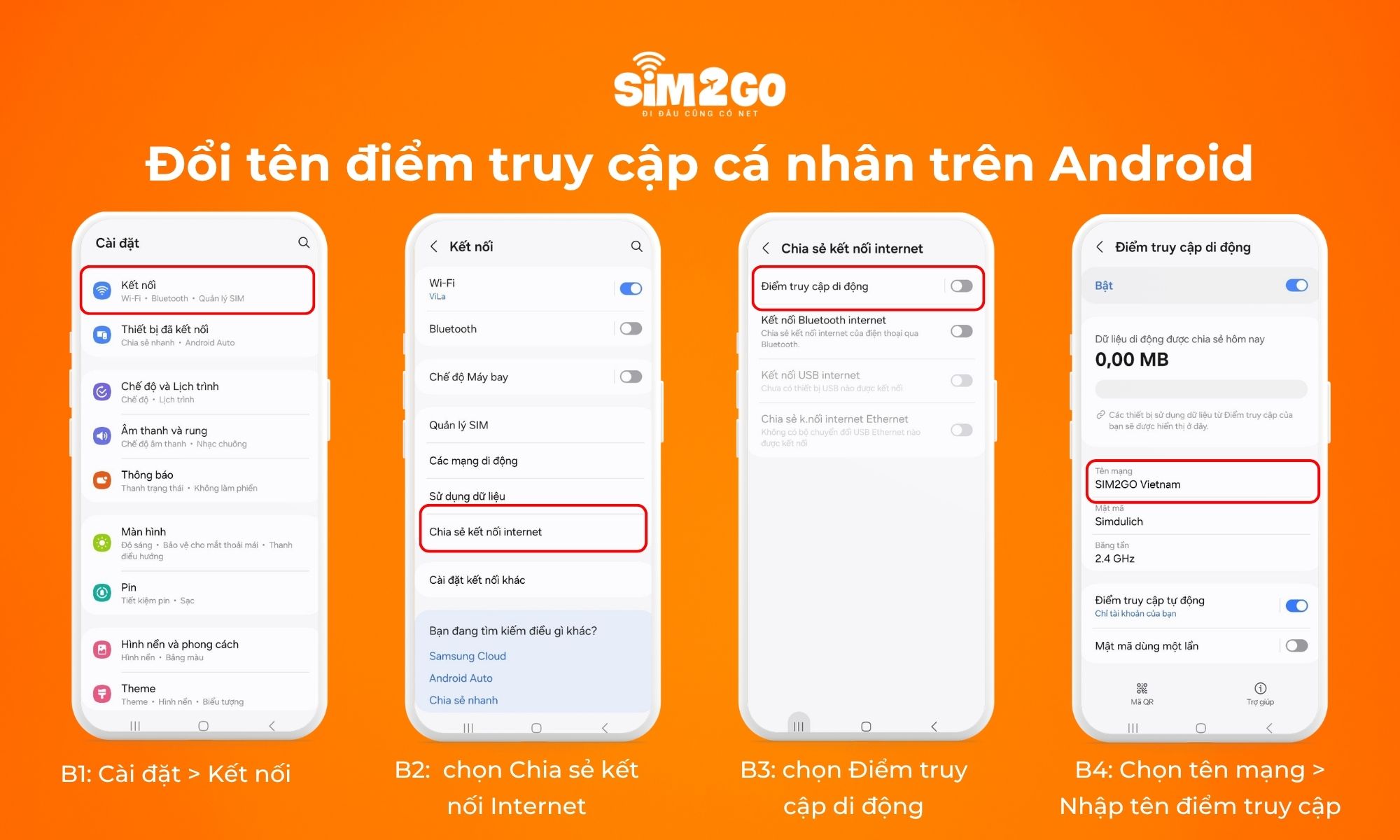
Lưu ý: Nếu không thấy mục hotspot, bạn có thể dùng thanh tìm kiếm trong phần Cài đặt và gõ “Hotspot” hoặc “Điểm phát sóng” để truy cập nhanh — hầu hết thiết bị Android đều hỗ trợ tính năng này.
Bạn nên đổi luôn mật khẩu điểm phát sóng trên Android để tăng bảo mật, tránh trường hợp người khác truy cập và “ké” dữ liệu di động của bạn.
Cách thực hiện khá đơn giản vì mật khẩu thường được đặt ngay trong màn hình cấu hình hotspot, không cần thao tác thêm bước phức tạp nào:
- Bước 1: Vào Cài đặt → Chọn Điểm phát sóng & chia sẻ kết nối (Hotspot & Tethering)
- Bước 2: Chọn Điểm phát sóng Wi-Fi (Wi-Fi Hotspot / Mobile Hotspot)
- Bước 3: Tại mục Mật khẩu (Password / Hotspot password), nhập mật khẩu mới
- Bước 4: Nhấn Lưu (Save / OK) để hoàn tất
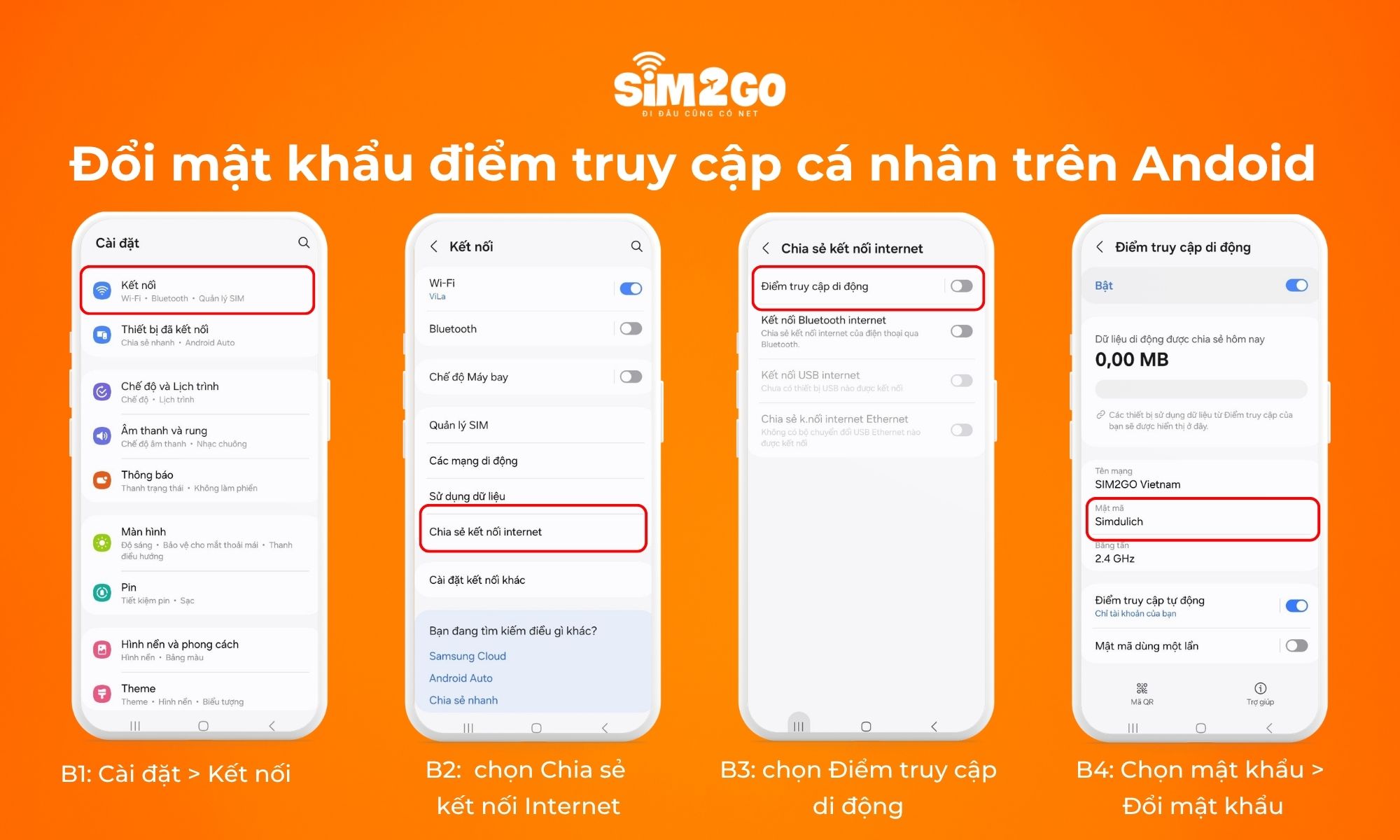
Lưu ý khi đặt mật khẩu: nên sử dụng tối thiểu 8 ký tự, hạn chế các thông tin dễ đoán như ngày sinh, số điện thoại hoặc dãy số đơn giản như “123456789”. Tốt nhất là kết hợp chữ cái, số và ký tự đặc biệt để tăng độ an toàn.
Nếu sau khi đổi tên và mật khẩu mà chưa biết cách phát Wi-Fi hoặc phát Wi-Fi không ổn định, bạn có thể tham khảo thêm bài Cách phát Wi-Fi trên điện thoại Android để xem hướng dẫn xử lý chi tiết.
4. Câu hỏi thường gặp về đổi tên điểm truy cập cá nhân
4.1. Đổi tên iPhone có ảnh hưởng đến iCloud, AirDrop, Find My không?
Không, việc đổi tên iPhone chỉ thay đổi tên hiển thị của thiết bị. Tài khoản iCloud, dữ liệu cá nhân, AirDrop và Find My vẫn hoạt động bình thường. Các tính năng này chỉ cập nhật để hiển thị tên mới của thiết bị, hoàn toàn không ảnh hưởng đến dữ liệu hay kết nối đang có.
4.2. Sau khi đổi tên, các thiết bị đang kết nối có bị ngắt không?
Các thiết bị có thể bị ngắt kết nối tạm thời. Khi tên mạng hotspot (SSID) thay đổi, các thiết bị đang kết nối có thể tự động mất kết nối vì không còn nhận diện được tên mạng cũ. Lúc này, bạn chỉ cần chọn lại tên mạng mới trên từng thiết bị để kết nối lại. Nếu mật khẩu vẫn giữ nguyên, thông thường sẽ không cần nhập lại.
4.3. Có thể đặt tên hotspot trùng với tên Wi-Fi ở nhà không?
Có thể đặt tên hotspot trùng với tên Wi‑Fi, nhưng không nên. Nếu đặt trùng tên với mạng Wi-Fi ở nhà hoặc văn phòng, thiết bị đã lưu mạng đó có thể tự động kết nối nhầm vào hotspot trên điện thoại. Điều này dễ khiến dữ liệu di động bị tiêu hao ngoài ý muốn và gây nhầm lẫn khi sử dụng. Tốt nhất, hãy chọn một tên hotspot riêng biệt để dễ nhận biết và tránh kết nối nhầm.
4.4. Vì sao điện thoại hiển thị hai tên Wi-Fi khác nhau khi phát hotspot?
Thường do điện thoại đang phát cả Wi-Fi 2.4 GHz lẫn 5 GHz — một số máy Android tạo hai SSID riêng cho hai băng tần này. Hoặc thiết bị nhận vẫn còn cache tên cũ trong danh sách mạng đã lưu. Giải pháp: chọn “Quên mạng” (Forget) cả hai tên cũ trên thiết bị nhận, sau đó kết nối lại vào tên mới duy nhất.
4.5. Có cách nào bật/tắt hotspot nhanh hơn mà không cần vào Cài đặt không?
Có, bạn không cần vào Cài đặt, vẫn có thể bật hoặc tắt hotspot trên cả iPhone và Android.
- iPhone: Mở Trung tâm điều khiển (Control Center) → nhấn giữ cụm Wi-Fi/Bluetooth → chọn Điểm truy cập cá nhân (Personal Hotspot)
- Android: Kéo thanh thông báo xuống → tìm Hotspot / Điểm phát sóng trong Quick Settings → nhấn để bật hoặc tắt
Cách này không cần cài thêm ứng dụng nào và cũng là cách nhanh nhất để quản lý hotspot trong quá trình sử dụng hàng ngày.
Việc đổi tên điểm truy cập cá nhân chỉ mất vài phút thực hiện nhưng mang lại khá nhiều tiện ích. Một tên hotspot dễ nhận biết sẽ giúp bạn tìm đúng mạng Wi-Fi nhanh hơn và hạn chế kết nối nhầm thiết bị khi chia sẻ dữ liệu di động. Chỉ với vài bước đơn giản trên iPhone hoặc Android, bạn đã có thể tùy chỉnh theo ý muốn. Hy vọng bài viết giúp bạn thao tác dễ dàng hơn và sử dụng hotspot thuận tiện hơn trong quá trình sử dụng hằng ngày.
Để thuận tiện hơn khi du lịch hoặc công tác nước ngoài, hãy tham khảo thêm các sản phẩm SIM du lịch và eSIM quốc tế được nhiều khách hàng lựa chọn dưới đây.