

Kiến thức SIM & eSIM
Serial number là gì? Cách kiểm tra số seri các dòng trên điện thoại
Serial number (viết tắt SN / S/N), hay số seri, là chuỗi ký tự duy nhất nhà sản xuất gán riêng cho từng đơn vị sản phẩm — khác với model number (xác định dòng máy) và IMEI (gắn với kết nối di động). Đây là mã cần thiết khi tra cứu bảo hành, yêu cầu hỗ trợ kỹ thuật hoặc xác minh nguồn gốc thiết bị.
Trên iPhone, vào Cài đặt → Cài đặt chung → Giới thiệu để xem serial cùng trang với IMEI và ICCID. Trên Android, đường dẫn phổ biến là Cài đặt → Giới thiệu về điện thoại → Thông tin trạng thái, với biến thể riêng theo hãng: Xiaomi/MIUI thêm bước “Tất cả thông số kỹ thuật”, Oppo/ColorOS vào Phiên bản → Số sê-ri. Ngoài phần mềm, serial cũng có thể tìm trên tem hộp máy hoặc khay SIM.
Bài viết trình bày đầy đủ định nghĩa, cách kiểm tra trên iPhone và Android theo từng thương hiệu, phân biệt với IMEI, Model Number, Barcode, cùng checklist mua máy cũ và các dấu hiệu cần từ chối giao dịch khi serial không hợp lệ.
1. Serial number / số seri / số sê-ri là gì?
Serial Number (viết tắt là SN hoặc S/N), hay còn gọi là số seri, là một chuỗi ký tự chữ và số duy nhất được nhà sản xuất gán cho từng đơn vị sản phẩm riêng lẻ, dùng để phân biệt sản phẩm này với mọi sản phẩm khác trong cùng hệ thống quản lý của nhà sản xuất.
Có thể hiểu đơn giản: nếu model cho biết thiết bị thuộc dòng sản phẩm nào, thì serial number cho biết đó là chiếc máy cụ thể nào trong dòng sản phẩm đó.
Được dùng để kiểm tra thông tin thiết bị, tra cứu bảo hành, hỗ trợ kỹ thuật hoặc xác minh nguồn gốc sản phẩm. Mỗi hãng có hệ thống serial riêng, nên mã serial thường chỉ cần duy nhất trong phạm vi quản lý của hãng đó.
2. Cách xem serial number trên iPhone
Serial number trên iPhone có thể được kiểm tra khá nhanh bằng nhiều cách khác nhau. Dưới đây là những cách phổ biến nhất.
2.1. Xem trong Cài đặt iOS (Settings)
Đây là cách đơn giản và chính xác nhất để kiểm tra serial number ngay trong phần cài đặt của máy.
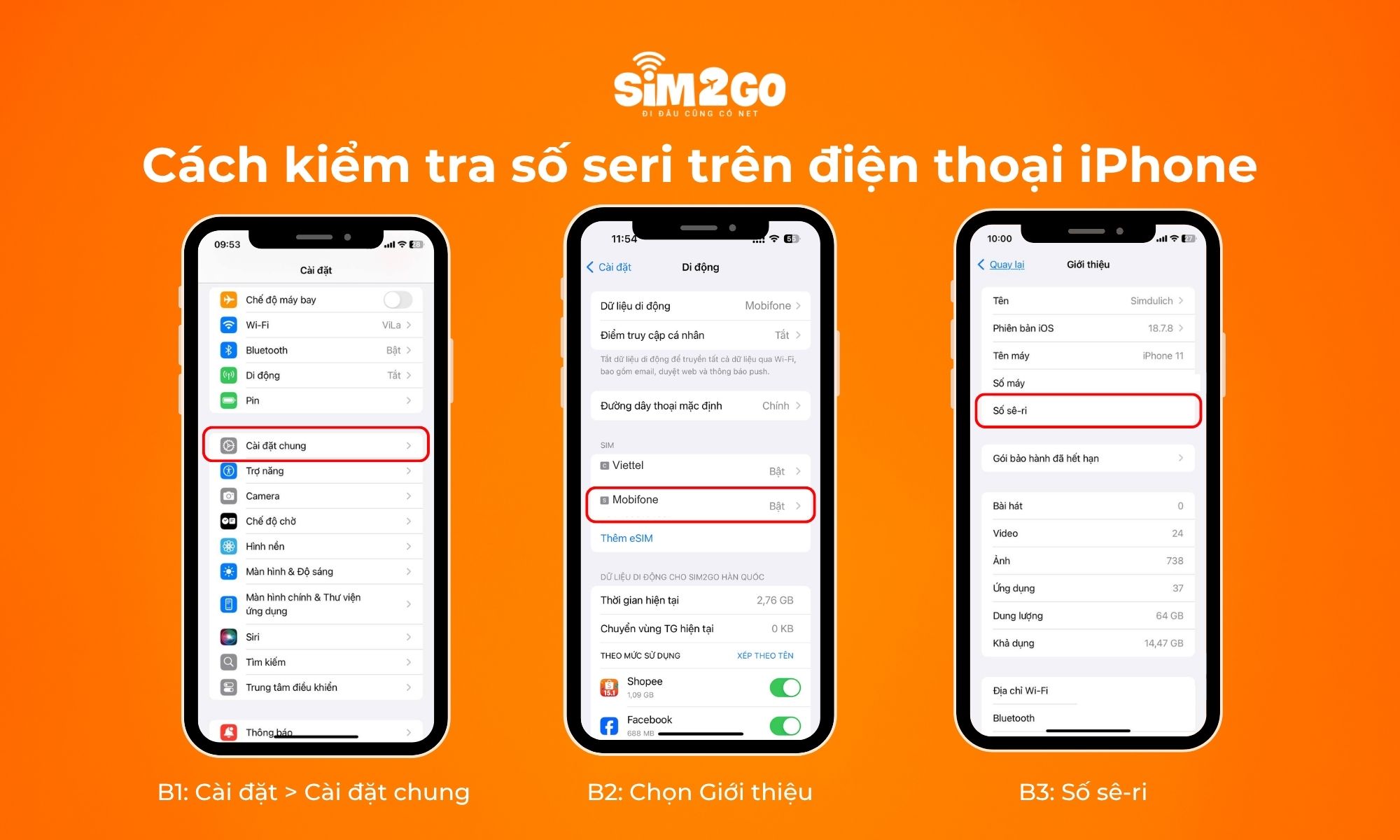
- Bước 1: Mở Cài đặt (Settings), chọn Cài đặt chung (General).
- Bước 2: Nhấn Giới thiệu (About).
- Bước 3: Tìm dòng Số seri (Serial Number).
Serial nằm cùng trang với IMEI, MEID và ICCID của SIM – bạn sẽ thấy nhiều thông tin hữu ích cùng lúc tại đây.
Cách đơn giản kiểm tra số seri trong Cài đặt trên điện thoại iPhone
2.2. Xem trên vỏ hộp và mặt lưng máy (model cũ)
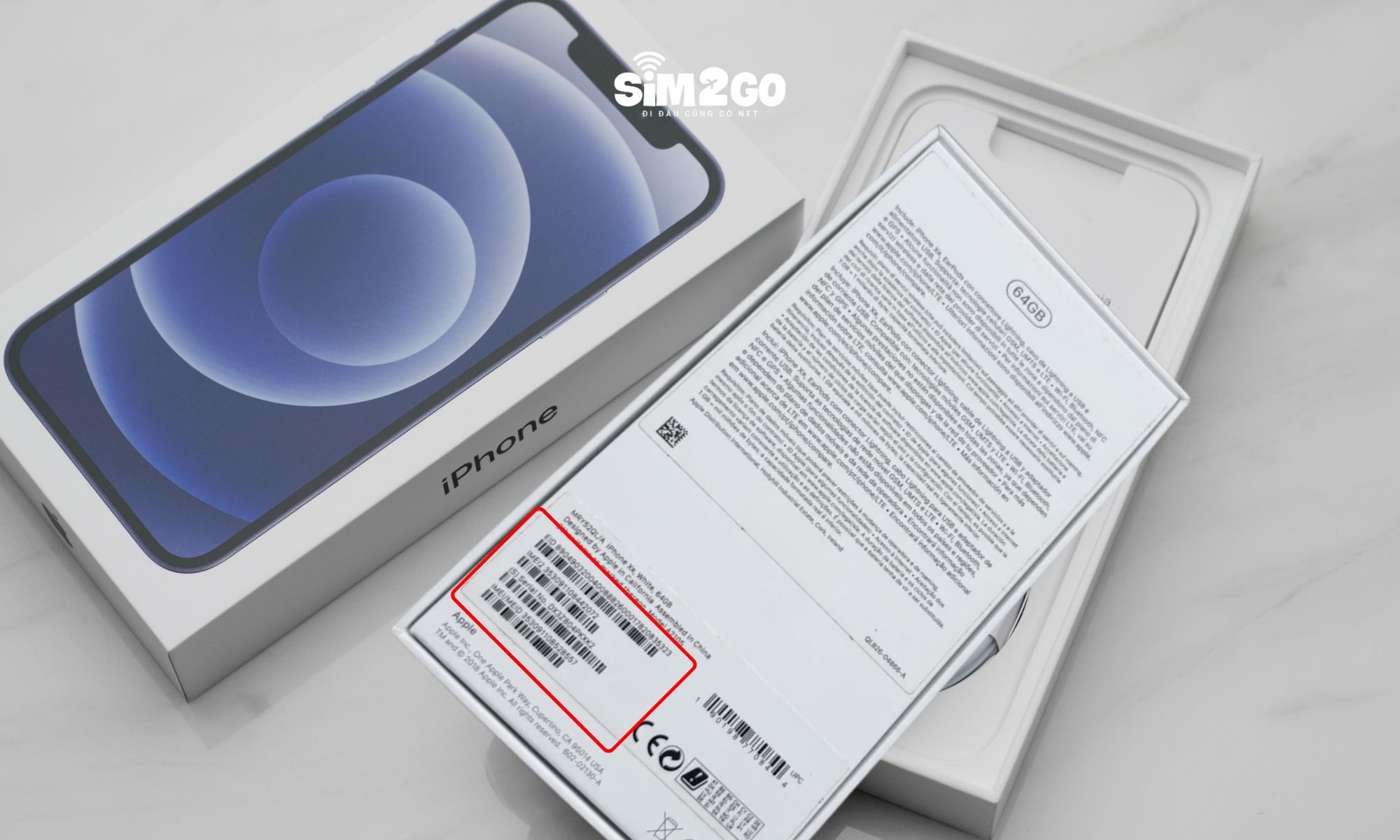
Bạn cũng có thể kiểm tra serial number trên tem dán ở mặt sau hộp máy, nơi thường hiển thị thêm IMEI, model và dung lượng thiết bị.
Với một số dòng iPhone đời cũ như iPhone 4s đến iPhone 5s, serial number còn được khắc trực tiếp ở mặt lưng. Một vài model như iPhone 6, 6s hoặc iPhone SE thế hệ 1 có thể in thông tin này trên khay SIM.
Từ iPhone 7 trở về sau, Apple đã loại bỏ thông tin này khỏi mặt lưng, nên serial number thường chỉ còn hiển thị trong phần Cài đặt hoặc trên hộp máy.
2.3. Xem qua tài khoản Apple ID / iCloud
Bạn cũng có thể kiểm tra serial number từ xa thông qua tài khoản Apple ID/iCloud. Cách này đặc biệt hữu ích khi không có thiết bị bên cạnh hoặc cần tra cứu thông tin khi máy bị thất lạc.
- Bước 1: Truy cập appleid.apple.com (hoặc icloud.com) → đăng nhập Apple ID.
- Bước 2: Chọn mục Thiết bị (Devices).
- Bước 3: Nhấn vào thiết bị cần xem → Serial number hiển thị bên dưới.
3. Cách kiểm tra serial number trên Android
Tương tự như iPhone, bạn cũng có thể kiểm tra serial number trên điện thoại Android bằng nhiều cách khác nhau. Dưới đây là những cách phổ biến và dễ thực hiện nhất.
3.1. Xem trong Cài đặt (Settings)
Đây là cách nhanh nhất và chính xác nhất cho mọi máy Android đang hoạt động tốt.
- Bước 1: Mở Cài đặt (Settings), chọn Giới thiệu về điện thoại (About phone).
- Bước 3: Chọn Thông tin trạng thái (Status information) hoặc Thông tin phần cứng.
- Bước 4: Tìm dòng số sê-ri / Serial number / SN.
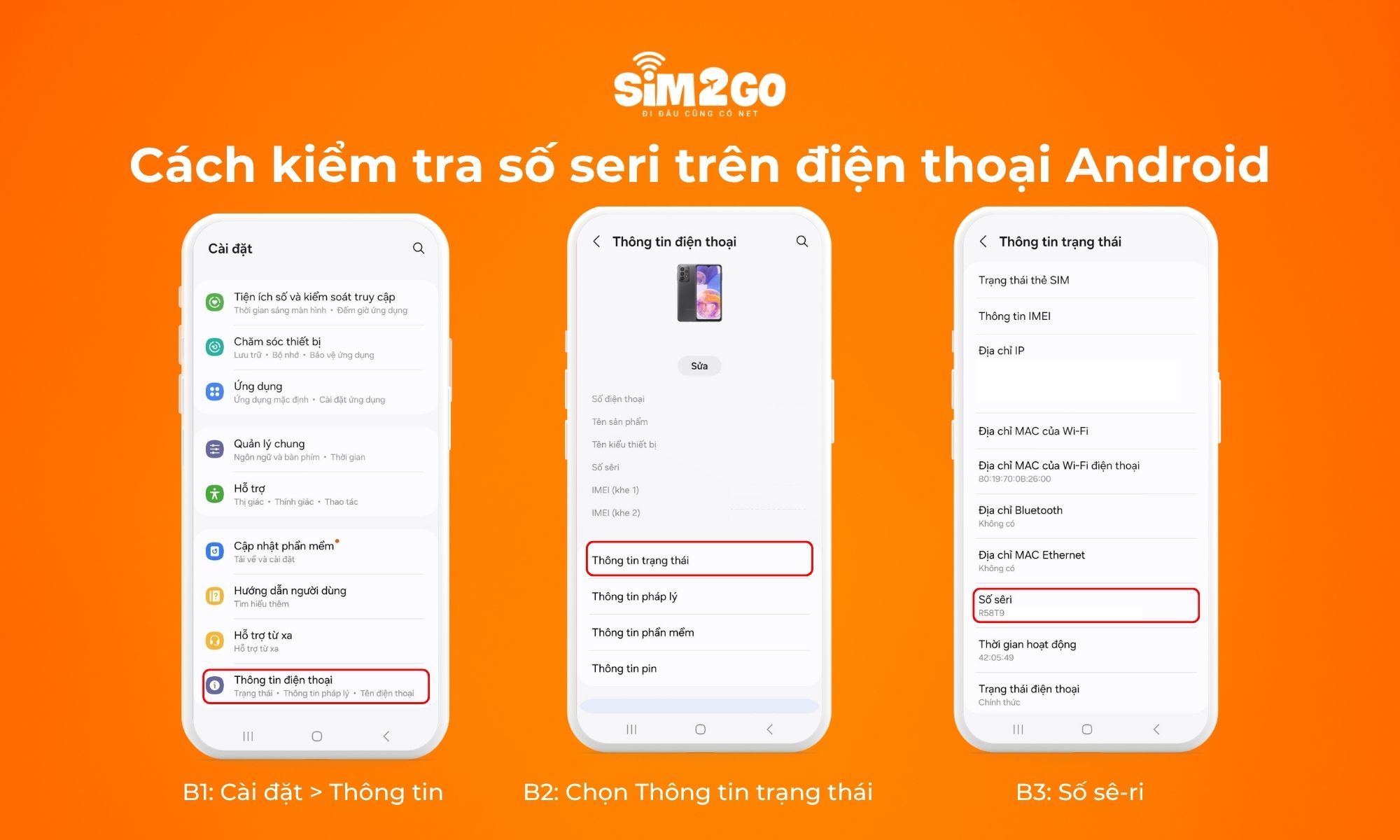
Với Xiaomi hoặc MIUI, đường dẫn thường là Cài đặt → Giới thiệu điện thoại → Tất cả thông số kỹ thuật → Serial number.
Trên Oppo/ColorOS, bạn có thể tìm tại Cài đặt → Giới thiệu điện thoại → Phiên bản → Số sê-ri.
3.2. Xem trên vỏ máy, khay SIM, hộp sản phẩm
Với một số điện thoại Android dùng khay SIM tháo rời, serial number có thể được in trực tiếp trên khay SIM hoặc khu vực gần khe SIM.
Trong khi đó, các dòng máy nguyên khối hoặc có thiết kế kháng nước tốt như nhiều mẫu Samsung Galaxy thường chỉ hiển thị serial number trong phần Cài đặt và trên hộp sản phẩm. Bạn có thể kiểm tra thông tin này trên tem dán ở cạnh hoặc mặt sau hộp, nơi thường hiển thị cả serial, IMEI và model thiết bị.
Một mẹo nhỏ là nên chụp lại tem hộp và lưu vào album riêng ngay khi mua máy. Chỉ mất vài giây, nhưng sẽ rất hữu ích khi cần tra cứu thông tin về sau.
4. Phân biệt serial number với IMEI, Model Number, Part Number và mã vạch
4.1. Khi nào dùng Serial number và IMEI?
Serial number thường được dùng để tra cứu bảo hành, xác minh thông tin sản phẩm hoặc chứng minh quyền sở hữu. Trong khi đó, IMEI chủ yếu liên quan đến kết nối di động, như kiểm tra tình trạng khóa mạng, blacklist hoặc hỗ trợ báo mất với nhà mạng.
Nếu mua điện thoại cũ, đặc biệt là iPhone, bạn nên kiểm tra cả hai để đảm bảo thiết bị rõ nguồn gốc và không gặp vấn đề trong quá trình sử dụng.
4.3. Serial number khác gì với Model Number và Part Number?
Serial number, Model Number và Part Number đều là mã nhận diện thiết bị, nhưng mỗi loại dùng cho một mục đích khác nhau.
Model Number dùng để xác định dòng sản phẩm hoặc phiên bản cấu hình, nên nhiều thiết bị cùng loại có thể dùng chung một mã. Part Number thường dùng để nhận diện linh kiện hoặc mã sản phẩm trong hệ thống phân phối. Trong khi đó, chỉ có Serial Number là mã riêng của từng thiết bị.
Vì vậy, khi kỹ thuật viên hỏi model máy, họ thường cần thông tin để xác định đúng dòng sản phẩm hoặc linh kiện phù hợp. Còn khi trung tâm bảo hành yêu cầu serial number, mục đích là để tra cứu thông tin và xác minh chính xác thiết bị của bạn.
4.4. Serial number có giống Barcode hoặc QR Code không?
Serial number, barcode và QR code không giống nhau, dù chúng thường xuất hiện cùng trên hộp hoặc tem sản phẩm.
Serial number là dãy ký tự dùng để nhận diện thiết bị. Trong khi đó, barcode và QR code chỉ là cách mã hóa thông tin để máy quét có thể đọc nhanh hơn. Một mã vạch hoặc mã QR có thể chứa serial number, model, khu vực phân phối và nhiều thông tin khác cùng lúc.
Vì vậy, khi quét mã trên hộp máy, bạn thường có thể xem nhanh serial cùng các thông tin liên quan mà không cần nhập thủ công từng ký tự.
5. Câu hỏi thường gặp về Serial Number
5.1. Có nên lưu lại Serial Number không? Lưu thế nào để an toàn?
Có, nên lưu lại serial number để thuận tiện khi cần tra cứu bảo hành, hỗ trợ kỹ thuật hoặc xác minh quyền sở hữu thiết bị.
Cách lưu an toàn và đơn giản nhất là chụp ảnh tem serial trên hộp máy, sau đó đồng bộ lên iCloud hoặc Google Drive để tránh thất lạc. Bạn cũng có thể lưu vào ứng dụng ghi chú có khóa bảo mật như Notes hoặc Google Keep.
Nên tránh lưu serial dưới dạng văn bản ở những nơi dễ truy cập, như ghi chú không đặt mật khẩu hoặc file hiển thị trực tiếp trên màn hình thiết bị.
5.2. Lộ Serial Number có nguy hiểm không?
Thông thường, việc lộ serial number không gây rủi ro nghiêm trọng như lộ mật khẩu hay số thẻ ngân hàng. Tuy nhiên, nếu serial bị lộ cùng với IMEI hoặc thông tin cá nhân khác, nguy cơ bị lợi dụng sẽ cao hơn.
Kẻ xấu có thể dùng những thông tin này để giả mạo thiết bị, tạo tin rao bán không chính chủ, hoặc thực hiện các hành vi lừa đảo liên quan đến bảo hành và hỗ trợ kỹ thuật.
Để an toàn, bạn nên hạn chế chia sẻ công khai ảnh chụp thiết bị, hộp máy hoặc tem thông tin có hiển thị đầy đủ serial number và IMEI trên mạng xã hội.
5.3. Có thể tự thay đổi Serial Number không?
Về kỹ thuật, serial number trên một số thiết bị có thể bị can thiệp bằng công cụ chuyên dụng, nhưng rất phức tạp và hiếm gặp. Nếu chỉnh sửa, thiết bị có thể mất bảo hành chính hãng và khó khôi phục như ban đầu.
Ngoài ra, nếu thay đổi serial để gian lận như giả máy mới hoặc che giấu nguồn gốc, người thực hiện có thể bị xử lý theo quy định của pháp luật.
5.4. Checklist kiểm tra Serial khi mua máy cũ
Khi mua máy cũ, hãy kiểm tra serial trực tiếp trong cài đặt, BIOS hoặc CMD thay vì chỉ nhìn trên vỏ máy. Sau đó, đối chiếu với serial trên hộp hoặc tem dán và tra cứu trên trang bảo hành chính hãng để xác minh model, thời gian kích hoạt và thông số thiết bị.
Nếu serial bị che, bị xóa, hiện “To be filled by O.E.M” hoặc thông tin không khớp với máy thực tế, bạn nên từ chối giao dịch để tránh rủi ro.
Nhìn qua thì Serial Number chỉ là vài ký tự nhỏ ít ai để ý, nhưng đến lúc cần check bảo hành, xác minh máy chính hãng hay mua bán thiết bị cũ, đây lại là thông tin rất đáng giá. Chỉ cần biết cách kiểm tra và đối chiếu đúng, bạn sẽ tránh được khá nhiều rủi ro không đáng có khi sử dụng điện thoại.