

Blogs
Hướng dẫn sử dụng SIM du lịch: lắp SIM, bật data và xử lý lỗi từng bước
Trước khi lắp SIM du lịch, người dùng cần kiểm tra điện thoại đã mở khóa mạng (unlocked) và gói SIM phủ đúng quốc gia đến, để tránh SIM không nhận sóng ngay từ đầu. Sau khi kích hoạt đúng quy trình, bước quan trọng tiếp theo trên máy 2 SIM là chỉ định SIM du lịch làm SIM dữ liệu, vì máy không tự chuyển đổi và có thể khiến SIM Việt Nam âm thầm phát sinh phí roaming. Song song đó, cả Dữ liệu di động và Chuyển vùng dữ liệu (Data Roaming) đều phải được bật thì SIM mới truy cập được Internet ở nước ngoài. Trường hợp máy có sóng nhưng không vào mạng, nguyên nhân thường đến từ cấu hình APN chưa đúng và cần nhập thủ công theo thông số nhà cung cấp. Bài viết dưới đây, được SIM2GO tổng hợp từ kinh nghiệm thực tế hỗ trợ khách hàng, sẽ hướng dẫn chi tiết từng bước kích hoạt, cấu hình, cách kiểm tra dung lượng còn lại, cũng như 5 sai lầm phổ biến khiến du khách mất tiền oan khi dùng SIM du lịch.
1. Trước khi dùng SIM du lịch cần kiểm tra những gì?
Trước khi lắp SIM, bạn cần kiểm tra 2 lưu ý sau để đảm bảo SIM sẽ hoạt động mượt mà và không phát sinh chi phí ngoài dự kiến:
- Điện thoại đã mở khóa mạng (unlocked) chưa
- Gói SIM phủ đúng quốc gia đến chưa.
Điện thoại mở khóa mạng (unlocked) là máy chấp nhận SIM của bất kỳ nhà mạng nào. Ngược lại, máy “lock carrier” chỉ nhận SIM của nhà mạng ban đầu của máy đó. SIM du lịch không dùng được trên những máy bị khóa mạng.
Hầu hết điện thoại mua tại Việt Nam không cần unlock thêm vì đã được bán ở trạng thái mở khóa sẵn. Các thương hiệu phổ biến như iPhone mua tại Apple Store Việt Nam, Samsung VN, Xiaomi, Oppo, và Vivo bán lẻ trong nước đều thuộc dạng này.
Tuy nhiên, có 2 trường hợp cần chú ý. Thứ nhất là iPhone xách tay từ Mỹ mua qua các nhà mạng AT&T, T-Mobile, hoặc Verizon vì các máy này thường bị lock. Thứ hai là điện thoại mua theo chương trình trả góp ràng buộc nhà mạng tại nước ngoài. Cách xác nhận nhanh nhất là gọi tổng đài nhà mạng ban đầu hoặc kiểm tra carrier lock trong Cài đặt của iOS và Android. Nếu máy chưa được mở khóa mạng, hãy liên hệ nhà mạng hoặc trung tâm bảo hành để mở khóa trước khi mua SIM du lịch.
2. Cách kích hoạt SIM du lịch
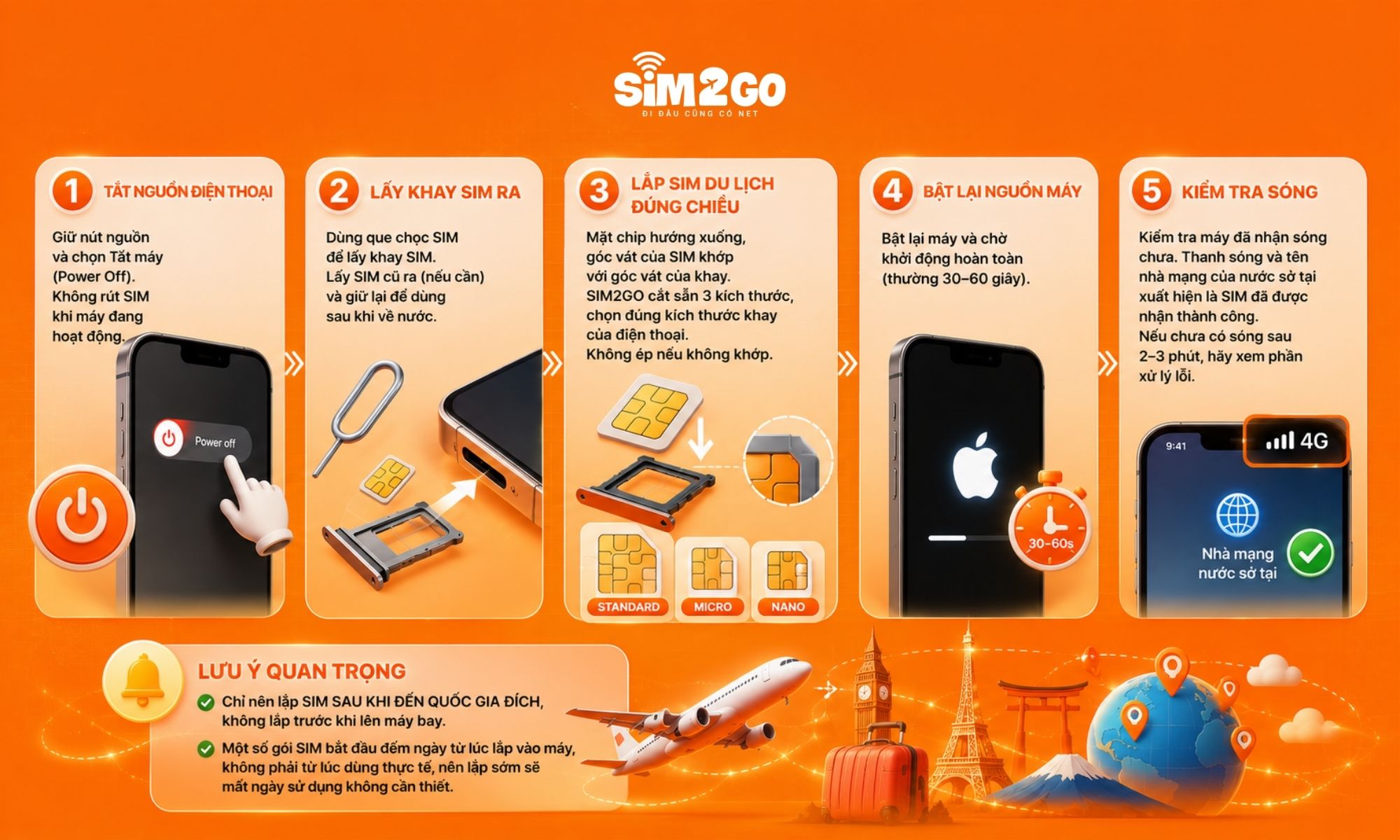
Để kích hoạt SIM du lịch, bạn cần tắt máy trước, đặt SIM đúng chiều vào khay, rồi khởi động lại sau khi lắp xong. Lắp SIM khi máy đang bật làm tăng nguy cơ máy không nhận SIM, đặc biệt trên các dòng Android thế hệ cũ.
Dưới đây là 5 bước lắp SIM theo thứ tự:
- Bước 1: Tắt nguồn điện thoại.
- Bước 2: Sau đó, lấy SIM cũ ra khỏi khay nếu cần và giữ lại để dùng sau khi về nước. Không rút SIM khi máy đang hoạt động.
- Bước 3: Lắp SIM du lịch đúng chiều, với mặt chip màu vàng hoặc bạc hướng xuống và góc vát của SIM khớp với góc vát của khay. Không ép nếu SIM không khớp vì có thể SIM bị lệch kích thước. SIM du lịch của SIM2GO đã được cắt sẵn theo 3 kích thước. Bạn hãy tách SIM đúng kích thước khay SIM của điện thoại mình.
- Bước 4: Bật lại nguồn máy và chờ máy khởi động hoàn toàn (thường mất từ 30 đến 60 giây), rồi kiểm tra biểu tượng sóng ở góc màn hình.
- Bước 5: Kiểm tra máy đã nhận sóng chưa. Thanh sóng xuất hiện với tên nhà mạng của nước sở tại, cho thấy SIM đã được nhận thành công. Nếu chưa có sóng sau 2 đến 3 phút, hãy kiểm tra xem bạn đã chọn đúng SIM du lịch làm SIM phát dữ liệu chưa và bật chuyển vùng dữ liệu ở phần 3 và 4 của bài viết.
Lưu ý: Theo kinh nghiệm thực tế của SIM2GO từ hơn 1.000 khách hàng mỗi tháng, bạn nên tránh lắp SIM trong sân bay để không bị nhiễu sóng bởi các thiết bị khác. Hãy di chuyển ra ngoài sân bay để kết nối ổn định hơn.
3. Cách chọn SIM du lịch làm SIM phát dữ liệu trên máy 2 SIM
Trên máy 2 SIM, điện thoại mặc định dùng SIM đã cài sẵn để truy cập dữ liệu và không tự động chuyển sang SIM du lịch mới lắp vào. Cần chủ động chỉ định SIM du lịch làm SIM dữ liệu. Nếu không, máy vẫn dùng SIM Việt Nam để kết nối Internet và phát sinh phí roaming quốc tế từ nhà mạng trong nước.
Khi máy có 2 SIM, hệ điều hành chia thành 3 vai trò riêng biệt: SIM cuộc gọi, SIM nhắn tin (SMS), và SIM dữ liệu. Ba vai trò này có thể gán cho 2 SIM khác nhau. Để tiết kiệm chi phí, nên gán SIM du lịch làm SIM dữ liệu và giữ SIM Việt Nam làm SIM cuộc gọi, chỉ để nhận cuộc gọi đến mà không dùng data.
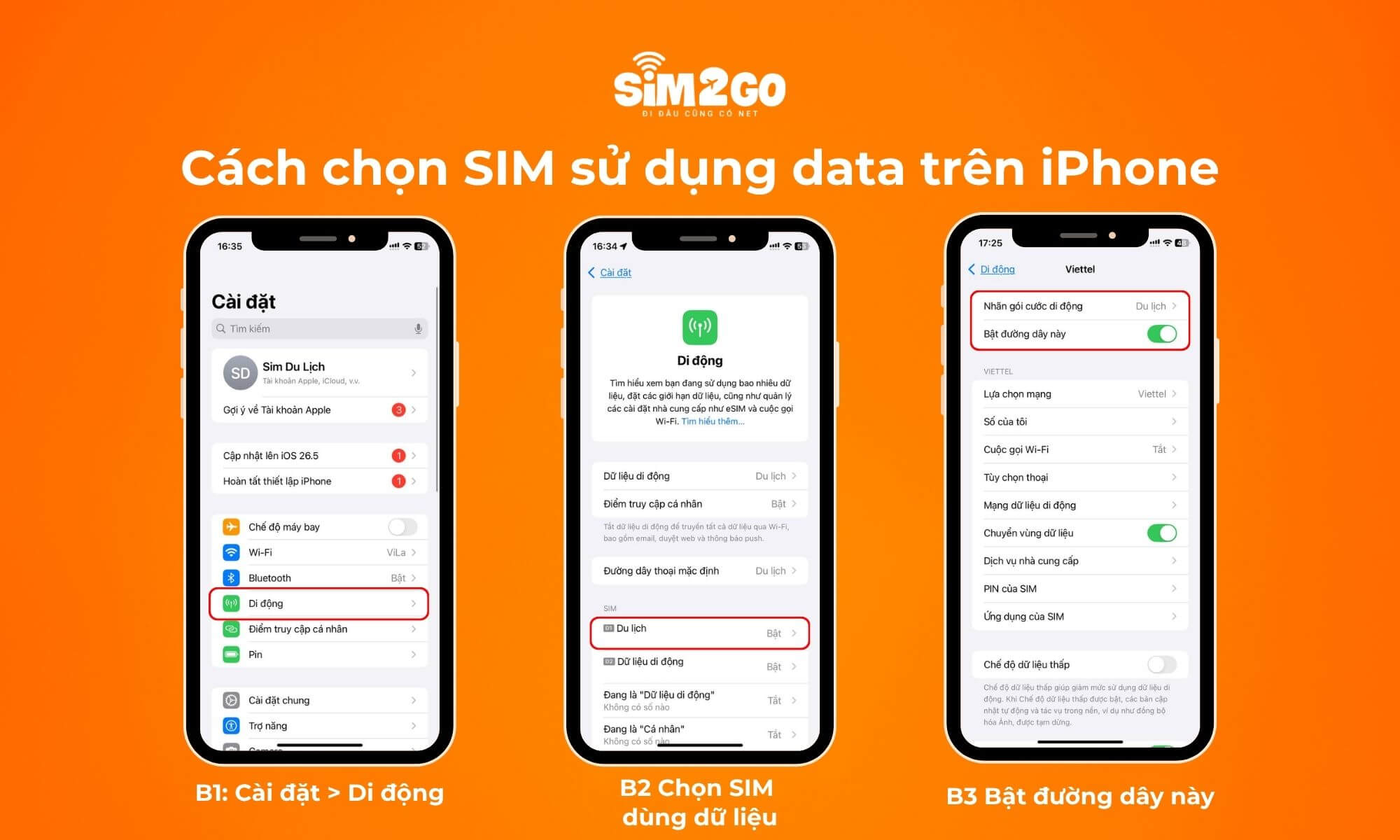
3.1. Cách chọn SIM du lịch làm SIM dữ liệu trên iPhone
- Bước 1: Vào Cài đặt (Settings) rồi chọn Di động (Cellular / Mobile Service).
- Bước 2: Tìm mục Đường dữ liệu di động (Cellular Data) để xem 2 SIM đang dùng trên máy.
- Bước 3: Chọn tên SIM du lịch, ví dụ “SIM du lịch Hàn” hoặc nhãn bạn đặt khi cài eSIM.
- Bước 4: Xác nhận dấu tích xanh xuất hiện cạnh SIM du lịch, nghĩa là đã hoàn tất.
- Nếu SIM du lịch chưa có nhãn tên, vào Cài đặt → Di động → tên SIM → Nhãn SIM (SIM Label) để đặt tên dễ nhớ như “Du lịch” hoặc “Travel SIM” trước khi thực hiện các bước trên.
3.2. Cách chọn SIM du lịch làm SIM dữ liệu trên Android
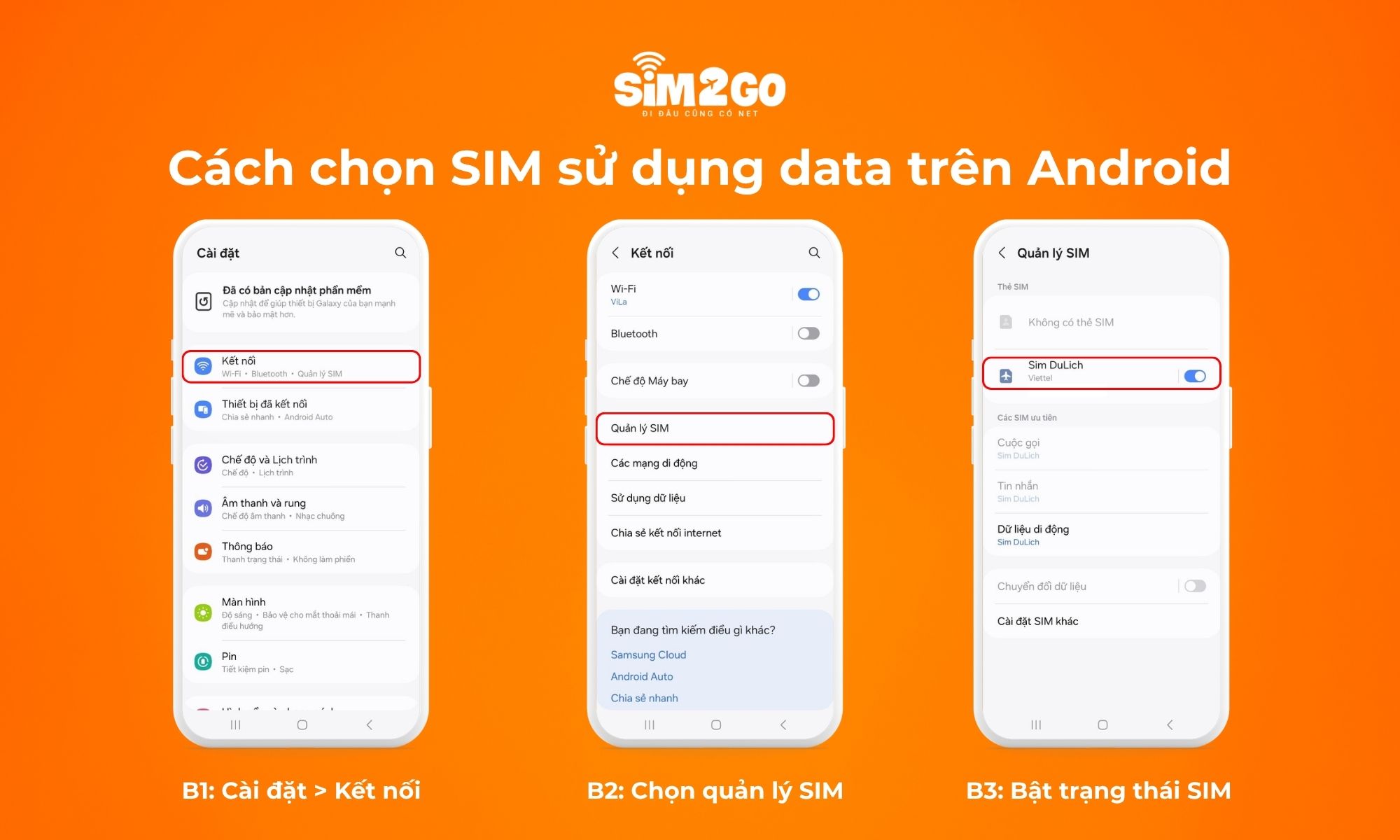
- Bước 1: Vào Cài đặt (Settings) rồi chọn Kết nối (Connections) và tiếp tục chọn Quản lý SIM (SIM Card Manager).
- Bước 2: Tìm mục Dữ liệu di động (Mobile data) hoặc Mạng dữ liệu ưu tiên.
- Bước 3: Chọn SIM du lịch, tức SIM 1 hoặc SIM 2 tùy vào vị trí lắp vào khay.
- Bước 4: Lưu lại và quan sát biểu tượng “D” xuất hiện cạnh SIM du lịch trên thanh trạng thái.
Các hãng máy Android khác nhau có tên menu khác nhau. Trên Xiaomi/MIUI, đường dẫn là Cài đặt → Thẻ SIM & mạng di động → Dữ liệu di động. Trên Oppo/ColorOS là Cài đặt → Mạng di động → Thẻ SIM ưu tiên cho dữ liệu. Trên Vivo/FuntouchOS là Cài đặt → Quản lý SIM → SIM dữ liệu.
Sau khi chọn SIM dữ liệu, nhớ tắt Data Roaming trên SIM Việt Nam còn lại để tránh phát sinh phí bất ngờ.
Để hiểu chi tiết hơn về cơ chế cách bật dữ liệu di động trên từng loại thiết bị, bạn có thể đọc thêm hướng dẫn chuyên sâu tại SIM2GO.
4. Cách bật dữ liệu di động và chuyển vùng dữ liệu cho SIM du lịch
Sau khi lắp SIM và chọn đúng SIM dữ liệu, cần bật 2 tính năng: Dữ liệu di động (Mobile Data) để thiết bị kết nối Internet qua SIM và Chuyển vùng dữ liệu (Data Roaming) để SIM hoạt động trên hạ tầng mạng nước ngoài. Thiếu một trong hai, SIM du lịch sẽ không vào được Internet dù đã có sóng.
Mobile Data là công tắc chính cho phép điện thoại sử dụng dữ liệu qua SIM thay vì chỉ dùng Wi-Fi. Data Roaming là tính năng cho phép SIM sử dụng hạ tầng mạng của nhà mạng đối tác khi ở ngoài quốc gia phát hành SIM. Tắt bất kỳ tính năng nào cũng khiến SIM du lịch mất khả năng kết nối Internet. Để hiểu rõ hơn về chuyển vùng dữ liệu và cách nó hoạt động, bạn có thể tham khảo bài giải thích chi tiết của SIM2GO.
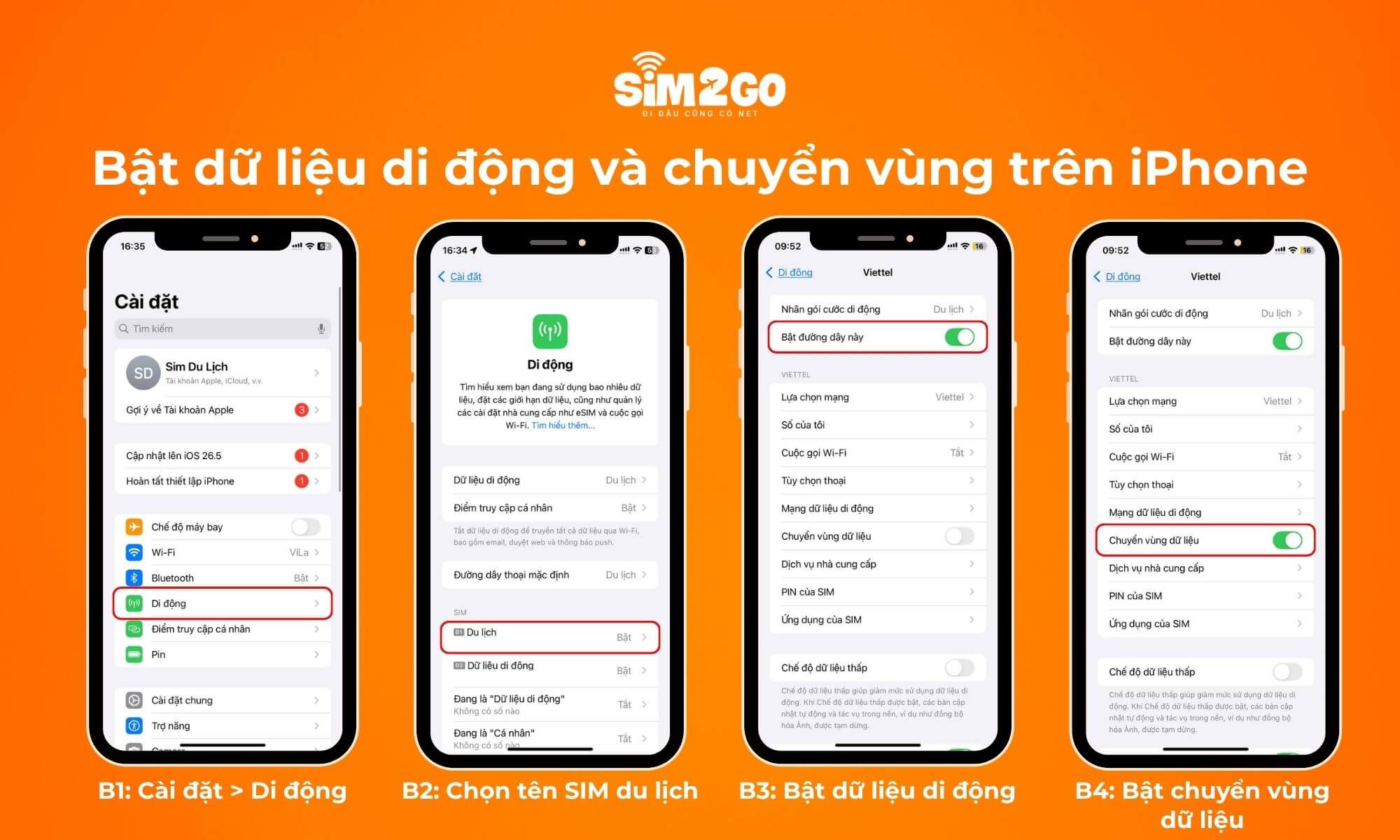
4.1. Cách bật dữ liệu di động và chuyển vùng dữ liệu trên iPhone
- Bước 1: Vào Cài đặt (Settings) rồi chọn Di động (Cellular / Mobile Service).
- Bước 2: Chọn tên SIM du lịch trên máy có 2 SIM trước khi thực hiện các bước tiếp theo.
- Bước 3: Bật công tắc Dữ liệu di động (Cellular Data) cho đến khi chuyển sang màu xanh lá.
- Bước 4: Vào Tùy chọn dữ liệu di động (Cellular Data Options).
- Bước 5: Bật công tắc Chuyển vùng dữ liệu (Data Roaming) để chuyển sang màu xanh lá.
- Bước 6: Nhấn phím Home hoặc vuốt lên để ra màn hình chính, chờ từ 10 đến 30 giây rồi kiểm tra biểu tượng “4G”, “5G”, hoặc “LTE” trên thanh trạng thái.
Lưu ý quan trọng: Trên iPhone có 2 SIM, chỉ bật Data Roaming cho SIM du lịch. Với SIM Việt Nam còn lại, vào cài đặt SIM đó và đảm bảo Data Roaming đang tắt để tránh bị tính cước roaming quốc tế từ nhà mạng Việt Nam.
4.2. Cách bật dữ liệu di động và chuyển vùng dữ liệu trên Android
- Bước 1 là vào Cài đặt (Settings) rồi chọn Kết nối (Connections).
- Bước 2 là chọn Các mạng di động (Mobile Networks).
- Bước 3 là bật Dữ liệu di động (Mobile Data).
- Bước 4 là bật Chuyển vùng dữ liệu (Data Roaming) hoặc Chuyển vùng dữ liệu quốc tế (International Data Roaming).
- Bước 5 là mở trình duyệt hoặc Google Maps để kiểm tra kết nối thực tế.
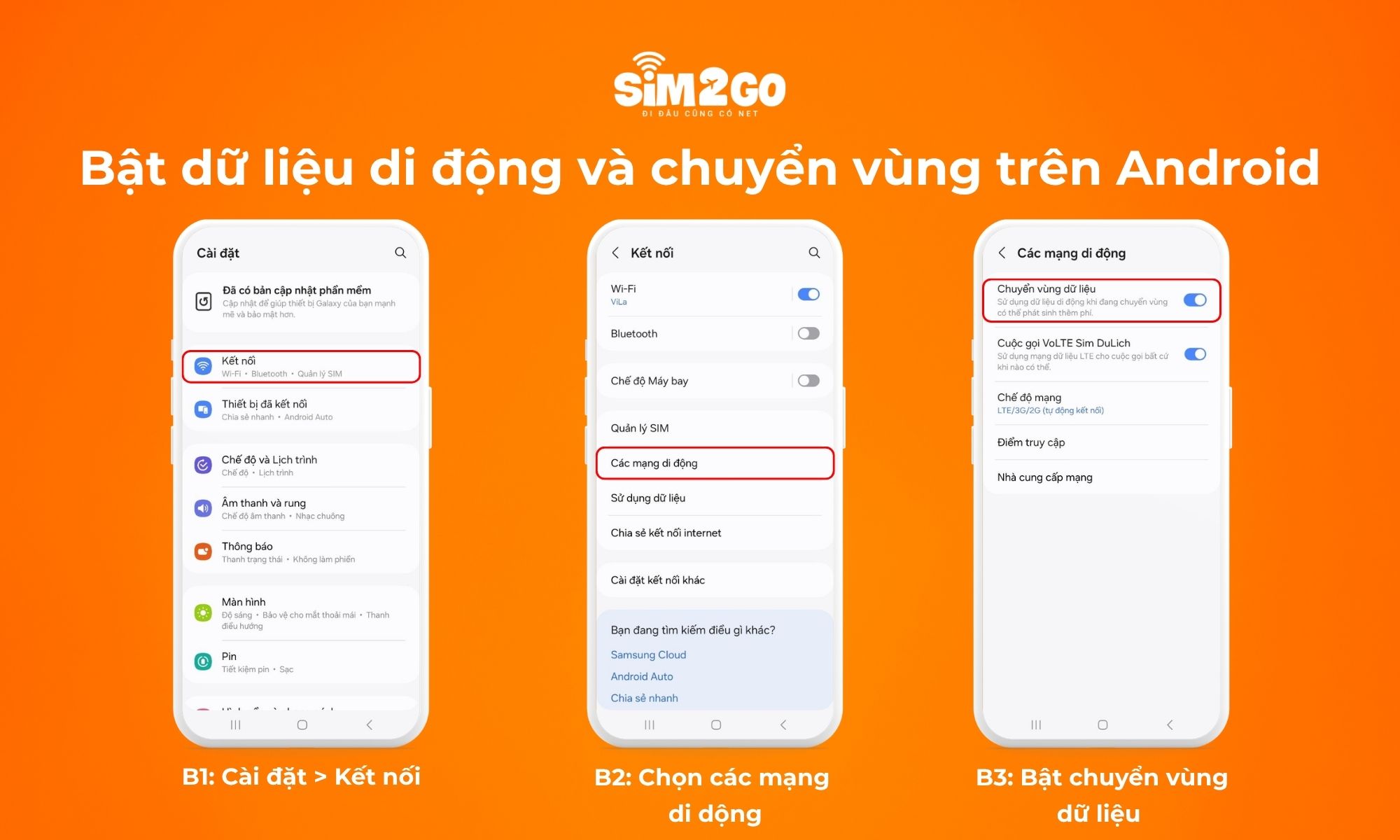
Bảng dưới đây liệt kê đường dẫn cụ thể theo từng hãng máy Android:
| Hãng máy | Đường dẫn vào Data Roaming |
| Samsung | Cài đặt → Kết nối → Mạng di động → Chuyển vùng dữ liệu |
| Xiaomi | Cài đặt → Thẻ SIM & mạng di động → Chọn SIM → Chuyển vùng dữ liệu |
| Oppo | Cài đặt → Mạng di động → SIM du lịch → Chuyển vùng dữ liệu |
| Vivo | Cài đặt → Mạng di động → Chuyển vùng dữ liệu quốc tế |
| Google Pixel | Cài đặt → Mạng & internet → SIM → Chuyển vùng |
Nếu không tìm thấy mục “Data Roaming”, hãy dùng thanh tìm kiếm trong Cài đặt và gõ “roaming” hoặc “chuyển vùng” để tìm nhanh.
5. Cách cài APN khi SIM du lịch không tự kết nối được mạng
Nếu đã lắp SIM, bật Mobile Data và Data Roaming nhưng vẫn không vào được Internet, nguyên nhân thường là máy chưa có cấu hình APN (Access Point Name) đúng cho SIM đó và cần nhập thủ công theo thông số nhà cung cấp.
APN là địa chỉ điểm kết nối mà thiết bị dùng để truy cập Internet qua mạng di động. Mỗi nhà mạng có APN riêng. Không phải mọi SIM đều cần cài APN thủ công. Chỉ cần thực hiện bước này khi có sóng nhưng không duyệt web được, khi nhà cung cấp ghi rõ thông số APN trong tài liệu đi kèm SIM, hoặc khi đã thử tắt và bật lại Data Roaming rồi khởi động lại máy mà vẫn lỗi. Điều này xảy ra thường xuyên hơn với SIM từ Nhật Bản, Mỹ, và một số SIM châu Âu.
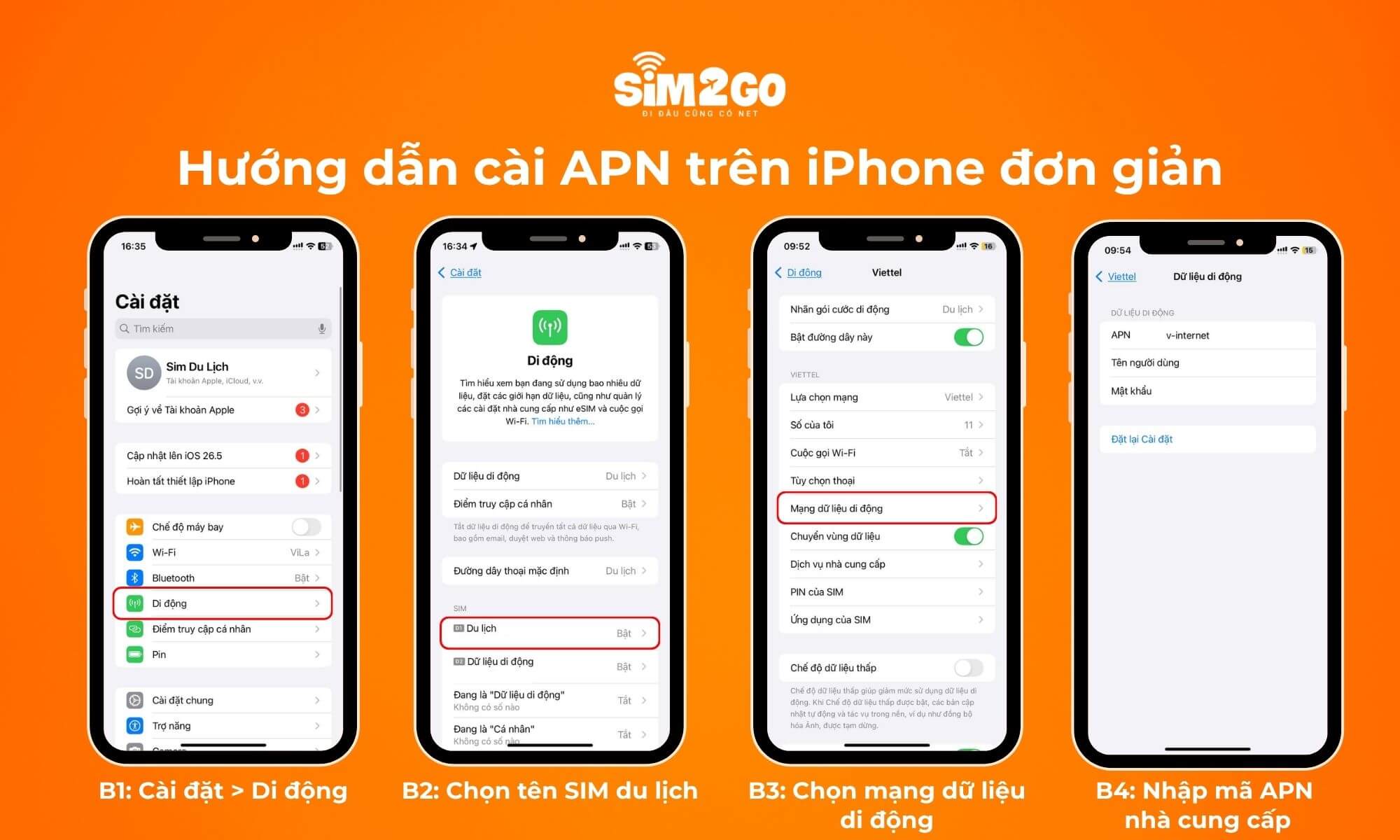
5.1. Cách cài APN trên iPhone
- Bước 1: Vào Cài đặt (Settings) rồi chọn Di động (Cellular) và chọn SIM du lịch nếu máy có 2 SIM.
- Bước 2: Chọn Tùy chọn dữ liệu di động (Cellular Data Options) rồi chọn Mạng dữ liệu di động (Cellular Data Network).
- Bước 3: Tại ô APN (dòng đầu tiên trong mục “Cellular Data”), nhập đúng mã APN do nhà cung cấp cung cấp. Thông số APN của SIM2GO được gửi kèm theo tờ hướng dẫn sử dụng SIM.
- Bước 4: Bật và tắt Chế độ máy bay một lần rồi mở thử một trình duyệt để kiểm tra.
Lưu ý: Trên một số phiên bản iOS, mục “Cellular Data Network” không hiển thị nếu nhà mạng đã cài cấu hình tự động qua carrier profile. Trong trường hợp đó, SIM đã được cài APN tự động và không cần nhập thủ công.
5.2. Cách cài APN trên Android
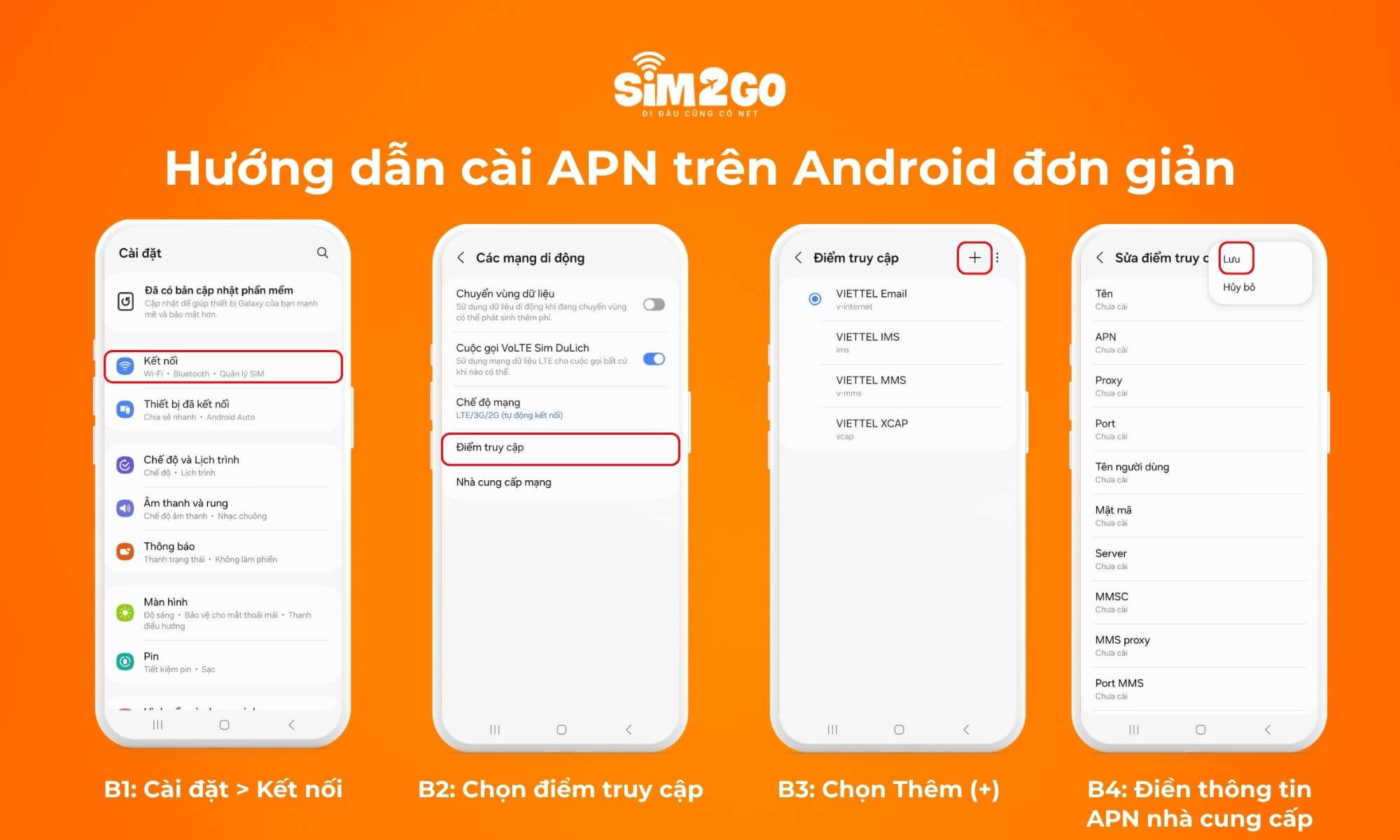
- Bước 1: Vào Cài đặt rồi chọn Kết nối và chọn Mạng di động.
- Bước 2: Chọn Điểm truy cập (Access Point Names / APN).
- Bước 3: Chọn Thêm (+) để tạo APN mới.
- Bước 4: Nhập thông số theo hướng dẫn nhà cung cấp.
- Bước 5: Nhấn Lưu (Save) rồi chọn APN vừa tạo để kích hoạt bằng cách nhấn vào dấu chấm tròn cạnh tên APN.
- Bước 6: Tắt và bật lại Data Roaming rồi mở trình duyệt để kiểm tra kết nối.
Thông số APN chính xác do nhà cung cấp SIM cung cấp. Nếu mua hàng tại SIM2GO, bạn hãy liên hệ ngay cho đội ngũ tư vấn tại số 1900 53 36 để được hướng dẫn. Không tự đoán thông số APN vì nhập sai sẽ khiến SIM không kết nối được.
6. Cách kiểm tra dung lượng data và ngày còn lại của SIM du lịch
Dung lượng data và ngày còn lại của SIM du lịch có thể tra cứu qua ứng dụng nhà cung cấp, mã USSD, email xác nhận đơn hàng, hoặc mục thống kê dữ liệu trên thiết bị. Theo dõi thường xuyên giúp tránh bị hết data giữa chặng.
Có 4 cách kiểm tra phổ biến:
- Ứng dụng nhà cung cấp: Nhiều nhà cung cấp SIM du lịch, cung cấp app hoặc trang web quản lý. Bạn có thể kiểm tra bằng số ICCID để xem dung lượng còn lại và ngày hết hạn theo thời gian thực.
- Mã USSD: Một số SIM du lịch hỗ trợ bấm mã USSD như
*100#hoặc*111*6#Để kiểm tra dung lượng ngay trên máy. Thông số cụ thể được ghi trong tài liệu đi kèm SIM, và không phải SIM nào cũng hỗ trợ tính năng này. - Email xác nhận đơn hàng: Email khi mua SIM thường ghi rõ số GB data, số ngày hiệu lực, và điều kiện kích hoạt, ví dụ: kích hoạt lúc lắp SIM hay khi đến nước đích.
- Thống kê dữ liệu trên máy: Vào Cài đặt → Di động / Mạng di động → Sử dụng dữ liệu (Data Usage), rồi đặt mốc ngày từ ngày bắt đầu dùng SIM để theo dõi tổng dung lượng data đã tiêu thụ. Lưu ý con số này là data từ thiết bị đo, có thể sai lệch nhỏ so với hệ thống nhà mạng.
Bạn nên kiểm tra dung lượng ít nhất 1 lần mỗi ngày nếu gói SIM có giới hạn dưới 5 GB. Khi gần hết data, tốc độ có thể bị giảm xuống còn từ 128 đến 512 Kbps hoặc bị cắt hoàn toàn tùy gói cước.
7. Lỗi thường gặp khi dùng SIM du lịch và cách xử lý nhanh
Hầu hết lỗi khi dùng SIM du lịch có thể tự xử lý trong vòng 5 phút bằng cách kiểm tra lần lượt: lắp SIM đúng chưa, bật data chưa, bật roaming chưa, chọn đúng SIM dữ liệu chưa, và cài APN chưa.
| Tình huống thường gặp | Nguyên nhân phổ biến | Cách xử lý nhanh |
| Không có sóng (No Signal / No Service) | Lắp SIM sai chiều hoặc SIM chưa được nhận | Tắt máy, tháo SIM, lắp lại đúng chiều, bật máy |
| Có sóng nhưng không vào được internet | Chưa bật Mobile Data hoặc Data Roaming | Bật Mobile Data và Data Roaming, chọn đúng SIM dữ liệu.
Nếu máy chọn mạng sai, trong mục Chọn mạng (Network Selection), chuyển từ Tự động (Automatic) sang Thủ công (Manual), chờ máy tìm sóng rồi chọn đúng nhà mạng đối tác in trên hướng dẫn đi kèm SIM |
| Vào mạng chập chờn, mất kết nối liên tục | Vùng phủ sóng yếu hoặc APN chưa đúng | Kiểm tra APN, thử chuyển mạng thủ công sang nhà mạng đối tác |
| Hết data giữa chuyến đi | Dùng quá nhanh hoặc ứng dụng nền tiêu thụ ngầm | Tắt đồng bộ ảnh và cập nhật app tự động, mua thêm data |
| Máy 2 SIM: SIM Việt Nam bị trừ tiền | SIM Việt Nam đang làm SIM dữ liệu | Vào Quản lý SIM, chọn SIM du lịch làm SIM dữ liệu |
8. Những sai lầm dễ gây mất tiền oan khi dùng SIM du lịch
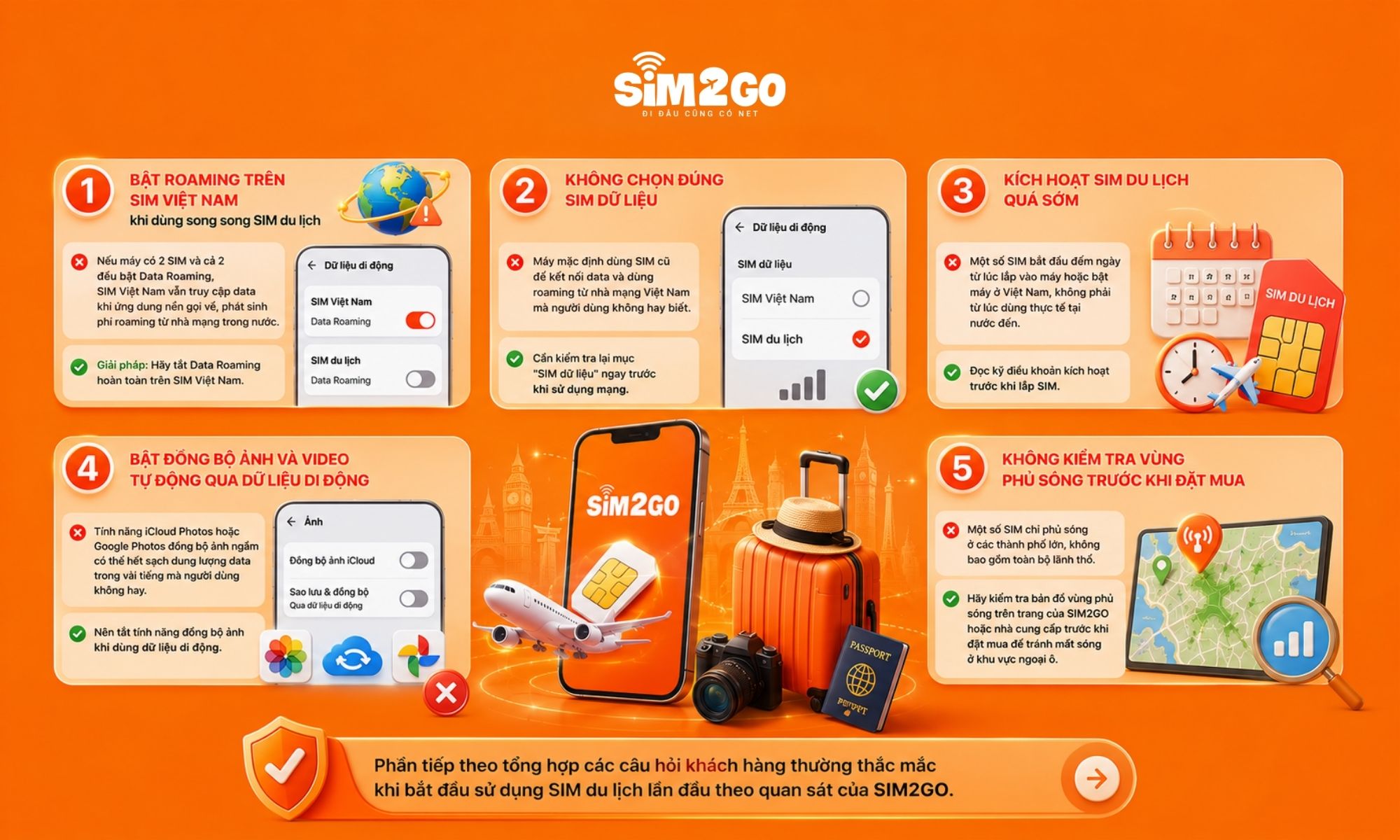
Dùng SIM du lịch sai cách không chỉ gây bất tiện khi mất internet mà còn phát sinh chi phí từ việc SIM Việt Nam vẫn đang hoạt động song song. Dưới đây là 5 sai lầm phổ biến mà nhiều du khách thường mắc phải theo quan sát thực tế của SIM2GO:
- Bật roaming trên SIM Việt Nam khi dùng song song SIM du lịch: Nếu máy có 2 SIM và cả 2 đều bật Data Roaming, SIM Việt Nam vẫn truy cập data khi ứng dụng nền gọi về, phát sinh phí roaming từ nhà mạng trong nước. Giải pháp là hãy tắt Data Roaming hoàn toàn trên SIM Việt Nam.
- Không chọn đúng SIM dữ liệu: Máy mặc định dùng SIM cũ để kết nối data và dùng roaming từ nhà mạng Việt Nam mà người dùng không hay biết. Cần kiểm tra lại mục “SIM dữ liệu” ngay trước khi sử dụng mạng.
- Kích hoạt SIM du lịch quá sớm: Một số SIM bắt đầu đếm ngày từ lúc lắp vào máy hoặc bật máy ở Việt Nam, không phải từ lúc dùng thực tế tại nước đến. Đọc kỹ điều khoản kích hoạt trước khi lắp SIM.
- Bật đồng bộ ảnh và video tự động qua dữ liệu di động: Tính năng iCloud Photos hoặc Google Photos đồng bộ ảnh ngầm có thể hết sạch dung lượng data trong vài tiếng mà người dùng không hay. Nên tắt tính năng đồng bộ ảnh khi dùng dữ liệu di động.
- Không kiểm tra vùng phủ sóng trước khi đặt mua: Một số SIM chỉ phủ sóng ở các thành phố lớn, không bao gồm toàn bộ lãnh thổ. Hãy kiểm tra bản đồ vùng phủ sóng trên trang của SIM2GO hoặc nhà cung cấp trước khi đặt mua để tránh mất sóng ở khu vực ngoại ô.
Phần tiếp theo tổng hợp các câu hỏi khách hàng thường thắc mắc khi bắt đầu sử dụng SIM du lịch lần đầu theo quan sát của SIM2GO.
9. Câu hỏi thường gặp khi sử dụng SIM du lịch
9.1. SIM du lịch có bắt buộc phải bật chuyển vùng dữ liệu không?
Có, hầu hết SIM du lịch quốc tế đều yêu cầu bật “Chuyển vùng dữ liệu (Data Roaming)” mới kết nối được Internet ở nước ngoài, ngay cả khi SIM đó được thiết kế để dùng tại quốc gia điểm đến.
Lý do là SIM du lịch là SIM “roaming” theo định nghĩa kỹ thuật. Nó sử dụng hạ tầng mạng của nhà mạng bản địa thông qua thỏa thuận chuyển vùng (roaming agreement). Tắt Data Roaming đồng nghĩa với việc tắt hoàn toàn khả năng truy cập Internet qua SIM đó.
9.2. SIM du lịch quốc tế và roaming SIM Việt Nam khác nhau ở điểm nào?
SIM du lịch quốc tế là SIM trả trước mua riêng cho chuyến đi với gói data cố định và chi phí rõ ràng. Roaming SIM Việt Nam là dùng SIM Việt Nam hiện có đăng ký thêm gói chuyển vùng với nhà mạng như Viettel, Vinaphone hoặc Mobifone.
Về chi phí, SIM du lịch thường rẻ hơn đáng kể cho các chuyến dài ngày và nhu cầu nhiều data. Roaming phù hợp hơn cho chuyến ngắn dưới 3 ngày vì vẫn giữ được số Việt Nam mà không cần đổi SIM. Về sự tiện lợi, roaming không cần đổi SIM nhưng cần đăng ký gói trước và chỉ hoạt động sau khi bạn đến nơi.
9.3. Dùng SIM du lịch data only có gọi điện và nhắn tin được không?
SIM du lịch data only (chỉ có data) không hỗ trợ gọi điện hoặc nhắn tin qua số điện thoại truyền thống, nhưng hoàn toàn có thể thực hiện cuộc gọi và gửi tin nhắn qua các ứng dụng OTT như Zalo, WhatsApp, Messenger, Viber, và Line, miễn là có kết nối Internet. Nếu dùng SIM có kèm thoại và SMS, có thể gọi số di động thông thường, nhưng khi gọi về Việt Nam cần thêm mã quốc gia +84 trước số và bỏ số 0 đầu. Nếu thường xuyên cần nhận OTP từ ngân hàng hoặc ví điện tử, bạn nên dùng e-banking của ngân hàng Việt Nam qua app với SIM chính vẫn hoạt động.
Chỉ cần chuẩn bị đúng ngay từ đầu, SIM du lịch sẽ giúp bạn kết nối Internet nhanh chóng và tiết kiệm trong suốt chuyến đi. Trước khi khởi hành, hãy kiểm tra điện thoại đã mở khóa mạng, cài đặt đúng SIM hoặc eSIM, bật Data Roaming khi cần và chọn gói cước phù hợp với nhu cầu sử dụng. Hy vọng những hướng dẫn trên sẽ giúp bạn sử dụng SIM du lịch dễ dàng hơn và có một hành trình luôn kết nối, thuận tiện ở bất cứ đâu.