

Blogs, Kiến thức SIM & eSIM
Cách kiểm tra dung lượng data 4G và 5G Viettel, Mobifone, Vinaphone
Dung lượng data di động là lượng dữ liệu tính bằng MB hoặc GB mà bạn được phép dùng trong một chu kỳ gói cước. Viettel cung cấp bốn kênh tra cứu dung lượng chính: SMS cú pháp KTTK gửi 191, mã USSD *098#, ứng dụng My Viettel và website vietteltelecom.vn. MobiFone hỗ trợ ba biến thể cú pháp SMS khác nhau tùy loại gói cước, kèm mã USSD *090# hoàn toàn miễn phí. VinaPhone đặc biệt hơn ở chỗ dùng hai mã USSD cho hai nhóm SIM: *123# và *111#.
Ngoài việc kiểm tra dung lượng qua nhà mạng, bạn cũng có thể xem trực tiếp trên điện thoại để biết ứng dụng nào đang sử dụng nhiều data nhất. Điều này giúp bạn phát hiện sớm các ứng dụng “ngốn” dung lượng và chủ động điều chỉnh trước khi gói cước hết data. Trong bài viết này, SIM2GO sẽ hướng dẫn chi tiết cách kiểm tra dung lượng trên cả ba nhà mạng Viettel, MobiFone và Vinaphone, đồng thời thiết lập cảnh báo tự động trên Android và iPhone để tránh tình trạng hết mạng bất ngờ khi đang sử dụng.
1. Cách kiểm tra dung lượng 4G và 5G Viettel
Là nhà mạng có độ phủ sóng lớn nhất Việt Nam, Viettel cung cấp hệ thống tra cứu rất đa dạng. Thay vì phải lo lắng về việc mạng bị ngắt đột ngột, bạn có thể chủ động nắm bắt thông tin gói cước thông qua 4 giải pháp linh hoạt dưới đây, tùy vào sự thuận tiện của bạn tại mỗi thời điểm.
1.1. Kiểm tra dung lượng Viettel qua SMS
Đây là cách nhanh nhất khi bạn không có Internet.
- Cú pháp: Soạn tin KTTK > gửi 191
- Nội dung SMS nhận về: tên gói đang dùng, data tốc độ cao còn lại (đơn vị GB), ngày hết hạn gói
- Chi phí: miễn phí
- Áp dụng cho: cả SIM trả trước và trả sau
Cách này hoạt động ngay cả khi bạn đã hết hoàn toàn data tốc độ cao, vì SMS không cần Internet để gửi hay nhận.
1.2. Kiểm tra dung lượng Viettel qua USSD
Cách này hoàn toàn miễn phí, không cần Internet, kết quả hiện ngay trên màn hình:
- Bấm *098# > nhấn Gọi
- Chọn Tiện ích
- Chọn Kiểm tra, hủy gói
- Chọn Gói mobile internet đang dùng
- Chọn Tra cứu lưu lượng còn lại
Kết quả hiển thị trực tiếp trên màn hình, không có SMS nào được gửi, không mất tiền. Nếu menu hiển thị khác, tìm mục “Dữ liệu di động” (Viettel thỉnh thoảng cập nhật giao diện USSD).
1.3. Kiểm tra dung lượng Viettel qua app
Kiểm tra dung lượng qua app My Viettel là cách giúp bạn thấy nhiều thông tin nhất.
- Tải app My Viettel trên App Store hoặc Google Play
- Đăng nhập bằng số điện thoại Viettel (xác nhận qua OTP)
- Màn hình chính hiển thị tự động: tên gói, data tốc độ cao còn lại, ngày hết hạn, và các gói dịch vụ kèm theo
So với SMS và USSD, app My Viettel cho bạn xem thêm lịch sử sử dụng theo ngày, gia hạn gói ngay trong app, và kiểm tra data thưởng hoặc tặng kèm nếu có. Nhược điểm duy nhất: cần có Internet để đăng nhập lần đầu.
1.4. Kiểm tra trên dung lượng Viettel website
Phù hợp khi bạn đang dùng máy tính hoặc laptop.
- Truy cập vietteltelecom.vn > Đăng nhập tài khoản
- Vào Quản lý thuê bao > Thông tin dịch vụ
- Xem chi tiết gói cước và dung lượng còn lại
Cần tài khoản đăng ký trước. Nếu chưa có, tạo tài khoản nhanh hơn qua app My Viettel.
2. Cách kiểm tra dung lượng 4G và 5G MobiFone
Để kiểm tra dung lượng data 4G và 5G của MobiFone còn lại bao nhiêu, bạn có thể áp dụng nhanh 4 cách đơn giản dưới đây:
2.1. Kiểm tra dung lượng MobiFone qua tin nhắn
MobiFone hỗ trợ 5 biến thể cú pháp tùy nhu cầu như sau:
- KT DATA gửi 999 (200đ/SMS) – Phổ biến nhất cho các gói HD, MI
- KT DATA gửi 789 (Miễn phí) – Kiểm tra data siêu tốc
- KT DATA gửi 1417 (Miễn phí) – Kiểm tra data nhanh
- KT ALL gửi 9199 (200đ/SMS) – Kiểm tra tất cả dịch vụ
- KT ALL gửi 999 (200đ/SMS) – Kiểm tra gói đang dùng
SMS trả về gồm: tên gói, data tốc độ cao còn lại và ngày hết hạn. Áp dụng cho cả thuê bao trả trước và thuê bao trả sau.
2.2. Kiểm tra dung lượng MobiFone qua USSD
- Bấm *090# > nhấn Gọi
- Chọn Dịch vụ dữ liệu (hoặc Mobile Internet)
- Chọn Tra cứu gói đang dùng
Kết quả hiển thị trực tiếp, miễn phí. Nếu menu khác với mô tả trên, thử mã thay thế *999# (MobiFone đôi khi cập nhật cấu trúc menu theo khu vực).
2.3. Kiểm tra dung lượng MobiFone qua app
- Tải app My MobiFone (hoặc MobiFone Next) trên App Store / Google Play
- Đăng nhập bằng số MobiFone
- Trang chủ hiển thị: data còn lại, thời hạn, tên gói, và lịch sử sử dụng theo ngày
App còn cho phép đăng ký gói mới, gia hạn và tra cứu hóa đơn, tiện nếu bạn muốn quản lý tất cả trong một chỗ.
3. Cách kiểm tra dung lượng 4G và 5G VinaPhone
Để kiểm tra dung lượng data 4G và 5G của VinaPhone còn lại bao nhiêu, bạn có thể áp dụng 1 trong 4 cách dưới đây:
3.1. Kiểm tra dung lượng VinaPhone qua tin nhắn
- Cú pháp: Soạn tin DATA gửi đến 888
- Nội dung SMS nhận về: tên gói, data tốc độ cao còn lại, ngày hết hạn
- Chi phí: miễn phí
- Áp dụng cho: cả trả trước và trả sau
3.2. Kiểm tra dung lượng VinaPhone qua USSD
VinaPhone dùng hai mã USSD cho hai nhóm SIM khác nhau:
- Bấm *123#: Nhận thông tin chi tiết về tên gói cước, dung lượng data còn lại.
- Bấm *111#: Tra cứu đồng thời data, số phút gọi và tin nhắn còn lại.
3.3. Kiểm tra dung lượng VinaPhone qua app
- Tải app My VNPT trên App Store / Google Play
- Đăng nhập bằng số điện thoại VinaPhone
- Vào Quản lý dịch vụ > xem data còn lại và thời hạn gói
App My VNPT phục vụ cả thuê bao VinaPhone lẫn VNPT Internet, chỉ cần đăng nhập bằng số VinaPhone là đủ để tra cứu data di động.
Để tiện tra cứu nhanh, đây là tổng hợp đầy đủ cú pháp của ba nhà mạng lớn tại Việt Nam:
| Nhà mạng | SMS | USSD | App | Tổng đài |
| Viettel | KTTK > 191 | *098# | My Viettel | 18008098 hoặc 198 |
| MobiFone | KT DATA > 999 | *090# | My MobiFone | 1800 1090 |
| VinaPhone | DATA > 888 | *123# | My VNPT | 1900 1091 |
4. Kiểm tra data đã dùng trực tiếp trên thiết bị
Ngoài cách kiểm tra với nhà mạng, bạn cũng có thể xem trực tiếp trên điện thoại để biết ứng dụng nào đang tiêu tốn nhiều dữ liệu di động nhất. Hai cách này phục vụ hai mục đích khác nhau: nhà mạng giúp bạn biết mình còn bao nhiêu dung lượng data, trong khi phần Cài đặt trên thiết bị sẽ cho biết data đó đang được sử dụng bởi những ứng dụng nào. Nhờ đó, bạn có thể theo dõi và quản lý dung lượng hiệu quả hơn.
4.1. Cách xem data đã dùng trên iPhone (iOS)
Để xem lượng data (dữ liệu di động) bạn đã tiêu thụ trực tiếp trên iPhone, bạn không cần phải cài đặt thêm bất kỳ ứng dụng nào cả. iOS tích hợp sẵn một bộ đếm cực kỳ chi tiết ngay trong phần cài đặt hệ thống. Bạn có thể kiểm tra nhanh theo các bước dưới đây:
- Bước 1: Mở Cài đặt, chọn Di động
- Bước 2: Kéo xuống phần Dữ liệu di động hiện tại, danh sách tất cả app và số MB/GB mỗi app đã dùng hiện ra. Bạn có thể tắt data cho app không cần thiết ngay tại đây.
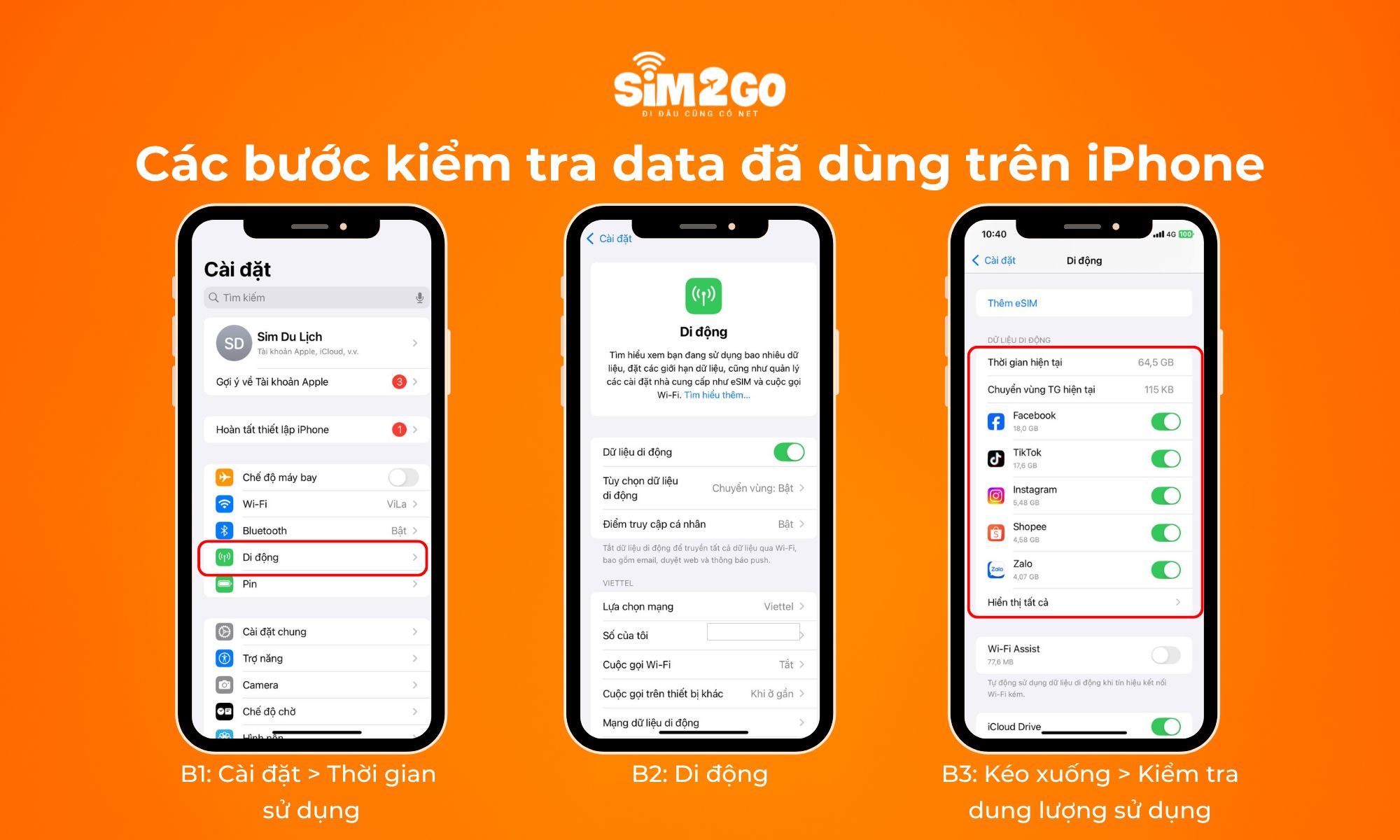
Số liệu này tính từ lần khởi động lại gần nhất, không phải từ đầu tháng. Để theo dõi chính xác theo chu kỳ gói cước, khởi động lại thủ công vào ngày đầu mỗi tháng bằng cách kéo xuống cuối trang > nhấn Đặt lại thống kê.
Lưu ý: iOS không có tính năng đặt cảnh báo data tự động như Samsung. Vì vậy, bạn cần dùng app nhà mạng để bật cảnh báo.
4.2. Cách xem data đã dùng trên Samsung
Khác với iPhone, các dòng máy Samsung (chạy giao diện One UI) có một điểm cộng rất lớn: Máy tự động reset bộ đếm data theo chu kỳ hàng tháng. Bạn chỉ cần cài đặt đúng ngày gia hạn gói cước của mình, điện thoại sẽ tự động tính toán chính xác số dung lượng bạn đã dùng trong tháng đó mà không cần phải đặt lại thủ công. Dưới đây là cách kiểm tra chi tiết và cách thiết lập chu kỳ cực kỳ tiện lợi trên điện thoại Samsung:
- Bước 1: Vào Cài đặt, chọn Kết nối
- Bước 2: Chọn Sử dụng dữ liệu.
- Bước 3: Chọn tab Sử dụng dữ liệu di động, xem tổng data đã dùng và danh sách ứng dụng theo thứ tự từ nhiều đến ít.
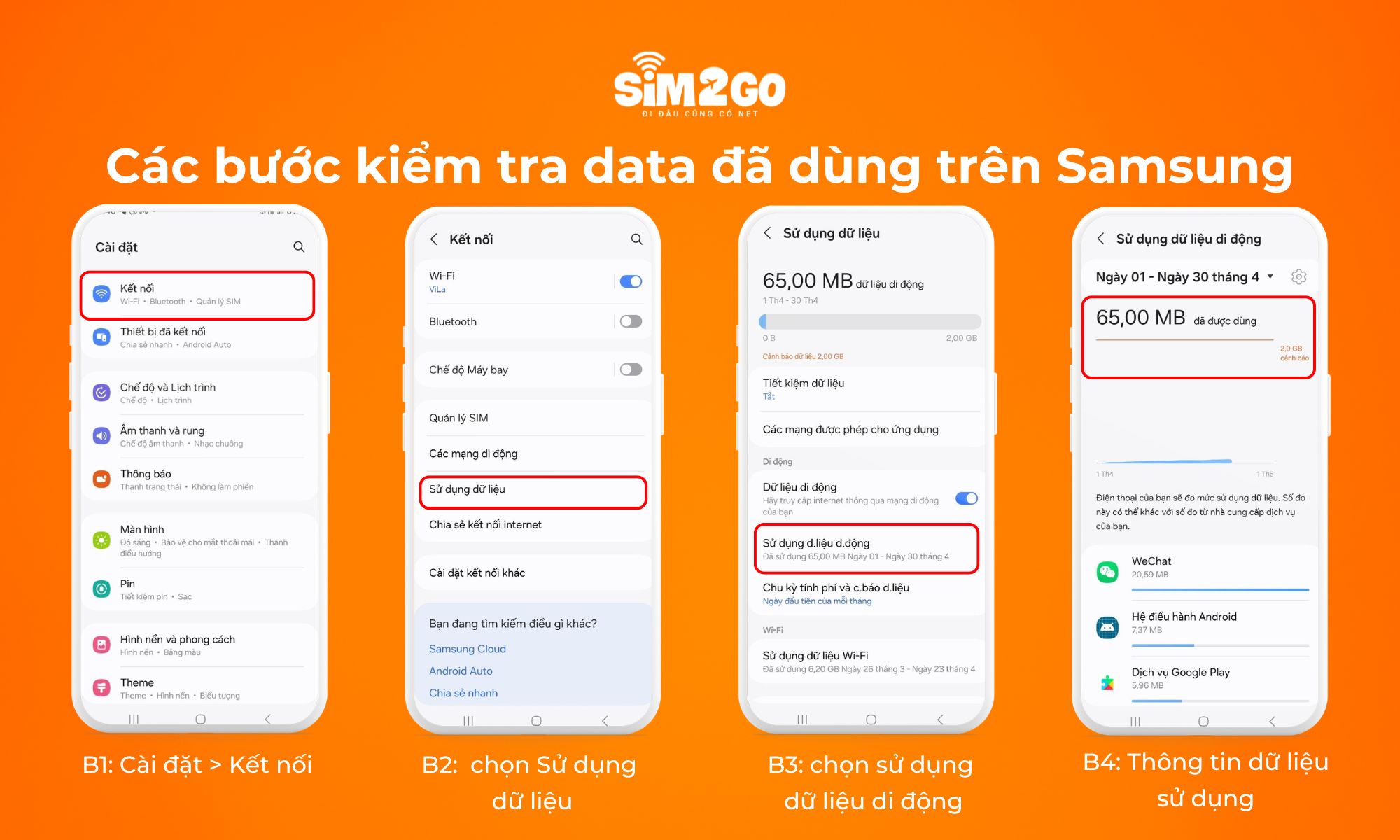
Màn hình hiển thị biểu đồ theo ngày trong tháng, kèm danh sách app sắp xếp theo mức tiêu thụ từ cao xuống thấp. Nhấn vào từng app để xem chi tiết: data foreground (bạn chủ động dùng) và data background (app chạy nền khi bạn không mở).
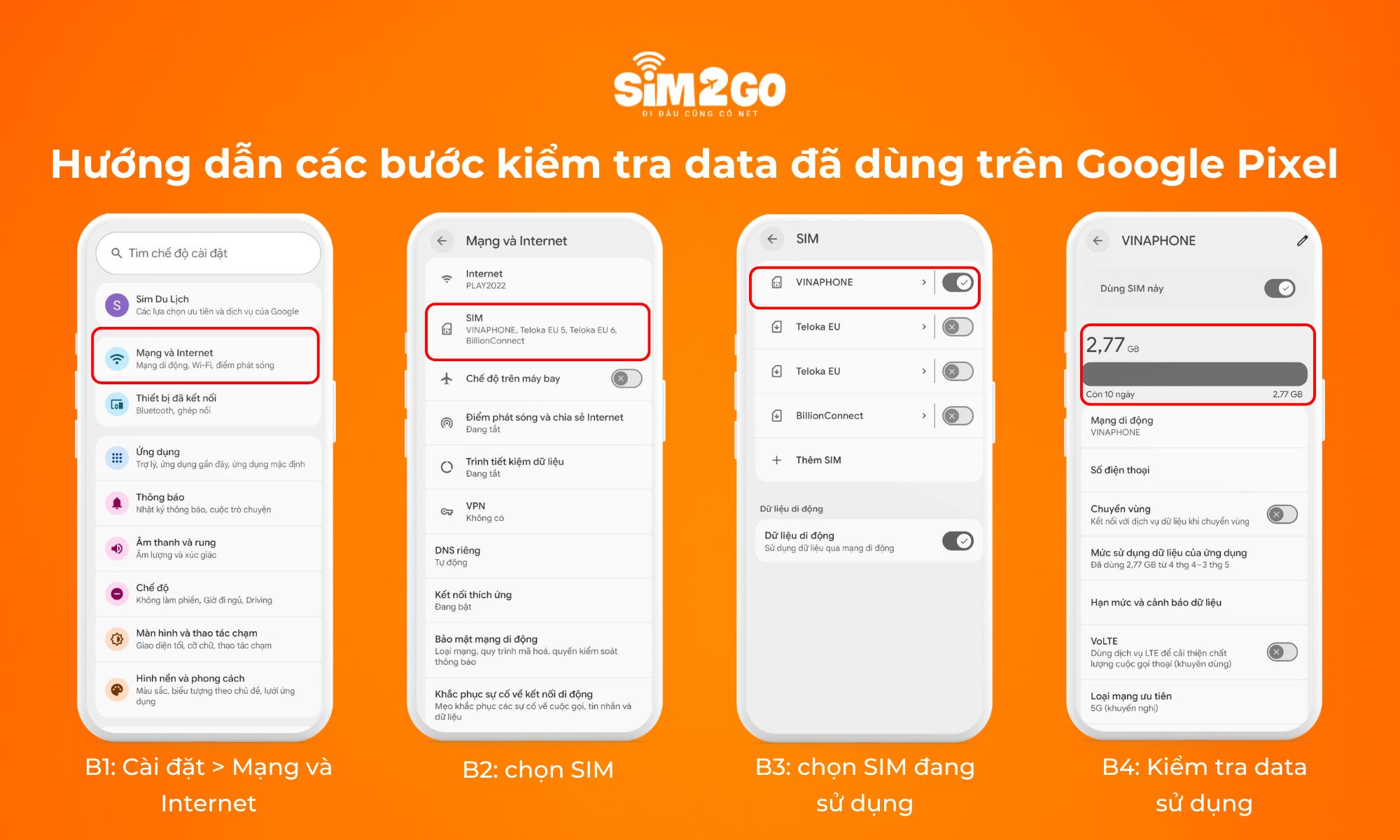
4.3. Cách xem data đã dùng trên các dòng Android khác
Dù giao diện menu có thể thay đổi tùy theo từng dòng máy, nhưng mọi thông số bạn cần đều nằm trong mục này:
- AOSP / Google Pixel: Cài đặt > Mạng và Internet > chọn SIM đang sử dụng > Sử dụng dữ liệu ứng dụng
- Xiaomi / MIUI: Cài đặt > Thẻ SIM & mạng di động > Sử dụng dữ liệu
- OPPO / ColorOS: Cài đặt > Kết nối & chia sẻ > Sử dụng dữ liệu
Nếu không tìm thấy đúng mục, hãy gõ “sử dụng dữ liệu” hoặc “data usage” vào thanh tìm kiếm trong Cài đặt, cách này nhanh hơn dò menu từng bước.
5. Cách đặt cảnh báo và giới hạn data tự động trên điện thoại
Để kiểm soát tình trạng “dùng data quá tay” dẫn đến bị trừ tiền oan hoặc mất kết nối đột ngột, cả iPhone và Samsung đều cung cấp các công cụ giúp bạn quản lý việc này. Tuy nhiên, có sự khác nhau giữa hai máy: Samsung cho phép bạn đặt một hạn mức trần (đạt đến giới hạn là tự động ngắt mạng), trong khi iPhone tập trung vào việc tối ưu dung lượng của từng ứng dụng để bạn không bao giờ dùng quá đà.
5.1. Bật chế độ dữ liệu thấp và quản lý app trên iPhone
iPhone không hỗ trợ tính năng tự động ngắt dữ liệu di động khi đạt đến một mức dung lượng nhất định. Thay vào đó, Apple cung cấp Chế độ dữ liệu thấp (Low Data Mode) để giảm lượng data tiêu thụ của các ứng dụng chạy nền và cho phép bạn chủ động hạn chế hoặc tắt quyền sử dụng dữ liệu di động của những ứng dụng tiêu tốn nhiều dung lượng nhất. Đây là cách hiệu quả để kiểm soát mức sử dụng data mà không cần tắt hoàn toàn kết nối mạng.
5.1.1. Bật Chế độ dữ liệu thấp (Low Data Mode) trên iPhone
Khi bật tính năng này, iPhone sẽ hạn chế các hoạt động tiêu tốn nhiều dữ liệu như làm mới ứng dụng trong nền, tự động sao lưu iCloud qua mạng di động hoặc phát trực tuyến ở chất lượng cao. Nhờ đó, lượng data sử dụng sẽ được kiểm soát tốt hơn mà vẫn đảm bảo các tính năng thiết yếu hoạt động bình thường.
Hướng dẫn bật Chế độ dữ liệu thấp (Low Data Mode) trên iPhone có 1 SIM:
- Bước 1: Vào Cài đặt, chọn Di động.
- Bước 2: Chọn Tùy chọn dữ liệu di động.
- Bước 3: Bật xanh Chế độ dữ liệu thấp.
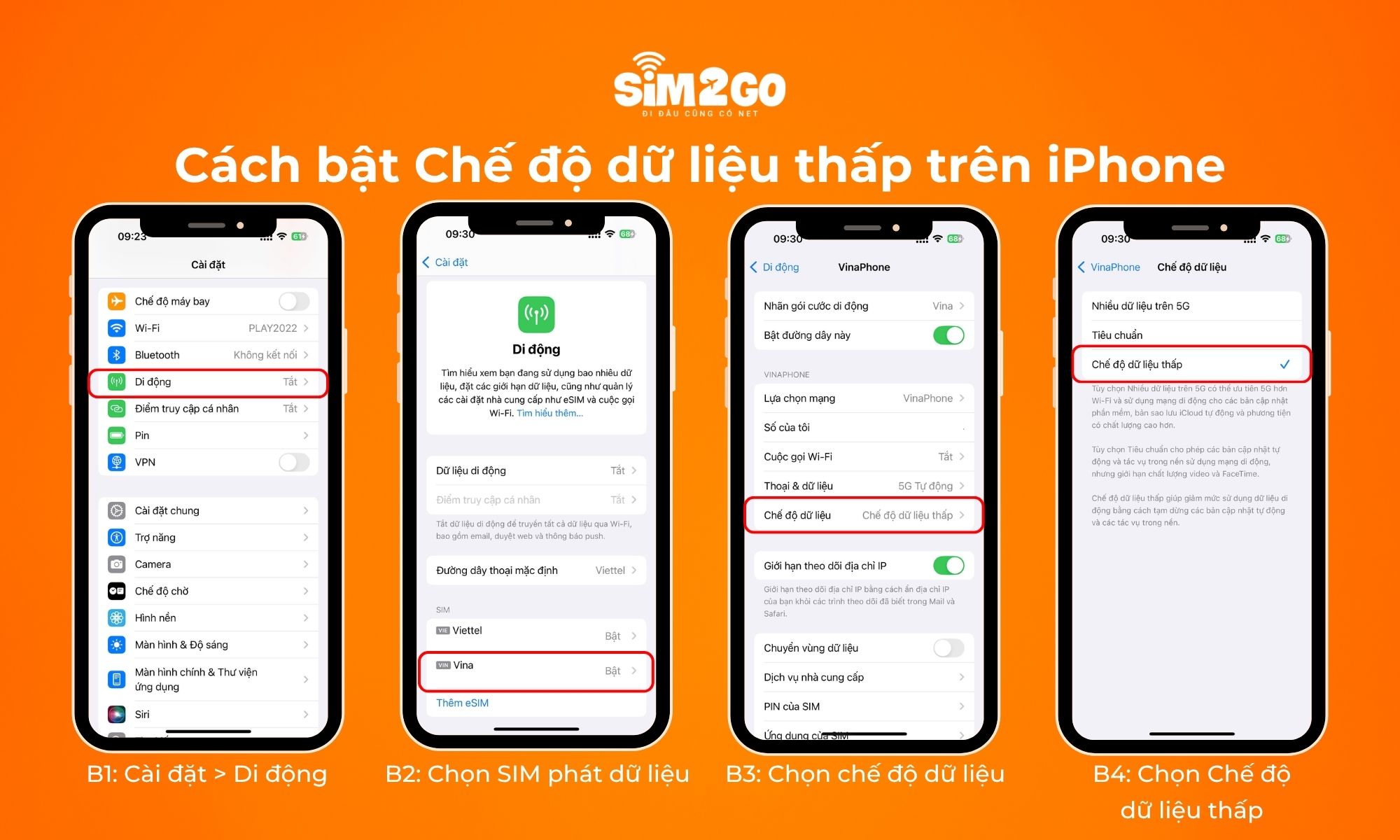
Hướng dẫn bật chế độ dữ liệu thấp (Low Data Mode) trên iPhone có nhiều hơn 1 SIM:
- Bước 1: Vào Cài đặt, chọn Di động.
- Bước 2: Chọn SIM đang phát dữ liệu di động.
- Bước 3: Chọn Chế độ dữ liệu.
- Bước 4: Chọn Chế độ dữ liệu thấp.
5.1.2. Quản lý data từng ứng dụng trên iPhone
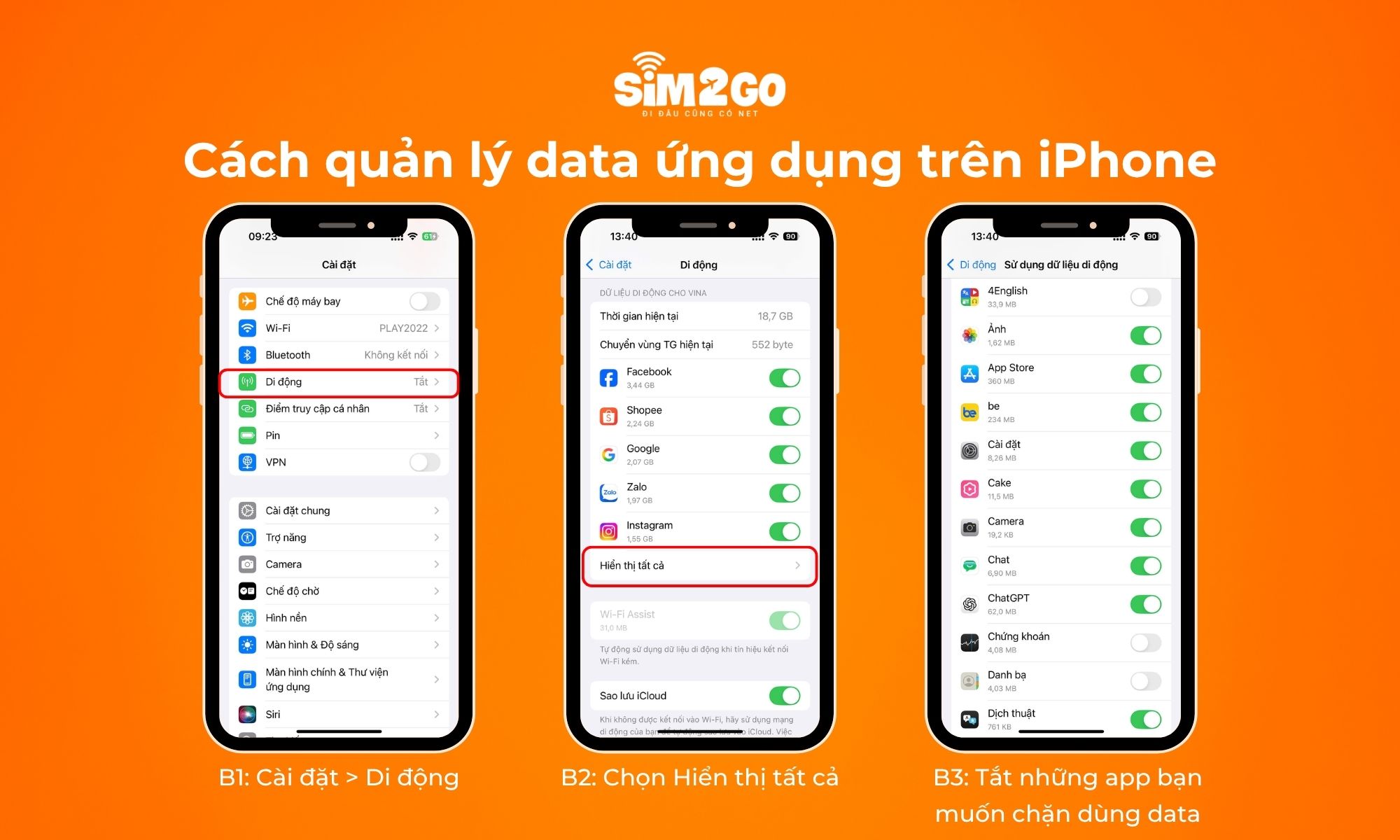
Nếu thường xuyên xem YouTube, TikTok hoặc lướt Facebook bằng dữ liệu di động, bạn có thể chủ động giới hạn mức tiêu thụ data bằng cách tắt quyền truy cập mạng di động của từng ứng dụng. Khi đó, các ứng dụng này sẽ chỉ hoạt động khi có kết nối Wi-Fi, giúp bạn tránh tình trạng dùng quá nhiều dung lượng ngoài ý muốn.
Dưới đây là cách quản lý data từng ứng dụng trên iPhone:
-
Bước 1: Vào Cài đặt, chọn Di động.
-
Bước 2: Cuộn xuống danh sách ứng dụng ở phía dưới, gạt công tắc sang màu xám đối với các app bạn muốn chặn dùng data. Khi đó, các app này sẽ chỉ hoạt động nếu bạn dùng Wi-Fi.
5.2. Bật tự động cảnh báo và ngắt mạng trên Samsung
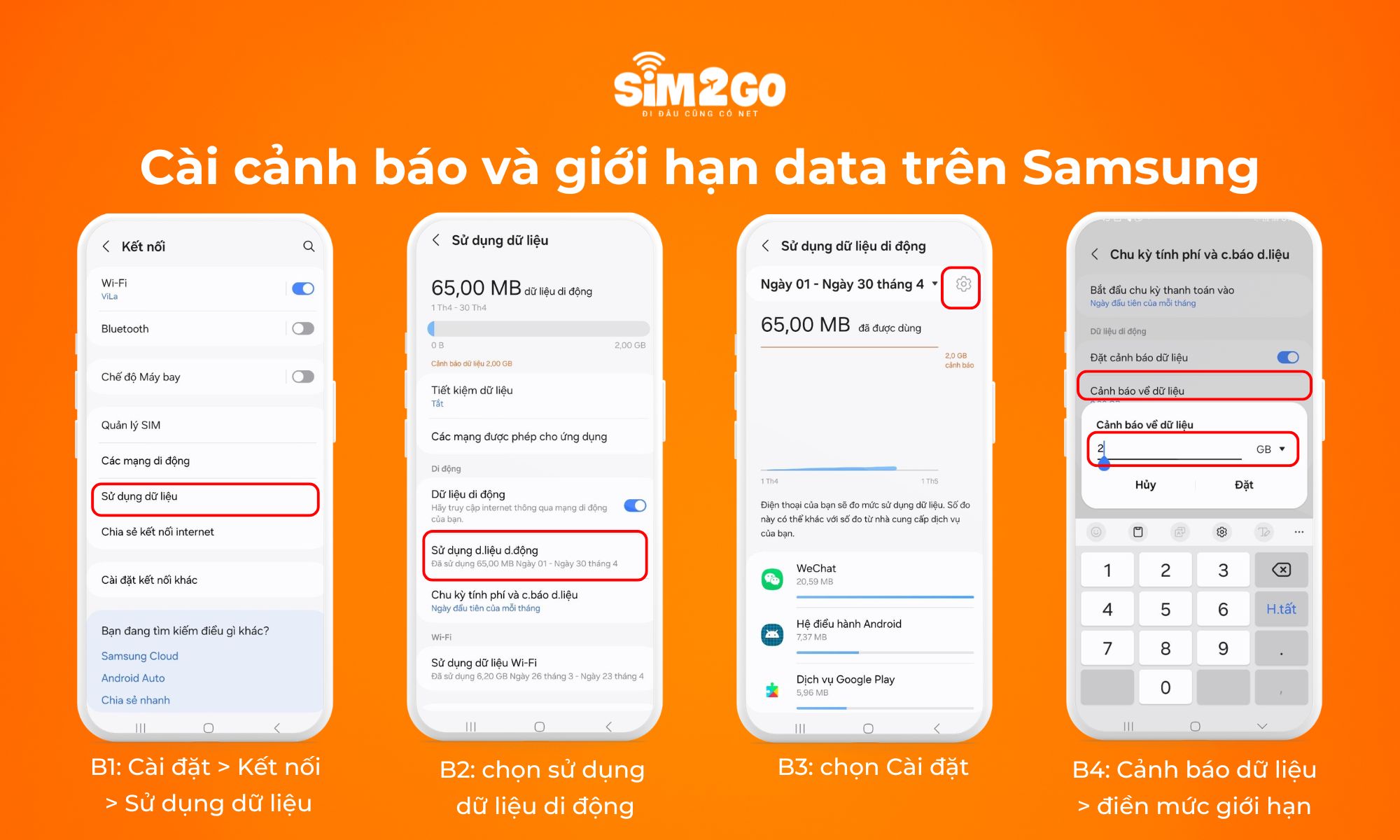
Giao diện One UI của Samsung tích hợp sẵn bộ đếm và tự động ngắt kết nối di động cực kỳ thông minh khi bạn chạm mốc giới hạn data. Cách đặt cảnh báo và giới hạn data trên Android (Samsung / AOSP):
- Bước 1: Vào Cài đặt, chọn Kết nối
- Bước 2: Chọn Sử dụng dữ liệu
- Bước 3: Chọn Sử dụng dữ liệu di động và nhấp vào bánh răng ở góc trên bên phải
- Bước 4: Chọn Cảnh báo về dữ liệu và nhập ngưỡng cảnh báo (khuyến nghị đặt ở mức 80% dung lượng gói). Bạn cũng có thể đặt tự động ngắt data khi đạt giới hạn để tránh phát sinh cước ngoài gói
6. Khi nào bạn nên liên hệ tổng đài thay vì tự kiểm tra?
Có bốn trường hợp mà tự kiểm tra không đủ và bạn cần liên hệ tổng đài để được hỗ trợ kỹ thuật:
- USSD hoặc SMS báo còn data nhưng điện thoại không vào được mạng. Khả năng cao là lỗi kỹ thuật phía nhà mạng, không phải do hết dung lượng.
- Dung lượng giảm nhanh bất thường so với thói quen sử dụng. Có thể tính cước sai hoặc có dịch vụ phát sinh không đăng ký.
- Gói không tự gia hạn dù đã bật tính năng tự động gia hạn trước đó.
- Kết quả USSD và app hiển thị hai con số khác nhau đáng kể. Cần xác nhận từ hệ thống nhà mạng để biết con số nào chính xác.
7. Câu hỏi thường gặp khi kiểm tra dung lượng 4G và 5G
7.1. Kiểm tra dung lượng bằng SMS có mất phí không?
Có, mỗi tin nhắn SMS kiểm tra dung lượng thường sẽ bị tính phí theo quy định của nhà mạng, khoảng 200 đồng/tin nhắn. Trong khi đó, các mã USSD như *098#, *090#, *123# hoặc *111# hoàn toàn miễn phí và không yêu cầu kết nối Internet để sử dụng. Bạn cũng có thể kiểm tra trên ứng dụng của nhà mạng, nhưng cách này cần có mạng để truy cập. Nếu dung lượng data sắp hết hoặc không có Internet, USSD vẫn là phương án nhanh chóng và tiết kiệm nhất.
7.2. Có thể kiểm tra dữ liệu cho người khác từ điện thoại của mình không?
Có thể kiểm tra dung lượng data của người khác từ điện thoại của bạn, miễn là bạn có sự đồng ý hoặc thông tin đăng nhập của họ. Cách này rất thích hợp khi bạn muốn kiểm tra hộ bố mẹ, người lớn tuổi hoặc con cái. Bạn có thể kiểm tra dữ liệu cho người khác bằng hai cách:
- Đăng nhập vào ứng dụng nhà mạng (My Viettel, My MobiFone, My VNPT) bằng tài khoản của người mà bạn cần kiểm tra data.
- Sử dụng tính năng “Quản lý nhóm/tài khoản phụ” trên app (liên kết tài khoản của họ vào máy của bạn để kiểm tra).
7.3. Những ứng dụng nào thường tiêu thụ data nhiều nhất trên điện thoại?
- YouTube, TikTok, Netflix: video phát trực tuyến tốn từ 500MB đến 1GB mỗi giờ, tùy chất lượng video
- Facebook, Instagram, Threads: video tự động chạy trong trang chủ chạy liên tục kể cả khi bạn không chủ động xem
- Google Maps, Waze: tải bản đồ thực tế khi dẫn đường
- Zalo, Messenger, WhatsApp: gửi ảnh, video, voice call tiêu thụ đáng kể
- Cập nhật ứng dụng tự động: âm thầm chạy nền, đặc biệt nguy hiểm khi bạn quên tắt “cập nhật qua data di động” trong App Store hoặc Google Play.
Việc chủ động kiểm tra dung lượng data giúp bạn duy trì kết nối thông suốt và tối ưu chi phí sử dụng 4G và 5G. Hãy chọn cho mình phương thức tra cứu tiện lợi nhất, dù là qua SMS, USSD hay app nhà mạng, và đừng quên thiết lập cảnh báo dữ liệu ngay trên điện thoại để luôn làm chủ gói cước. Hy vọng những hướng dẫn cập nhật 2026 này giúp bạn không còn lo lắng về việc gián đoạn mạng đột ngột. Chúc bạn có những trải nghiệm lướt web mượt mà!
Để chủ động truy cập internet ở nước ngoài, hãy khám phá thêm các sản phẩm SIM du lịch và eSIM quốc tế được giới thiệu bên dưới.