

Blogs, Kiến thức SIM & eSIM
Cảnh báo dữ liệu di động là gì? Hướng dẫn chi tiết cách tắt trên Android
Cảnh báo dữ liệu di động (Data usage warning) là tính năng tích hợp sẵn trong hệ điều hành Android, tự động thông báo khi lượng dữ liệu 4G hoặc 5G đã dùng chạm ngưỡng cài đặt sẵn. Đây là cơ chế của chính điện thoại — không phải tin nhắn nhà mạng, không phải virus, không phải lỗi phần cứng.
Trên Samsung, tắt hoặc chỉnh ngưỡng qua: Cài đặt → Kết nối → Sử dụng dữ liệu → Chu kỳ thanh toán và cảnh báo dữ liệu. Trên Google Pixel, thao tác tương tự nằm tại: Cài đặt → Mạng & Internet → SIM → Chu kỳ thanh toán & cảnh báo dữ liệu.
Với gói giới hạn (3–10 GB/tháng), nên giữ cảnh báo và đặt ngưỡng ở 75–80% dung lượng. Với gói không giới hạn hoặc eSIM du lịch, tắt hẳn sẽ hợp lý hơn. Lưu ý: cảnh báo chỉ nhắc nhở, không tự ngắt kết nối — muốn chặn cước ngoài gói cần dùng thêm Giới hạn dữ liệu (Data limit).
1. Cảnh báo dữ liệu di động (Data usage warning) là gì?
Cảnh báo dữ liệu di động (Data usage warning) là tính năng có sẵn trên hệ điều hành, tự động thông báo khi lượng dữ liệu 4G hay 5G đã sử dụng chạm đến một ngưỡng nhất định do người dùng thiết lập hoặc hệ thống đặt mặc định. Đây chỉ là tính năng quản lý dữ liệu của điện thoại, không phải thông báo từ nhà mạng, cũng không phải virus hay lỗi phần cứng.
Tùy vào phiên bản và từng hãng điện thoại, tính năng này có thể được hiển thị với các tên khác nhau như “Cảnh báo dữ liệu”, “Cảnh báo sử dụng dữ liệu” (tiếng Việt) hoặc “Data usage warning”, “Data warning” (tiếng Anh). Dù tên gọi khác nhau, chúng đều chỉ cùng một tính năng.
2. Cách tắt cảnh báo dữ liệu trên điện thoại Samsung
Trên điện thoại Samsung, bạn có thể tắt hẳn cảnh báo dữ liệu hoặc chỉnh ngưỡng cảnh báo lên cao hơn. Cả hai đều nằm trong cùng một mục cài đặt.
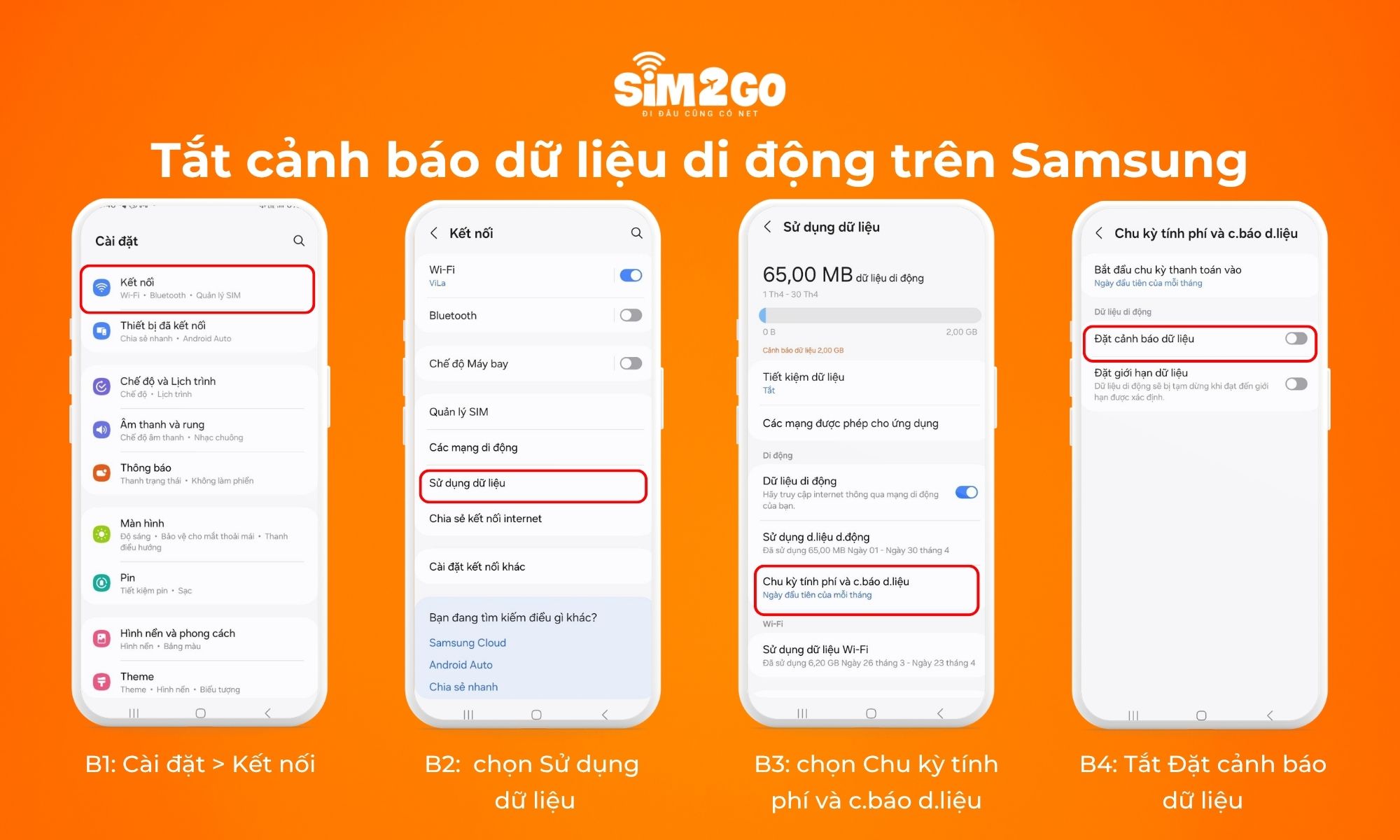
2.1. Cách tắt hoàn toàn cảnh báo dữ liệu
Nếu không muốn nhận thông báo nhắc nhở khi mức sử dụng dữ liệu chạm ngưỡng cài sẵn, bạn có thể tắt tính năng này theo các bước dưới đây.
- Bước 1: Mở Cài đặt (Settings), chọn Kết nối (Connections).
- Bước 2: Chọn Sử dụng dữ liệu (Data usage).
- Bước 3: Chọn Chu kỳ thanh toán và cảnh báo dữ liệu (Billing cycle and data warning).
- Bước 4: Tìm mục Đặt cảnh báo dữ liệu (Set data warning) → Gạt tắt công tắc → Xác nhận.
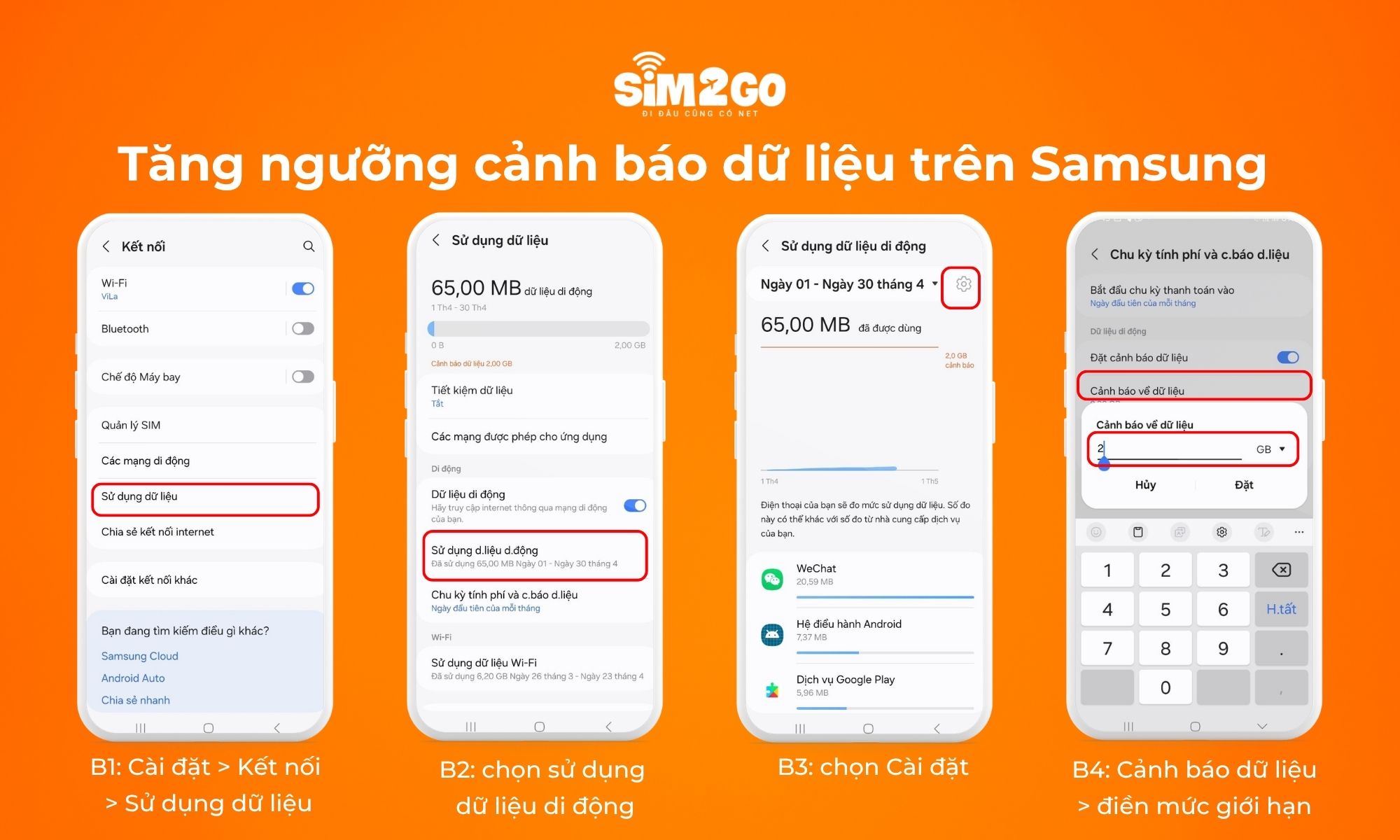
2.2. Cách tăng ngưỡng cảnh báo dữ liệu
Nếu vẫn muốn giữ tính năng này, bạn có thể tăng giới hạn để thông báo xuất hiện muộn hơn.
- Bước 1: Mở Cài đặt (Settings), chọn Kết nối (Connections), chọn Sử dụng dữ liệu (Data usage)
- Bước 2: Chọn Sử dụng dữ liệu di động (Data usage).
- Bước 3: Chọn Cài đặt
- Bước 4: Tại đây, đảm bảo Đặt cảnh báo dữ liệu đang bật, chọn Cảnh báo dữ liệu (Data warning) và nhập ngưỡng mới (chọn đúng đơn vị GB) và bấm Đặt (Set) hoặc OK để lưu.
Lưu ý: Sau khi thay đổi cài đặt, biểu tượng tam giác cạnh 4G có thể vẫn chưa biến mất ngay. Hãy thử tắt rồi bật lại dữ liệu di động hoặc khởi động lại máy để hệ thống cập nhật.
3. Cách tắt cảnh báo dữ liệu trên Google Pixel
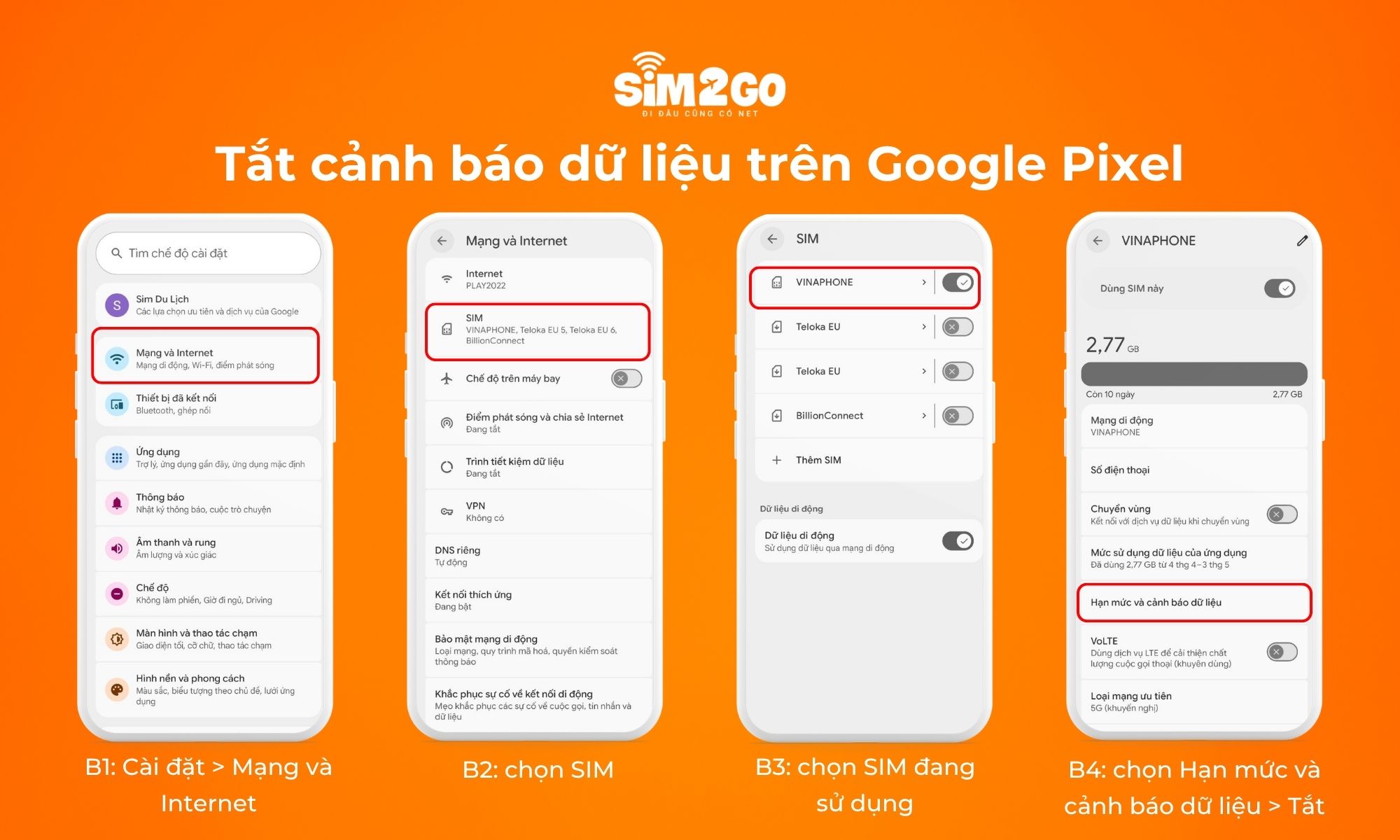
Trên điện thoại Google Pixel, bạn có thể tắt cảnh báo dữ liệu hoặc điều chỉnh lại ngưỡng cảnh báo ngay trong phần cài đặt mạng di động. Các bước thực hiện khá giống với nhiều thiết bị Android thuần.
- Bước 1: Mở Cài đặt (Settings), chọn Mạng & Internet (Network & Internet).
- Bước 2: Chọn SIM (hoặc tên SIM đang dùng data).
- Bước 3: Chọn SIM đang sử dụng chính
- Bước 4: Chọn Hạn mức và cảnh báo dữ liệu > Gạt Tắt
Lưu ý: Trên một số phiên bản Android 12–15, đường dẫn cài đặt có thể được sắp xếp hơi khác tùy bản cập nhật phần mềm. Một số thiết bị có thể hiển thị mục này trong phần Kết nối & chia sẻ hoặc gộp chung với cài đặt SIM. Các bước trên đã được xác nhận trên Google Pixel 8 chạy Android 15.
4. Khi nào nên tắt cảnh báo dữ liệu? Khi nào nên giữ và điều chỉnh ngưỡng?
Không phải lúc nào cũng nên tắt hoàn toàn cảnh báo dữ liệu. Tùy vào gói cước đang dùng và nhu cầu kiểm soát dung lượng, bạn có thể chọn tắt hẳn hoặc chỉ điều chỉnh ngưỡng cảnh báo cho phù hợp.
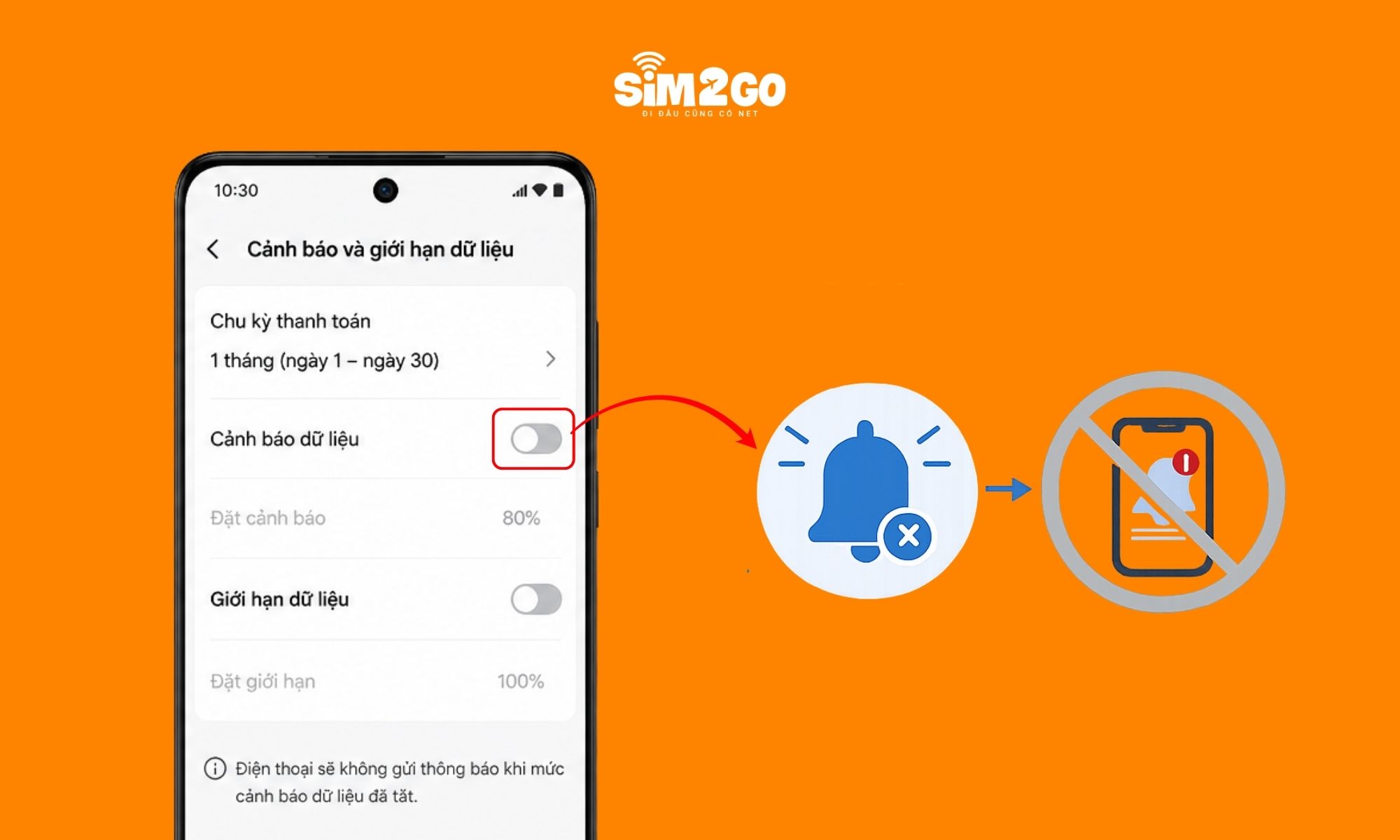
4.1. 3 trường hợp nên tắt hẳn cảnh báo dữ liệu
Nếu cảnh báo không còn nhiều giá trị dể theo dõi và chỉ gây phiền khi sử dụng, bạn có thể tắt hẳn trong các trường hợp sau:
- Trường hợp 1: Bạn đang dùng gói data không giới hạn hoặc có mức Fair Use rất cao (từ 100 GB/tháng trở lên). Lúc này, khả năng chạm giới hạn rất thấp nên cảnh báo gần như không cần thiết.
- Trường hợp 2: Bạn thường xuyên dùng SIM du lịch hoặc eSIM du lịch cho các chuyến đi ngắn ngày. Do mỗi gói có chu kỳ và dung lượng khác nhau, việc đặt một ngưỡng cố định thường không thực sự hữu ích.
- Trường hợp 3: Cảnh báo xuất hiện quá sớm so với nhu cầu sử dụng thực tế. Nhiều máy Samsung được cài sẵn mức cảnh báo khoảng 2 GB, trong khi người dùng đang dùng gói 10 GB trở lên có thể nhận thông báo liên tục ngay từ đầu tháng.
4.2. 2 trường hợp nên giữ cảnh báo (chỉ nâng ngưỡng)
Trong một số trường hợp, giữ cảnh báo vẫn rất hữu ích để kiểm soát dung lượng và tránh phát sinh ngoài ý muốn.
- Trường hợp 1: Bạn dùng gói data giới hạn như 3 GB, 5 GB, 8 GB hoặc 10 GB/tháng. Khi đó, nên đặt cảnh báo ở khoảng 70–80% tổng dung lượng để có thời gian điều chỉnh mức sử dụng.
- Trường hợp 2: Bạn đang dùng eSIM roaming quốc tế hoặc muốn quản lý data cho người thân. Ví dụ, với các gói 1 GB/ngày khi đi nước ngoài, cảnh báo sẽ giúp bạn chủ động hơn nếu sử dụng gần chạm ngưỡng.
Thay vì tắt hẳn, hãy đặt lại mức cảnh báo sát với dung lượng thực tế. Ví dụ: nếu dùng gói 8 GB/tháng, bạn có thể đặt cảnh báo ở khoảng 6–6,5 GB để theo dõi hợp lý mà không bị nhắc quá sớm.
5. Câu hỏi thường gặp về cảnh báo dữ liệu di động
5.1. Vì sao máy cứ hiện cảnh báo dữ liệu dù còn nhiều dung lượng trong gói?
Nguyên nhân phổ biến nhất là chu kỳ đếm dữ liệu trên điện thoại không khớp với chu kỳ gia hạn gói của nhà mạng. Khi điện thoại tự reset bộ đếm sớm hoặc muộn hơn, hệ thống có thể gửi cảnh báo sai thời điểm dù gói data của bạn vẫn còn nhiều. Một lý do khác là ngưỡng cảnh báo đang được đặt quá thấp so với dung lượng thực tế bạn sử dụng.
Cách khắc phục là điều chỉnh lại chu kỳ sử dụng dữ liệu cho trùng với ngày gia hạn gói, đồng thời tăng ngưỡng cảnh báo lên mức phù hợp hơn
5.2. Nên đặt ngưỡng cảnh báo dữ liệu ở mức nào?
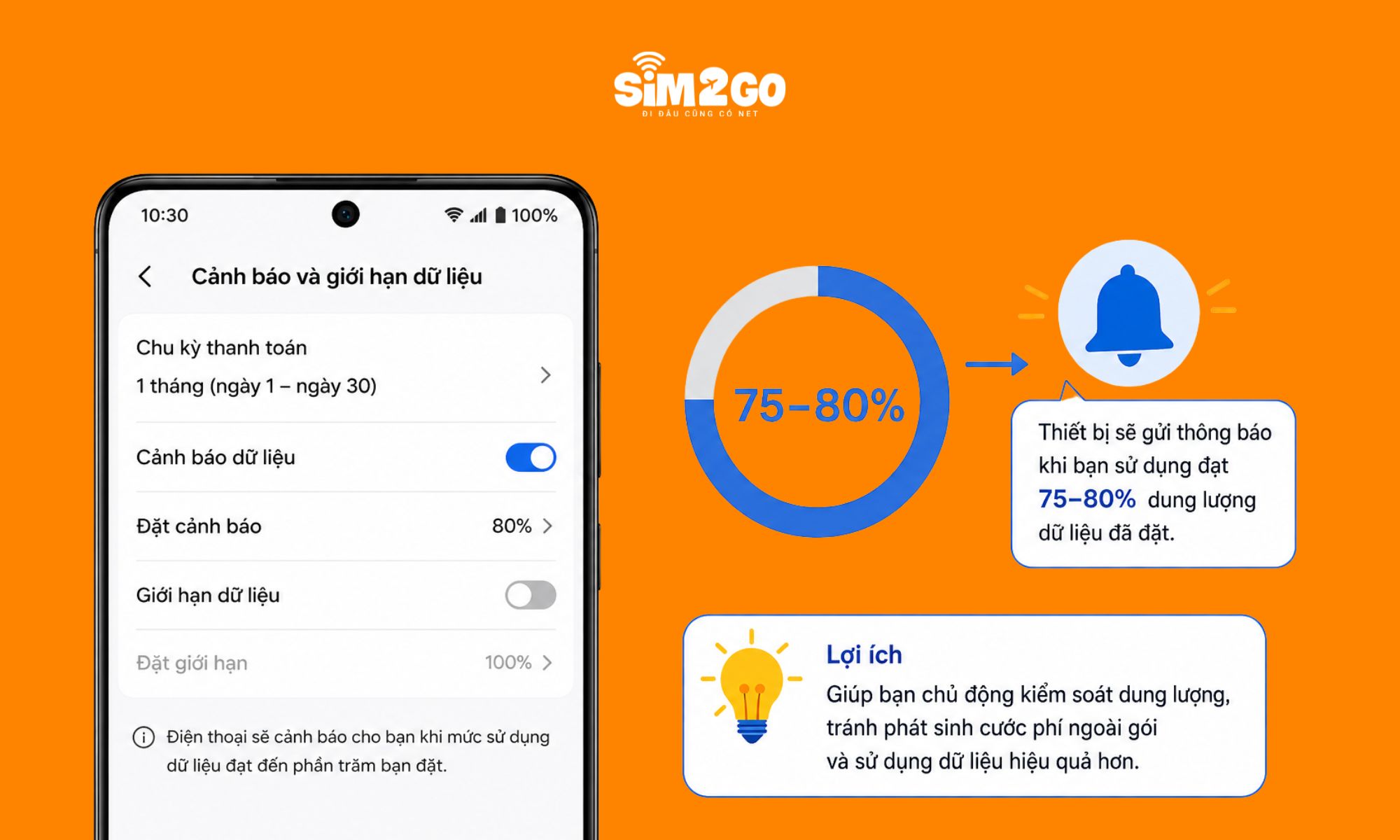
Bạn nên đặt ngưỡng cảnh báo ở khoảng 75 – 80% tổng dung lượng của gói data. Mức này đủ để nhắc bạn kiểm soát dữ liệu sớm, nhưng không quá thấp đến mức gây phiền khi sử dụng.
Ví dụ, nếu đang dùng gói 10 GB/tháng, ngưỡng cảnh báo hợp lý sẽ vào khoảng 7,5 – 8 GB.
5.3. Đặt cảnh báo dữ liệu có giúp tránh bị trừ tiền ngoài gói không?
Không hoàn toàn bị trừ tiền ngoài gói. Cảnh báo dữ liệu chỉ có tác dụng nhắc nhở, chứ không tự động ngắt kết nối khi bạn sắp dùng hết dung lượng. Nếu muốn hạn chế phát sinh cước ngoài gói, bạn nên kết hợp với tính năng Giới hạn dữ liệu (Data limit) và đặt mức giới hạn sát với dung lượng gói đang dùng. Một cách đơn giản khác là tắt dữ liệu di động ngay khi nhận cảnh báo để tránh tiếp tục phát sinh lưu lượng.
5.4. Vì sao biểu tượng tam giác bên cạnh 4G hay 5G vẫn còn sau khi tắt cảnh báo dữ liệu?
Biểu tượng này thường chưa biến mất ngay vì giao diện hệ thống chưa kịp cập nhật. Bạn chỉ cần tắt rồi bật lại dữ liệu di động, bật/tắt chế độ máy bay hoặc khởi động lại máy. Sau khi hệ thống làm mới, biểu tượng sẽ tự biến mất.
5.5. Nếu dùng 2 SIM, cảnh báo dữ liệu áp dụng cho SIM nào?
Cảnh báo dữ liệu sẽ áp dụng cho SIM đang được chọn làm SIM dữ liệu di động mặc định. Trên điện thoại Android hỗ trợ 2 SIM, bạn cũng có thể đặt ngưỡng cảnh báo riêng cho từng SIM trong mục Sử dụng dữ liệu, sau đó chọn SIM 1 hoặc SIM 2 để thiết lập.
Nếu muốn kiểm tra SIM nào đang dùng cho dữ liệu di động, hãy vào Cài đặt → SIM & mạng di động → Dữ liệu di động.
5.6. Cảnh báo dữ liệu có hoạt động khi đang dùng Wi-Fi không?
Không, cảnh báo dữ liệu chỉ tính lưu lượng sử dụng qua dữ liệu di động (SIM), còn lưu lượng dùng qua Wi-Fi sẽ không được tính vào bộ đếm. Vì vậy, khi kết nối Wi-Fi, bạn sẽ không bị tăng mức sử dụng dữ liệu di động hay chạm ngưỡng cảnh báo.
Cảnh báo dữ liệu di động giúp bạn kiểm soát dung lượng 4G/5G hiệu quả, nhưng nếu gây phiền hoặc không còn cần thiết, bạn hoàn toàn có thể tắt hoặc điều chỉnh lại ngưỡng cảnh báo cho phù hợp. Chỉ với vài thao tác đơn giản, bạn có thể quản lý data chủ động hơn và tránh những thông báo không cần thiết khi sử dụng.
Để chủ động truy cập internet ở nước ngoài, hãy khám phá thêm các sản phẩm SIM du lịch và eSIM quốc tế được giới thiệu bên dưới.