

Blogs, Kiến thức SIM & eSIM
Cách bật, tắt dữ liệu di động trên iPhone và Android
Cách bật dữ liệu di động trên iPhone và Android cần có đủ ba điều kiện: SIM có gói cước còn hiệu lực, thiết bị hỗ trợ đúng chuẩn mạng (4G/5G) và nằm trong vùng phủ sóng. Thiếu một trong ba, data vẫn không lên dù biểu tượng mạng hiển thị đầy đủ.
Trên iPhone, vào Cài đặt > Di động > bật Dữ liệu di động. Với iPhone XS trở lên dùng 2 SIM, cần chỉ định rõ SIM nào phát data – tại một thời điểm chỉ một SIM kết nối Internet, SIM còn lại vẫn nhận cuộc gọi bình thường. Trên Android, kéo thanh thông báo và nhấn biểu tượng data là cách nhanh nhất. Nếu không tìm thấy menu, gõ “mobile data” vào ô tìm kiếm trong Cài đặt (áp dụng được trên mọi máy Android từ phiên bản 8 trở lên).
Với máy xách tay hoặc máy cũ, tra số IMEI qua imei.info để xác minh thiết bị có tương thích với băng tần nhà mạng Việt Nam hay không. Khi ra nước ngoài, SIM hoặc eSIM du lịch tiết kiệm hơn roaming về cả chi phí lẫn dung lượng.
1. Ba điều kiện bắt buộc để bật data thành công
Để dữ liệu di động hoạt động ổn định, thiết bị của bạn cần đáp ứng đủ 3 điều kiện cơ bản sau:
- SIM đã đăng ký gói cước còn hạn: Bật data mà chưa có gói cước hoặc gói đã hết hạn thì điện thoại vẫn không vào được mạng, dù biểu tượng 4G hiện đầy đủ.
- Thiết bị hỗ trợ chuẩn mạng tương ứng (4G, 5G): máy cũ hoặc máy xách tay từ nước ngoài đôi khi không tương thích với băng tần của nhà mạng tại Việt Nam.
- Nằm trong vùng phủ sóng của nhà mạng: đặc biệt khi di chuyển đến vùng sâu, vùng xa hoặc tầng hầm tòa nhà, tín hiệu có thể yếu hoặc mất hoàn toàn.
2. Cách kiểm tra điện thoại hỗ trợ chuẩn mạng nào?
Có 2 cách kiểm tra điện thoại hỗ trợ mạng nào: kiểm tra qua IMEI và kiểm tra nhanh trong máy.
2.1. Kiểm tra qua IMEI
- Bước 1: Gọi *#06# để hiện số IMEI trên màn hình.
- Bước 2: Truy cập imei.info, nhập số IMEI vừa lấy.
- Bước 3: Tìm mục LTE Bands hoặc 5G Bands trong kết quả, nếu có nghĩa là máy hỗ trợ chuẩn đó.
2.2. Kiểm tra nhanh trong máy
Vào Cài đặt (Settings) > Giới thiệu về máy (About), tìm mục “Network” hoặc “Connectivity” để xem thông số kết nối được liệt kê trực tiếp.
3. Cách bật dữ liệu di động trên iPhone
3.1. Bật dữ liệu di động qua Cài đặt (Settings)
Đây là cách bật dữ liệu di động trên iPhone chính xác và đầy đủ nhất.
- Bước 1: Mở Cài đặt (Settings).
- Bước 2: Chọn Di động (Cellular) – hoặc Dữ liệu di động (Mobile Data) tùy phiên bản iOS.
- Bước 3: Gạt công tắc Dữ liệu di động (Mobile Data) sang vị trí bật (màu xanh lá).
- Bước 4: Kiểm tra thanh trạng thái – biểu tượng 4G, LTE, hoặc 5G xuất hiện nghĩa là kết nối thành công.
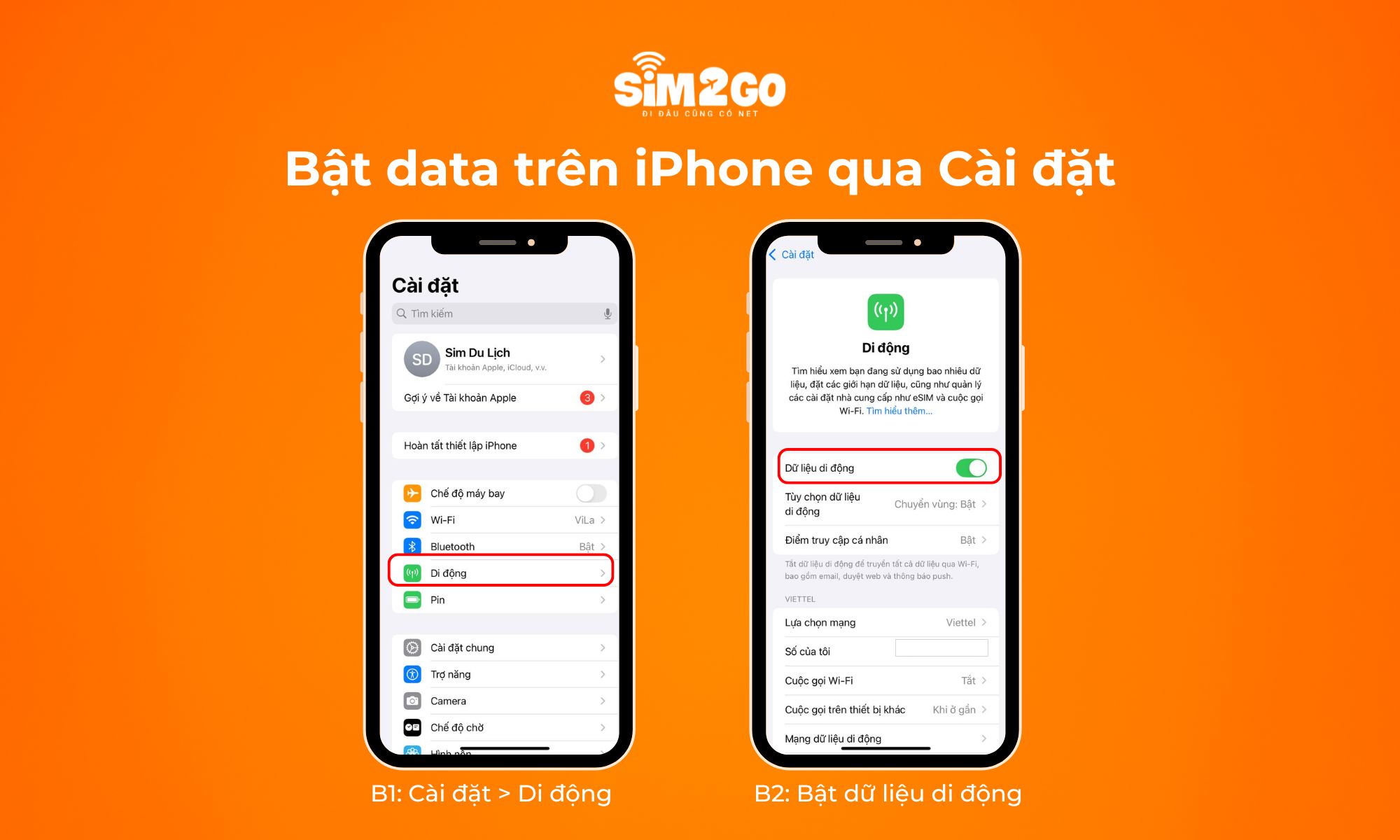
Nếu không tìm thấy mục “Di động” trong Cài đặt, bạn hãy kiểm tra lại vị trí lắp SIM hoặc cập nhật iOS lên phiên bản mới nhất. Lưu ý rằng tên gọi và cách sắp xếp menu có thể thay đổi đôi chút tùy vào phiên bản iOS mà bạn đang dùng.
3.2. Bật nhanh dữ liệu di động qua Control Center
- iPhone X trở lên: Vuốt từ góc trên bên phải màn hình xuống để mở Control Center, nhấn vào biểu tượng sóng di động.
- iPhone 8 trở xuống: Vuốt từ cạnh dưới màn hình lên để mở Control Center, thao tác tương tự.
Nếu không tìm thấy nút bật mạng trong Trung tâm điều khiển (Control Center)? Vào Cài đặt > Trung tâm điều khiển (Control Center) > Tùy chỉnh điều khiển (Customize Controls) rồi thêm biểu tượng “Dữ liệu di động” vào.
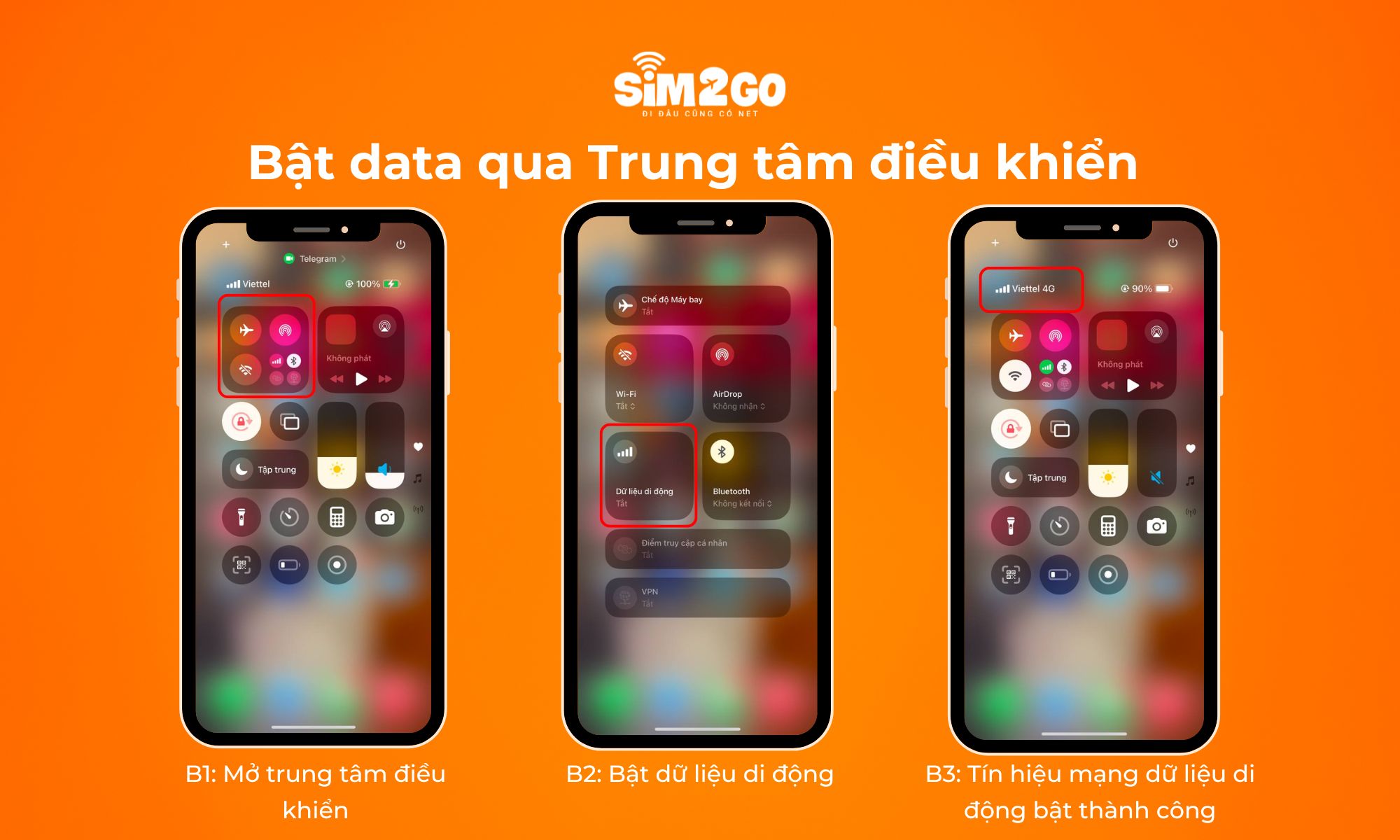
3.3. Bật dữ liệu di động cho từng ứng dụng riêng lẻ
iPhone cho phép kiểm soát data ở cấp độ từng ứng dụng – rất hữu ích khi muốn tiết kiệm dung lượng.
- Bước 1: Vào Cài đặt > Di động (Cellular).
- Bước 2: Cuộn xuống danh sách ứng dụng phía dưới.
- Bước 3: Gạt tắt những app không cần dùng data khi ra ngoài.
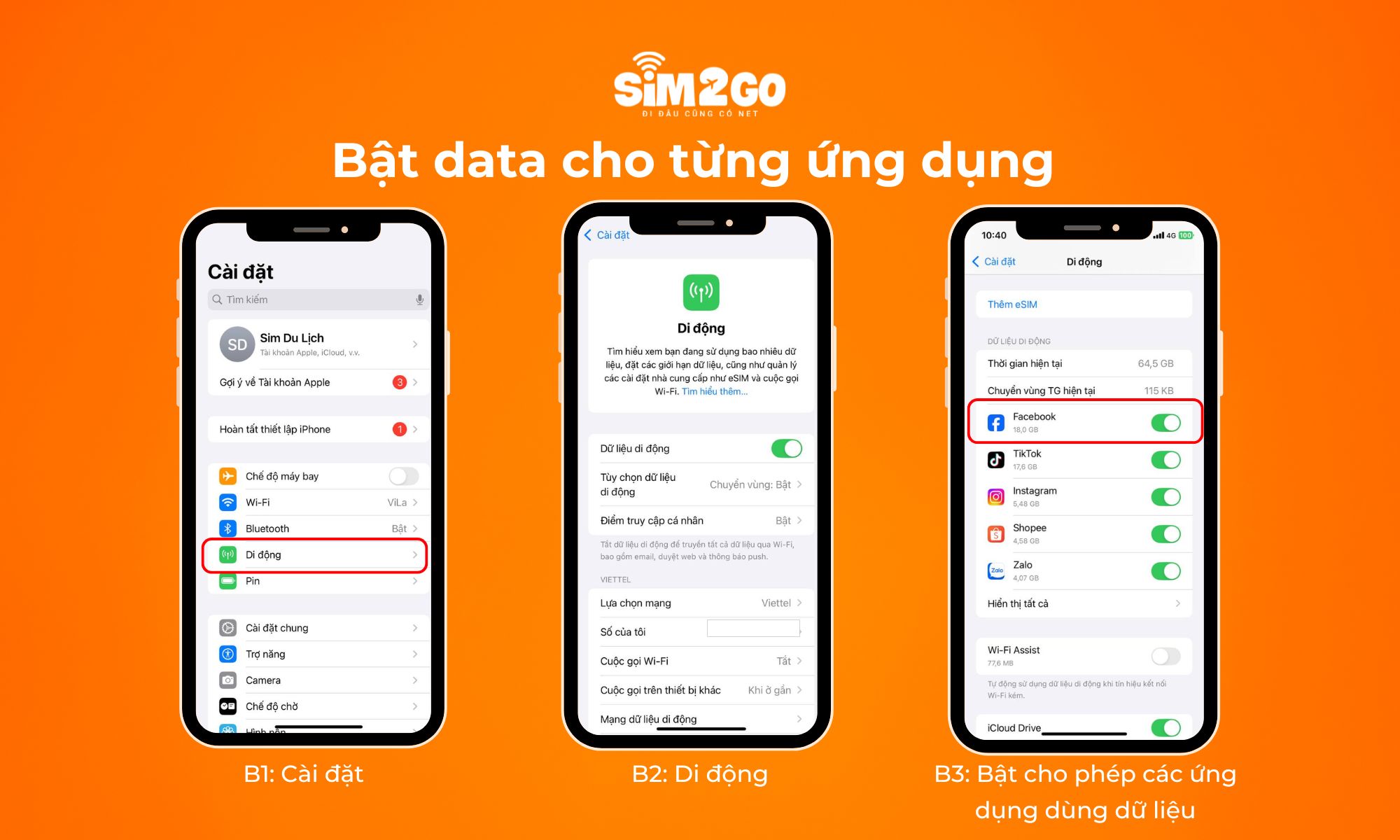
3.4. Cách thiết lập dữ liệu cho iPhone 2 SIM (SIM vật lý & eSIM)
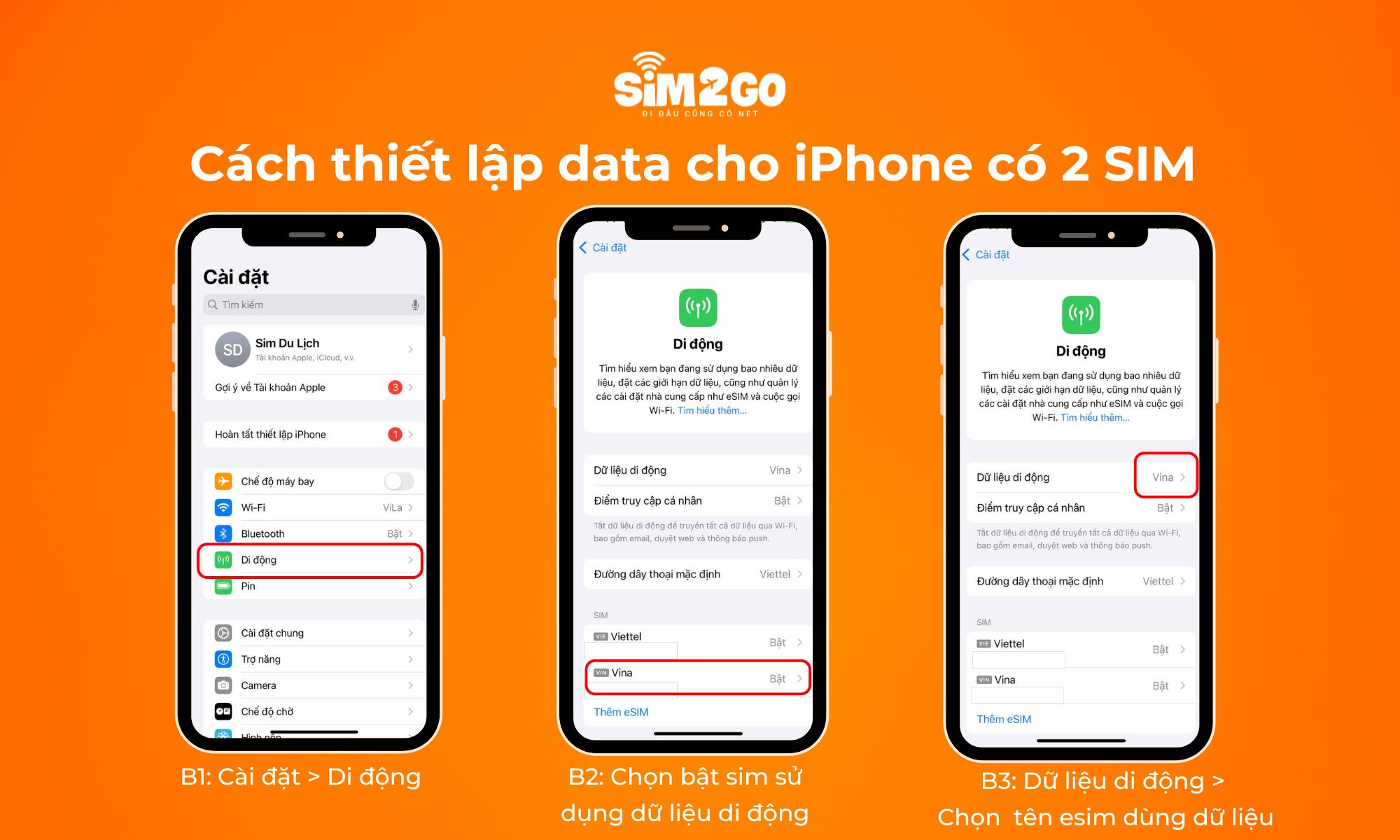
Từ dòng iPhone XS trở lên, bạn có thể quản lý song song SIM vật lý và eSIM. Để chọn đúng SIM cung cấp mạng, hãy thực hiện các bước sau:
- Bước 1: Vào Cài đặt > Di động.
- Bước 2: Chọn mục Dữ liệu di động (Cellular Data).
- Bước 3: Chọn SIM bạn muốn dùng để truy cập Internet.
Tại một thời điểm, chỉ có một SIM được phép phát dữ liệu mạng. Tuy nhiên, cả hai SIM vẫn duy trì trạng thái chờ để nhận cuộc gọi và tin nhắn bình thường.
4. Cách bật dữ liệu di động trên Android
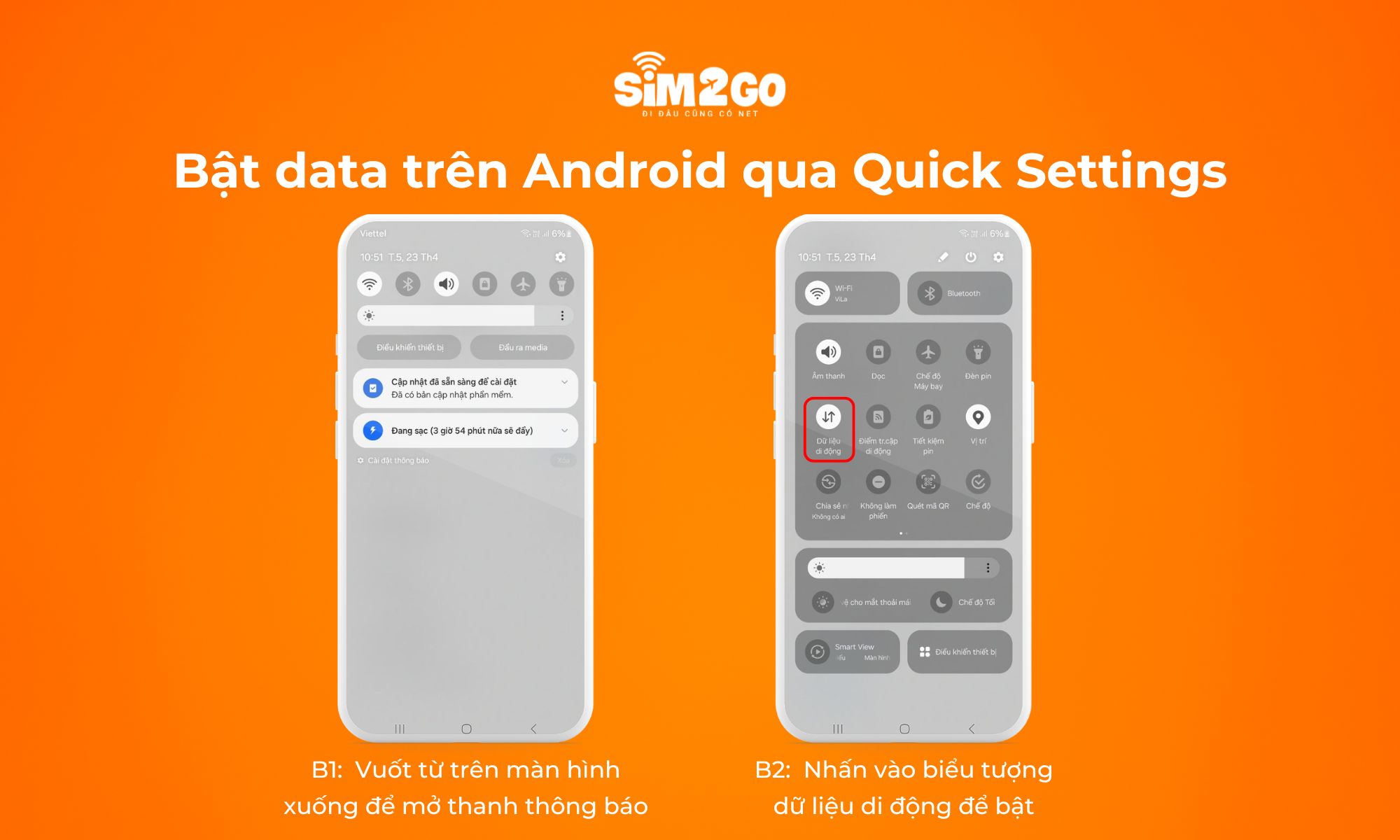
4.1. Bật nhanh dữ liệu di động qua Quick Settings
- Bước 1: Vuốt từ trên màn hình xuống để mở thanh thông báo. Một số máy cần vuốt 2 lần để thấy đầy đủ các biểu tượng.
- Bước 2: Tìm biểu tượng data di động – thường là hình 2 mũi tên lên-xuống hoặc hình tháp sóng với chữ “4G/5G”.
- Bước 3: Nhấn vào biểu tượng để bật.
Nếu không thấy biểu tượng thì Nhấn vào nút chỉnh sửa (thường là hình cái bút) trong Quick Settings để thêm biểu tượng data vào thanh công cụ nhanh.
4.2. Bật dữ liệu di động qua Cài đặt
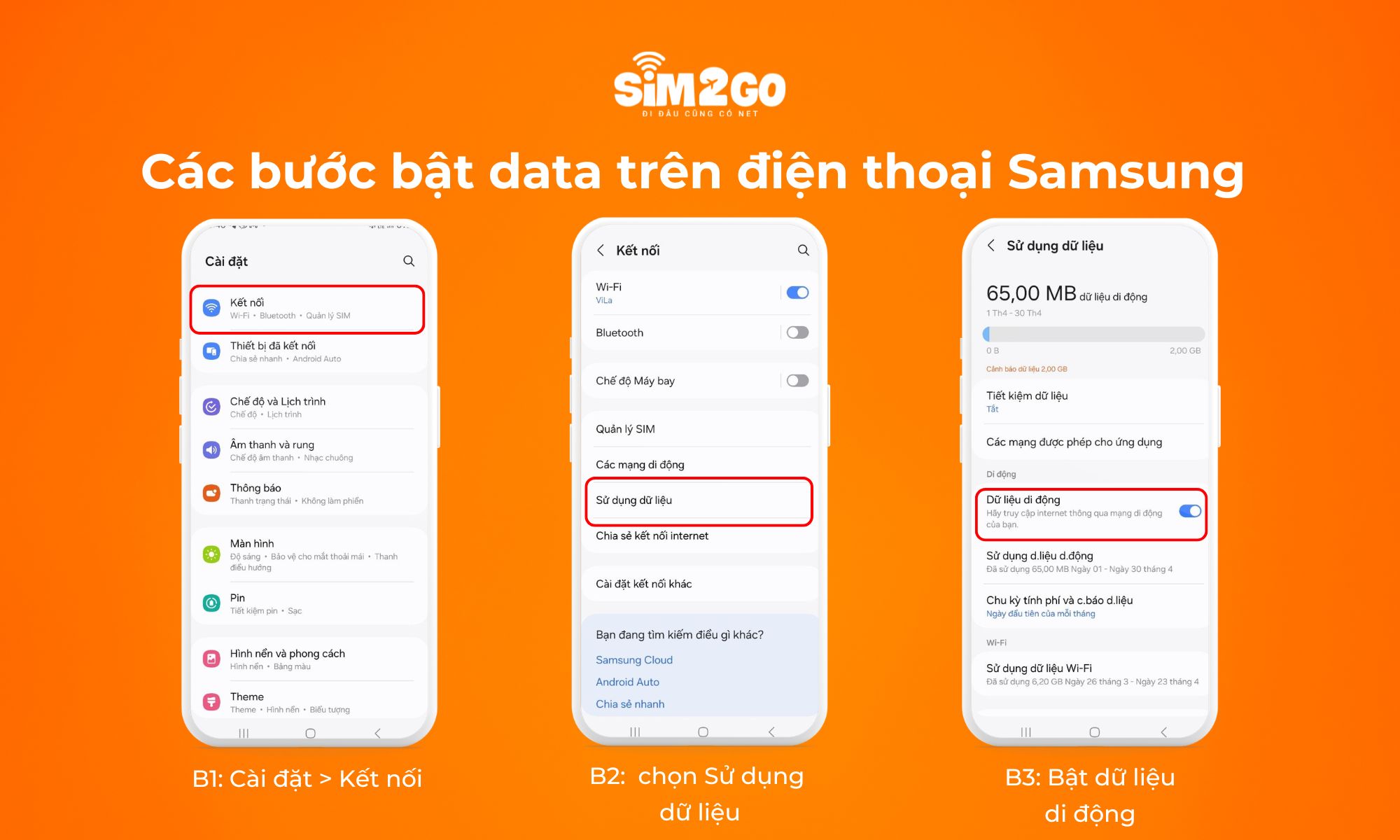
4.2.1. Hướng dẫn bật dữ liệu di động trên Samsung
Bạn có thể kích hoạt dữ liệu di động nhanh chóng theo các bước sau:
- Vào Cài đặt > Kết nối > Sử dụng dữ liệu > Gạt bật Dữ liệu di động.
4.2.2. Hướng dẫn bật dữ liệu di động trên các dòng máy khác
Cách vào cài đặt mạng di động sẽ tùy thuộc vào dòng máy bạn dùng:
| Hãng máy | Hướng dẫn |
| Xiaomi/ Redmi | Cài đặt > SIM & Mạng di động > Dữ liệu di động |
| Oppo/Realme | Cài đặt > Kết nối & chia sẻ > Dữ liệu di động |
| Vivo | Cài đặt > Mạng di động > Dữ liệu di động |
| Google Pixel | Cài đặt > Mạng & Internet > SIM > Dữ liệu di động |
Mẹo nhanh cho mọi máy Android: Nếu không tìm được menu, gõ từ khóa “dữ liệu di động” hoặc “mobile data” vào ô tìm kiếm trong Cài đặt. Chức năng tìm kiếm này có trên tất cả Android từ phiên bản 8 trở lên.
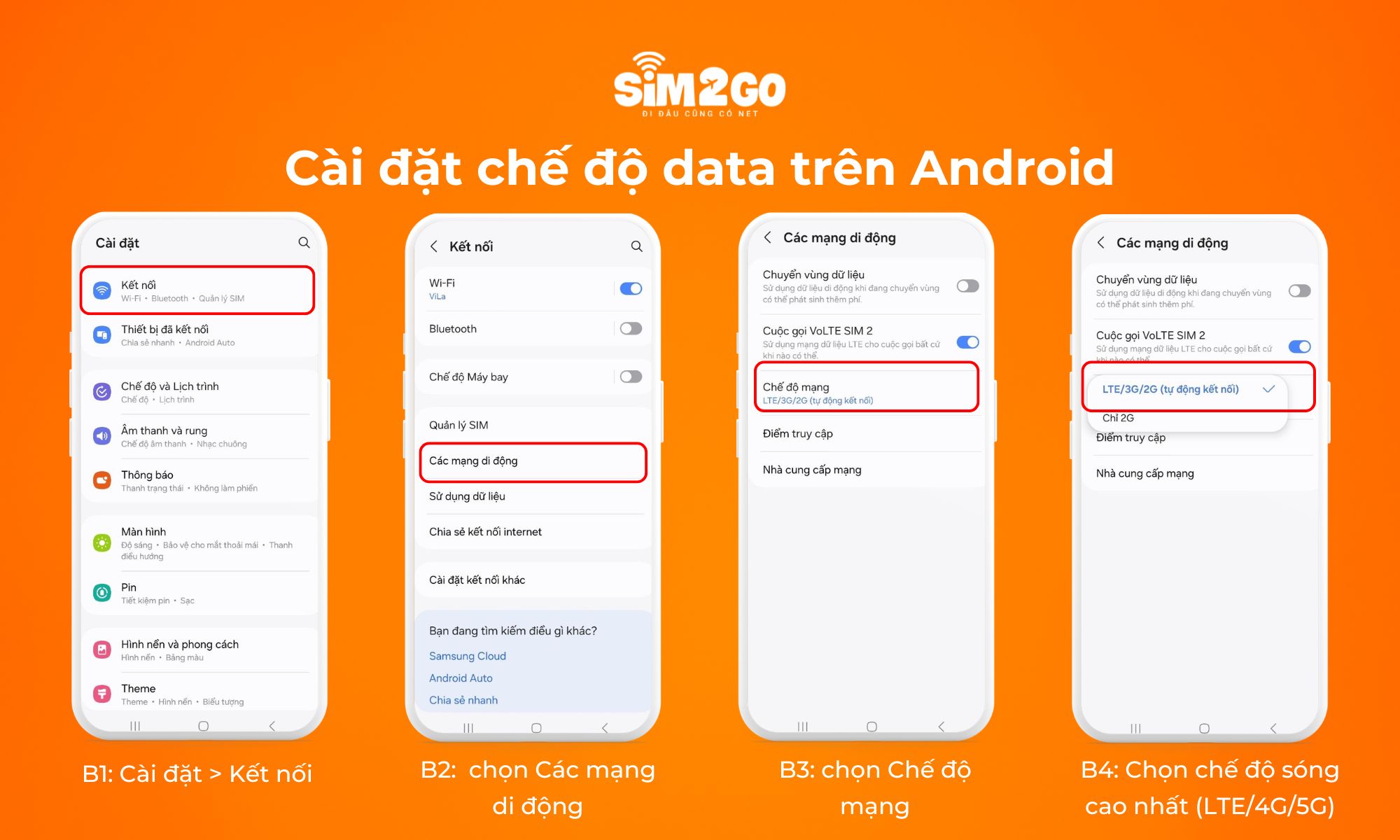
4.3. Cài đặt chế độ mạng 4G/5G trên Android
Để đảm bảo điện thoại luôn truy cập ở tốc độ cao nhất, bạn cần thiết lập chế độ ưu tiên mạng trong phần cài đặt hệ thống:
- Bước 1: Vào Cài đặt > Kết nối > Mạng di động > Chế độ mạng (Network Mode).
- Bước 2: Chọn “5G, 4G, 3G (tự động)” để máy tự tối ưu theo khu vực.
Nếu máy chỉ hiện tối đa 3G, nghĩa là thiết bị của bạn không hỗ trợ công nghệ 4G
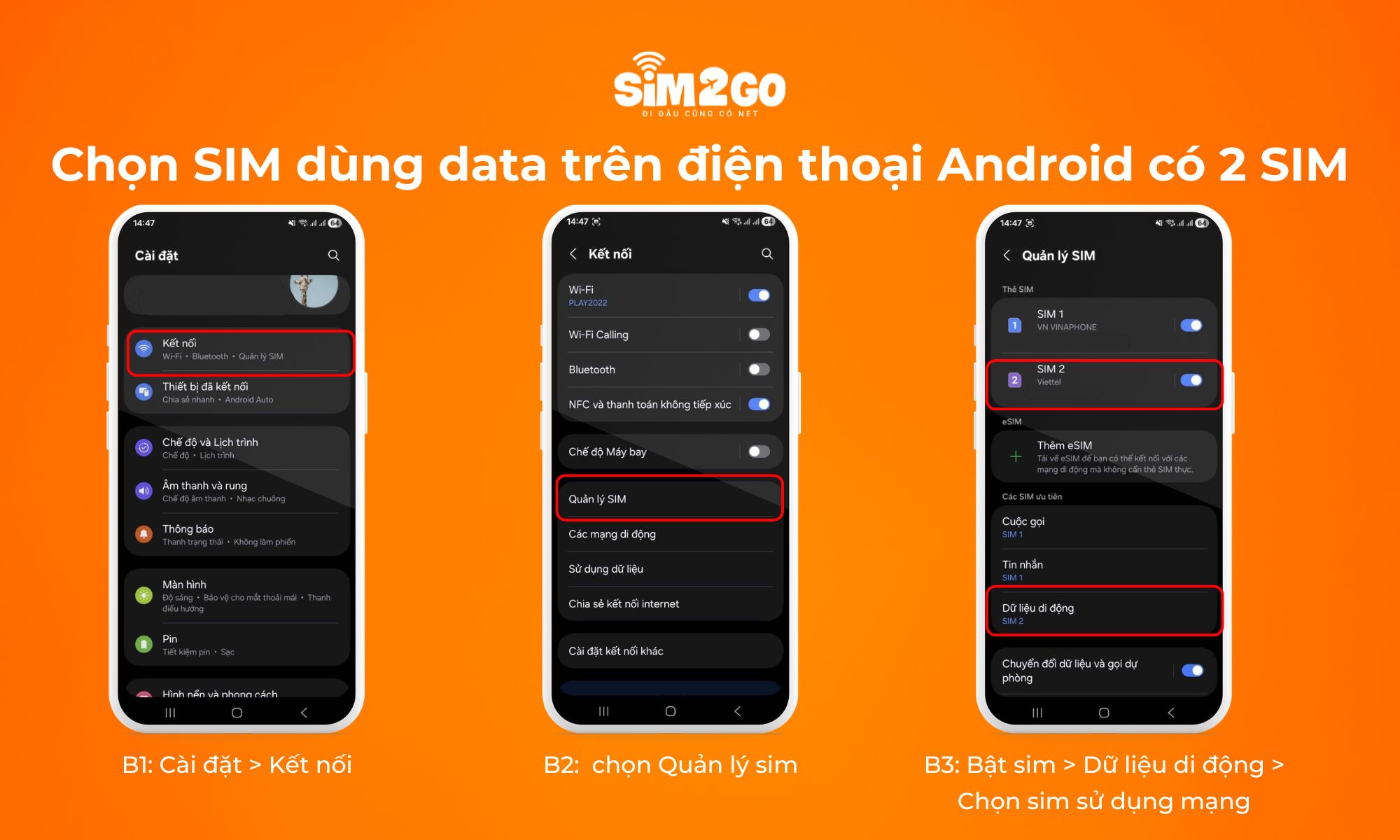
4.4. Chọn SIM dùng data trên điện thoại Android 2 SIM
- Bước 1: Vào Kết nối > Quản lý SIM (SIM Manager).
- Bước 2: Chọn SIM dữ liệu di động (Mobile Data).
- Bước 3: Chọn SIM muốn dùng cho data.
Tra chính xác khe SIM nào hỗ trợ 4G trên trang GSMArena.com bằng cách tìm model máy và xem mục “Network”. Nếu SIM data đang cắm ở khe 2 mà chỉ lên được 3G, chuyển sang khe 1 để được 4G.
5. Các câu hỏi thường gặp về dữ liệu di động
5.1. Bật dữ liệu di động và WiFi cùng lúc có được không?
Được. Khi bật cả hai, điện thoại sẽ ưu tiên WiFi. Trên iPhone, Wi-Fi Assist tự chuyển sang data khi WiFi quá yếu. Android có tính năng tương tự gọi là Adaptive Wi-Fi. Nên bật cả hai khi di chuyển trong tòa nhà lớn để tránh rớt mạng. Tuy nhiên, nếu gói data ít, nên tắt Wi-Fi Assist để tránh tốn data mà không hay.
5.2. Wi-Fi Assist trên iPhone là gì và có nên bật không?
Wi-Fi Assist tự động chuyển kết nối sang data di động khi WiFi không ổn định. Bật khi: thường xuyên di chuyển và hay bị rớt cuộc gọi video. Không nên bật khi: gói data dưới 3GB/tháng – tính năng này có thể tiêu thụ data ngầm mà bạn không nhận ra. Bật/tắt tại Cài đặt > Di động > cuộn xuống tận cùng > Wi-Fi Assist.
5.3. Những ứng dụng nào tiêu tốn data di động nhiều nhất?
Năm app tốn data nhiều nhất: YouTube, Netflix, TikTok, Instagram, Google Maps (khi chưa tải bản đồ offline)
Video streaming là nguyên nhân chính. Giảm chất lượng video xuống 480p khi dùng data di động giúp tiết kiệm đến 60 – 70% dung lượng so với xem ở 1080p.
5.4. 5G có tốn data nhanh hơn 4G không?
Lượng dữ liệu tải về là như nhau. Nhưng 5G nhanh hơn nên người dùng vô tình tiêu thụ nhiều hơn, xem video ở chất lượng 4K thay vì 1080p, tải nhiều file hơn trong cùng thời gian. Đặt giới hạn data vẫn cần thiết dù đang dùng 5G.
5.5. SIM 4G có dùng được mạng 5G không?
Không. Bạn cần nâng cấp lên SIM 5G (như SIM Ultra của Viettel hoặc SIM 5G của VinaPhone) và sử dụng thiết bị có hỗ trợ 5G để truy cập mạng này. Việc đổi SIM được thực hiện miễn phí tại các cửa hàng nhà mạng, giúp giữ nguyên số điện thoại và các gói cước hiện có.
8.6. Dùng data di động hay mua SIM du lịch khi ra nước ngoài?
Bạn nên ưu tiên mua SIM/eSIM du lịch vì chi phí rẻ và dung lượng lớn hơn nhiều so với chuyển vùng quốc tế. Chuyển vùng (Roaming) chỉ phù hợp khi bạn cần giữ liên lạc qua số điện thoại chính và không quá bận tâm về phí dịch vụ đắt đỏ.
Dù bật hay tắt data, nắm rõ cách quản lý dữ liệu di động giúp bạn luôn kết nối đúng lúc, đúng chi phí, không lo mất mạng, không lo phát sinh hóa đơn bất ngờ.
Nếu bạn đang tìm kiếm SIM hoặc eSIM phù hợp cho từng quốc gia, hãy tham khảo thêm các sản phẩm dưới đây để lựa chọn gói kết nối phù hợp với nhu cầu của mình.