

Kiến thức SIM & eSIM
Cách chuyển eSIM từ iPhone sang iPhone chi tiết
eSIM là SIM điện tử được gắn sẵn bên trong iPhone. Chuyển eSIM từ iPhone sang iPhone có thể thực hiện hoàn toàn không cần đến quầy giao dịch hay quét lại mã QR, nhờ tính năng eSIM Quick Transfer (Chuyển đổi nhanh) được Apple tích hợp từ iOS 16 trở lên. Tính năng này sử dụng kết nối Bluetooth và iCloud để truyền thẳng hồ sơ eSIM giữa hai thiết bị, trong 2 đến 5 phút – từ lúc nhà mạng hủy cấu hình trên máy cũ đến khi nạp xong profile mạng vào máy mới.
Trước khi thực hiện, bạn cần đảm bảo iPhone mới không bị khóa mạng (Carrier Lock) và cả hai iPhone phải chạy iOS 16 trở lên để tính năng chuyển đổi hoạt động ổn định. Riêng tại Việt Nam, người dùng cần lưu ý thêm rằng tính năng Quick Transfer phụ thuộc vào chính sách từng thời điểm của nhà mạng (Viettel, VinaPhone, MobiFone) – hệ thống có thể tạm khóa để bảo vệ chống chiếm đoạt SIM từ xa.
Khi chuyển đổi eSIM, bạn tuyệt đối không xóa eSIM trên iPhone cũ trước khi iPhone mới đã lên sóng và hoạt động bình thường. Xóa eSIM sớm đồng nghĩa với mất số điện thoại ngay lập tức, không còn khả năng nhận mã OTP khi gặp sự cố.
Ngoài ra, người dùng còn có thể chuyển eSIM từ iPhone cũ sang iPhone mới ngay trong quá trình thiết lập máy mới.
Trong bài viết này, SIM2GO sẽ hướng dẫn cả hai cách chuyển eSIM từ iPhone sang iPhone: Qua tính năng chuyển đổi nhanh và ngay trong quá trình thiết lập máy mới. Đồng thời liệt kê những lưu ý và trả lời những câu hỏi thường gặp về chi phí, dữ liệu cá nhân, SIM vật lý và Apple ID khi chuyển eSIM giữa hai iPhone.
1. Cách chuyển eSIM từ iPhone sang iPhone bằng tính năng “Chuyển đổi nhanh”
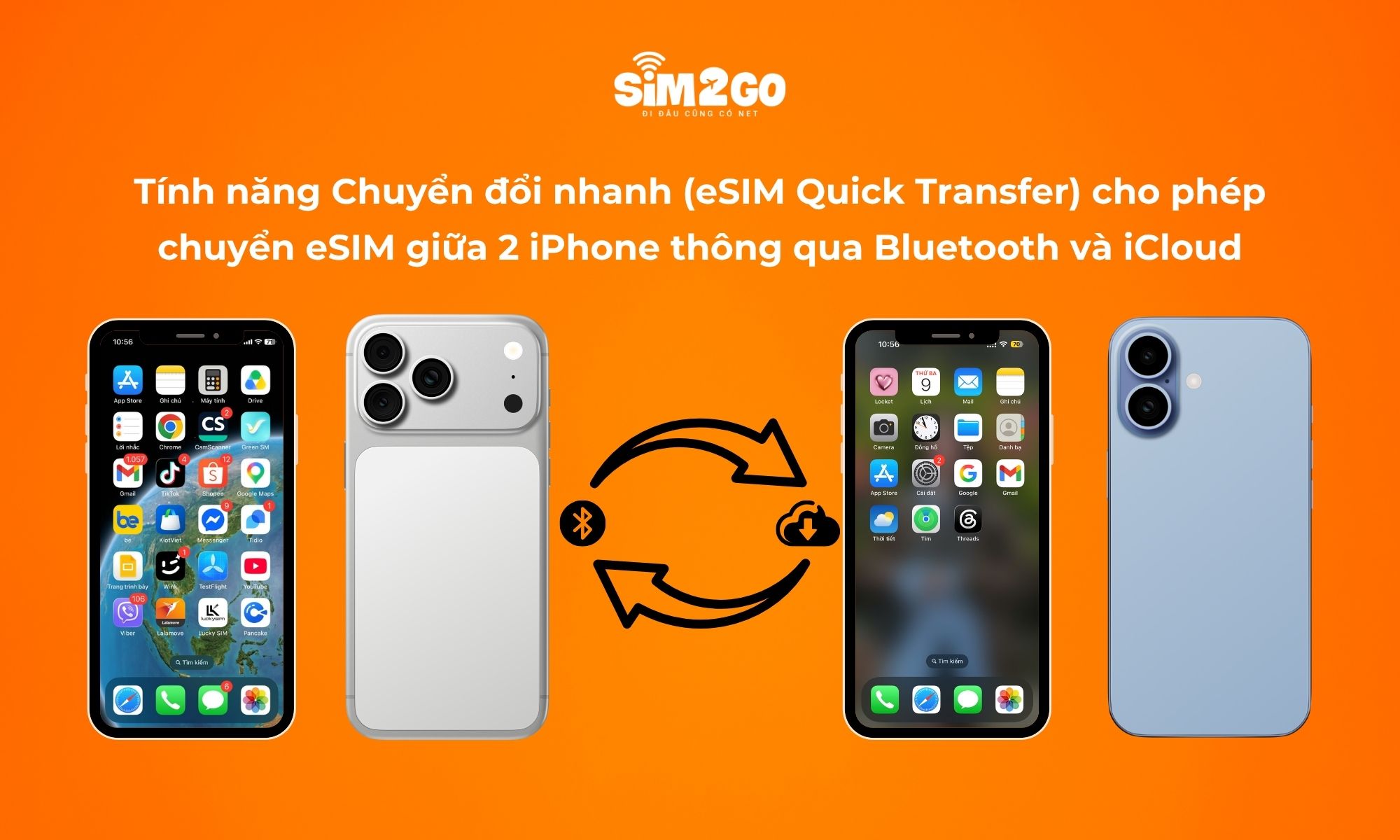
Từ iOS 16 trở lên, tính năng Chuyển đổi nhanh (eSIM Quick Transfer) cho phép bạn chuyển thẳng số điện thoại eSIM từ iPhone sang iPhone thông qua kết nối Bluetooth và iCloud mà không cần phải quét lại mã QR hay ra quầy giao dịch theo 5 bước sau:
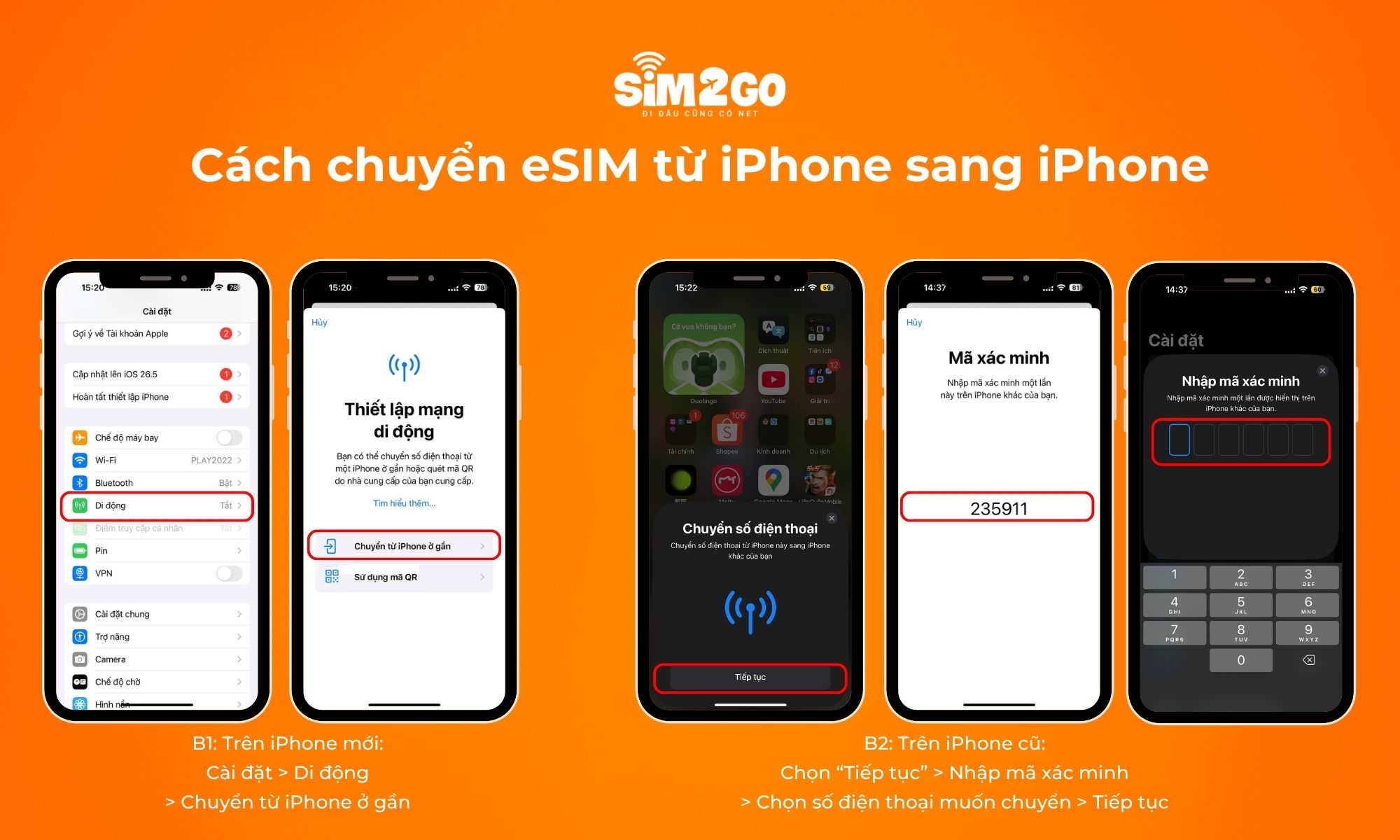
- Bước 1: Trên iPhone mới, vào Cài đặt (Settings), chọn Di động (Cellular).
- Bước 2: Chọn “Thêm eSIM” (Add eSIM), sau đó chọn “Chuyển từ iPhone gần đó” (Transfer from Nearby iPhone).
- Bước 3: Trên iPhone cũ, chờ thông báo “Chuyển số điện thoại sang iPhone khác?” xuất hiện, sau đó chọn chọn số điện thoại muốn chuyển và nhấn “Tiếp tục (Continue).
- Bước 4: Một mã xác thực gồm 6 chữ số sẽ hiển thị trên iPhone mới. Bạn hãy nhập mã này vào iPhone cũ để xác nhận liên kết bảo mật giữa hai máy.
- Bước 5: Trên iPhone mới, chọn đúng số điện thoại (eSIM) mà bạn muốn chuyển rồi nhấn Tiếp tục. Lúc này, màn hình iPhone mới sẽ hiển thị trạng thái “Đang kích hoạt…” (Activating). Khi iPhone mới hiển thị vạch sóng và dòng chữ “Hoàn tất thiết lập gói cước di động”, số điện thoại của bạn đã được chuyển sang máy mới thành công.
Quá trình này có thể mất từ 2 đến 5 phút để nhà mạng hủy cấu hình trên máy cũ và nạp cấu hình mạng vào máy mới. Bạn có thể vào Cài đặt (Settings) > Di động (Cellular) để xác nhận eSIM hiển thị đúng số, gọi và gửi thử SMS để đảm bảo eSIM đã bắt sóng.
2. Cách chuyển eSIM từ iPhone cũ sang iPhone mới trong thiết lập
Khi mua iPhone mới và tiến hành thiết lập máy lần đầu tiên, iPhone cho phép bạn chuyển thẳng eSIM từ máy cũ sang máy mới trong quá trình cài đặt này. Bạn sẽ tiến hành thiết lập iPhone mới như bình thường cho đến bước cài đặt mạng:
- Bước 1: Trên iPhone mới, tại màn hình thiết lập Thiết lập di động (Set Up Cellular), hãy chọn Chuyển từ iPhone gần đó (Transfer From Nearby iPhone).
- Bước 2: Lúc này, trên iPhone cũ xuất hiện một cửa sổ thông báo: “Chuyển số điện thoại” hoặc “Thiết lập iPhone mới”, nhấn Tiếp tục (Continue).
- Bước 3: Trên iPhone mới sẽ hiển thị một mã xác thực hoặc mã hình ảnh bảo mật. Hãy dùng iPhone cũ nhập mã xác thực hoặc quét hình ảnh trên iPhone mới để xác minh chính chủ.
- Bước 4: Trên màn hình iPhone mới sẽ hiển thị danh sách các số điện thoại đang có trên máy cũ. Bạn chỉ cần chọn số eSIM mà mình muốn chuyển sang và nhấn Tiếp tục.
- Bước 5: iPhone mới sẽ hiển thị trạng thái “Đang kích hoạt…” (Activating). Lúc này, hệ thống đang hủy số trên máy cũ và nạp profile mạng vào chip eSIM của máy mới. Quá trình này thường mất từ 2 – 5 phút.
- Bước 6: Khi màn hình báo thành công và có cột sóng xuất hiện trên góc màn hình, bạn có thể tiếp tục hoàn thành các bước thiết lập còn lại của iPhone mới (như cài FaceID, iCloud…).
Sau khi chuyển eSIM thành công sang iPhone mới, iPhone cũ sẽ mất sóng với số đó. Nếu iPhone cũ vẫn còn sóng sau 5–10 phút, eSIM có thể chưa thực sự chuyển hoàn toàn. Bạn hãy khởi động lại iPhone mới và kiểm tra lại, hoặc liên hệ nhà mạng để được cấp lại mã eSIM và chuyển eSIM bằng mã QR.
3. Chuẩn bị gì trước khi chuyển eSIM từ iPhone sang iPhone?
Tính năng Chuyển đổi nhanh (eSIM Quick Transfer) chỉ hoạt động khi iPhone và nhà mạng cùng hỗ trợ tính năng này. Vì vậy, trước khi chuyển eSIM, bạn cần kiểm tra các yếu tố sau đây:
3.1. Kiểm tra hạ tầng Nhà mạng
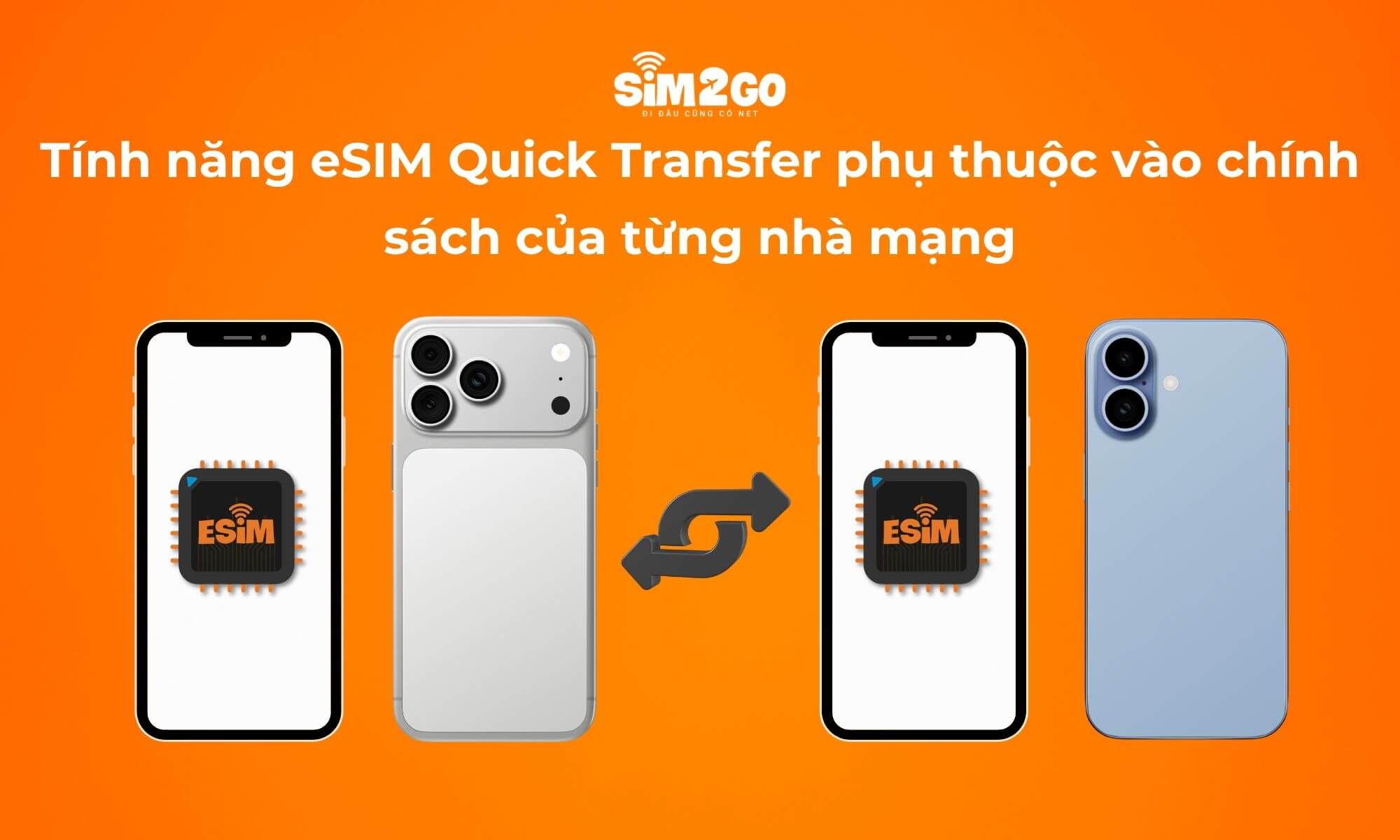
Tại Việt Nam, tính năng Chuyển đổi nhanh (eSIM Quick Transfer) phụ thuộc vào chính sách quản lý thuê bao tùy từng thời điểm của các nhà mạng (Viettel, VinaPhone, MobiFone). Tuy nhiên, tùy từng thời điểm, hệ thống bảo mật của nhà mạng có thể tạm khóa tính năng chuyển đổi trực tiếp này để quét thông tin chính chủ hoặc tránh tình trạng chiếm đoạt SIM từ xa.
Để kiểm tra độ tương thích của nhà mạng, bạn hãy truy cập ứng dụng hoặc gọi tổng đài CSKH của nhà mạng mình đang dùng (Viettel: 18008098, VinaPhone: 18001091, MobiFone: 18001090) để kiểm tra trạng thái thuê bao.
3.2. Kiểm tra hệ điều hành và khóa mạng
Kiểm tra tình trạng khóa mạng là bước cực kỳ quan trọng vì iPhone lock sẽ không thể dùng eSIM. Ngoài ra, để lệnh truyền dữ liệu mã hóa của Apple không bị ngắt quãng giữa chừng, bạn cần đảm bảo cả 2 máy đều chạy iOS 16 trở lên để sử dụng tính năng “Chuyển từ iPhone khác” (Transfer from Nearby iPhone). Nếu đang dùng iOS thấp hơn, hãy cập nhật lên phiên bản iOS cao hơn để tránh lỗi xung đột hệ thống.
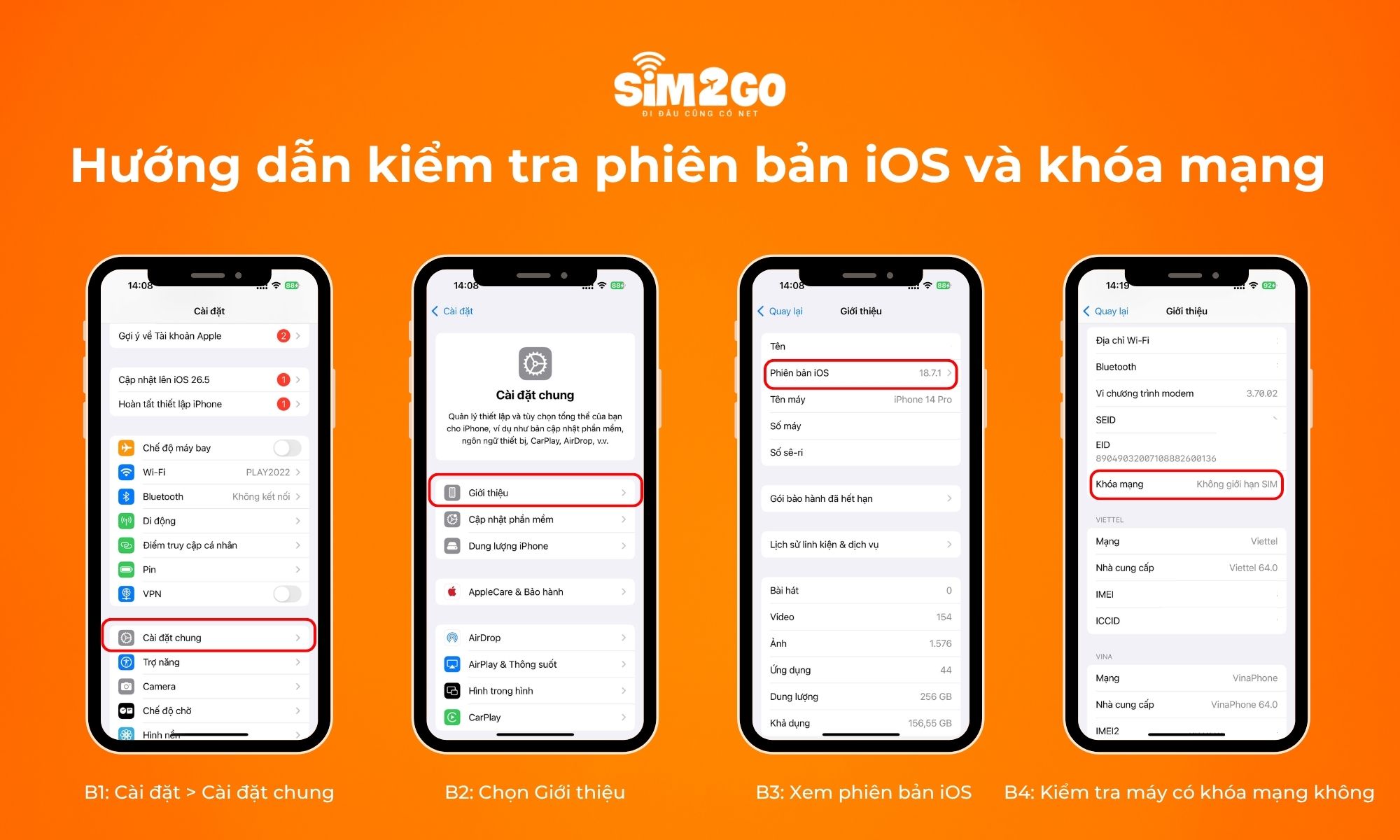
Bạn có thể xem phiên bản iOS đang sử dụng và kiểm tra máy có bị lock không chỉ với vài bước đơn giản:
- Bước 1: Vào Cài đặt (Settings), Chọn Cài đặt chung (General)
- Bước 2: Chọn Giới thiệu (About).
- Bước 3: Xem phiên bản iOS
- Bước 4: Cuộn xuống tìm dòng Khóa nhà cung cấp (Carrier Lock). Nếu thấy dòng “Không có giới hạn SIM” (No SIM restrictions) thì iPhone bạn không bị lock. Bạn có thể cài đặt và sử dụng bất kỳ eSIM của nhà mạng nào (Viettel, VinaPhone, MobiFone hay eSIM du lịch) một cách bình thường.
3.3. Lưu ý trước khi chuyển eSIM sang iPhone khác
Để chuyển eSIM thành công từ iPhone sang iPhone, bạn cần lưu ý 6 điều sau đây trước khi thao tác:
- Không xóa eSIM trên máy cũ trước khi chuyển thành công: Khi xóa eSIM, số điện thoại của bạn sẽ lập tức bị ngắt kết nối hoàn toàn. Nếu máy mới gặp lỗi khi chuyển đổi, bạn sẽ không còn số điện thoại để nhận mã OTP xác thực hoặc nhận cuộc gọi hỗ trợ từ tổng đài. Vì vậy, chỉ xóa eSIM trên iPhone cũ khi iPhone mới của bạn đã lên vạch sóng và nghe gọi, lướt mạng bình thường.
- Đặt 2 iPhone gần nhau (dưới 30cm) trong quá trình chuyển đổi.
- Cả 2 máy đều phải bật Bluetooth, bật Wi-Fi và tốt nhất là đang đăng nhập cùng một tài khoản Apple ID.
- Pin mỗi máy còn trên 20%, nên sạc trên 50% để tránh gián đoạn.
- Tắt chế độ tiết kiệm pin (Low Power Mode) trong khi thực hiện.
- Sao lưu (Backup) dữ liệu iPhone cũ lên iCloud hoặc máy tính qua iTunes/Finder: Đảm bảo các tin nhắn, danh bạ và đặc biệt là lịch sử tin nhắn iMessage/FaceTime gắn liền với số eSIM của bạn được bảo toàn trọn vẹn khi sang máy mới.
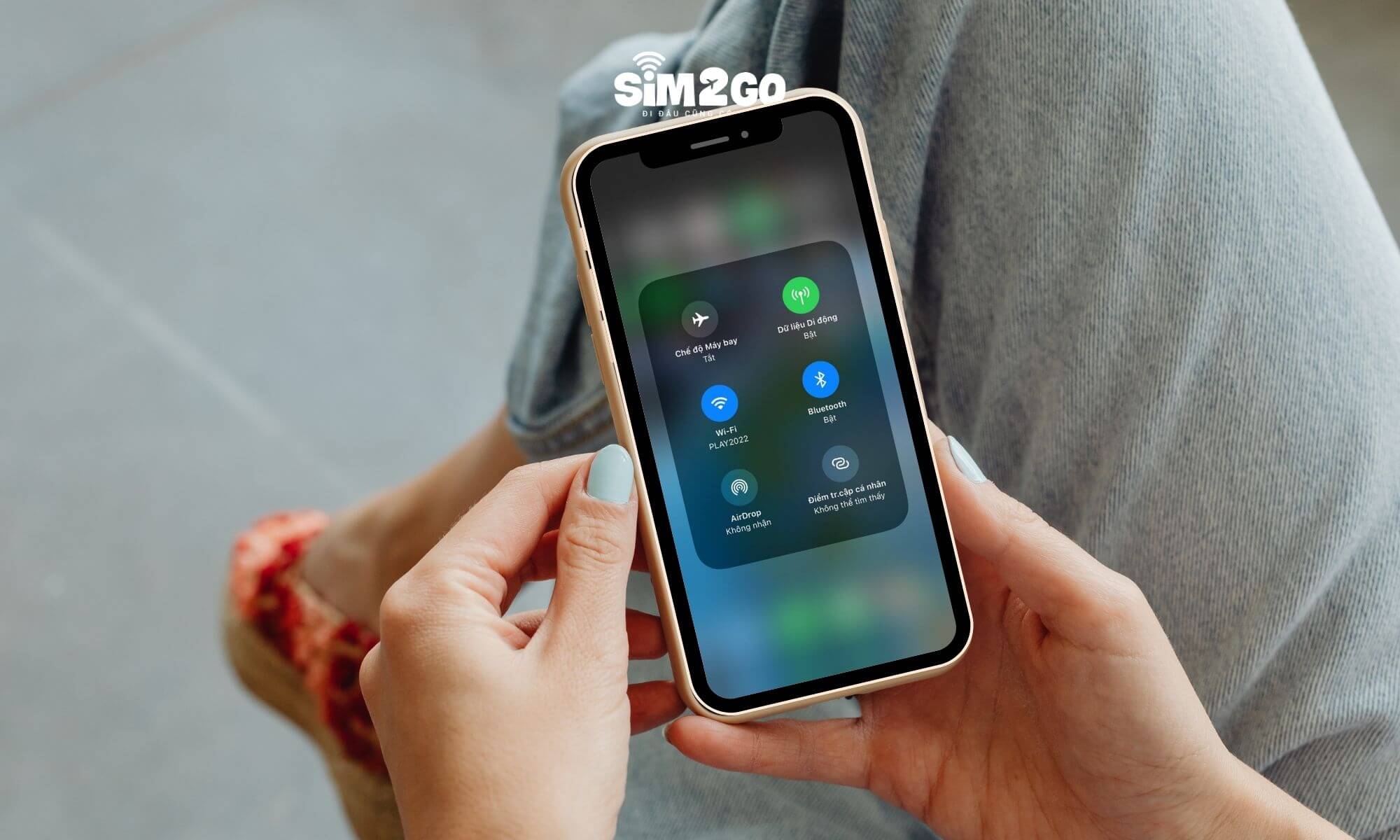
Bật Bluetooth, Wi-Fi và đặt 2 iPhone gần nhau trong quá trình chuyển
4. Câu hỏi thường gặp khi chuyển eSIM từ iPhone sang iPhone
4.1. Chuyển eSIM có làm mất danh bạ, ảnh, hay ứng dụng không?
Chuyển eSIM không làm mất danh bạ, ảnh, hay ứng dụng vì iPhone lưu danh bạ trực tiếp vào tài khoản iCloud hoặc Gmail và eSIM chỉ kết nối mạng di động, không lưu dữ liệu cá nhân.
4.2. Có thể dùng 1 eSIM trên cùng lúc 2 iPhone không?
Không thể dùng 1 eSIM trên 2 iPhone. Tiêu chuẩn GSMA SGP.22 quy định mỗi hồ sơ eSIM (eSIM profile) chỉ được kích hoạt trên 1 thiết bị tại 1 thời điểm. Khi eSIM được chuyển sang iPhone mới và kích hoạt, eSIM trên iPhone cũ tự động bị vô hiệu hóa. Tuy nhiên, bạn có thể dùng 1 số điện thoại eSIM trên nhiều thiết bị bằng dịch vụ MultiSIM.
4.3. Có cần tháo SIM vật lý khi chuyển eSIM không?
Không cần tháo SIM vật lý khi chuyển eSIM. SIM vật lý độc lập với eSIM. Tuy nhiên, nếu iPhone mới của bạn là phiên bản Mỹ (chỉ dùng eSIM, không có khay SIM), bạn cần chuyển từ SIM vật lý sang eSIM.
4.4. Chuyển eSIM giữa 2 iPhone có mất phí không?
Chuyển eSIM giữa 2 iPhone bằng tính năng chuyển đổi nhanh không mất phí vì đây chỉ là thao tác kỹ thuật giữa 2 thiết bị. Tuy nhiên, nếu bạn cấp lại eSIM mới qua nhà mạng thì sẽ có phí đổi SIM.
4.5. Có cần cùng Apple ID trên cả 2 iPhone khi chuyển eSIM không?
Không bắt buộc phải cùng Apple ID trên cả 2 iPhone khi chuyển eSIM. Việc chuyển eSIM phụ thuộc vào iOS và nhà mạng, không yêu cầu cùng Apple ID. Tuy nhiên, nên đăng nhập cùng Apple ID trên iPhone mới vì điều này giúp đồng bộ danh bạ, iMessage, FaceTime, và các dịch vụ Apple nhanh hơn sau khi chuyển xong.
Chuyển eSIM từ iPhone sang iPhone không còn là thao tác phức tạp như trước. Với tính năng eSIM Quick Transfer từ iOS 16 trở lên, toàn bộ quá trình hoàn tất trong 2 đến 5 phút, không cần quét lại mã QR.
Nếu bạn đang tìm eSIM du lịch để cài ngay lên iPhone mới sau khi chuyển xong, SIM2GO cung cấp eSIM phủ sóng hơn 200 quốc gia, kích hoạt hoàn toàn online, không cần chờ giao SIM vật lý. Dưới đây là một số sản phẩm eSIM quốc tế dành cho nhiều quốc gia, giúp bạn kết nối internet ngay khi đến nơi.
| eSIM đi Trung Quốc | eSIM du lịch Nhật Bản |
| Mua eSIM Hàn Quốc | eSIM Malaysia data 5G |
| Mua eSIM Thái Lan | eSIM du lịch Indonesia |
| Mua eSIM Singapore Singtel/ Simba/ M1 | Mua eSIM Đài Loan Taiwan Mobile |